Com bilhões de usuários ativos, o WhatsApp é um dos aplicativos de mensagens mais populares, crescendo a passos largos. Apesar de ser muito apreciado pela maioria das pessoas, apresenta alguns problemas ocasionais. Um dos mais comuns é a mensagem "Falha no download do WhatsApp".
Você verá essa mensagem de erro ao tentar visualizar vídeos ou áudios que lhe foram enviados, o que pode te deixar em dúvida. Saiba que não é nada grave. Não desanime e não feche o WhatsApp só porque encontrou esse problema. Leia este post para encontrar as respostas.
Quando o download não é concluído no WhatsApp, você provavelmente quer saber o motivo. Na verdade, existem várias razões pelas quais o WhatsApp pode falhar no download. Portanto, antes de tentar solucionar o problema, é fundamental entender exatamente o que está causando isso.
O primeiro motivo possível é que o servidor esteja passando por uma falha momentânea. O WhatsApp funciona trocando dados com servidores que podem apresentar instabilidades em algum momento, causando erros durante o uso.
Uma conexão de internet instável também pode ser uma possível causa.
Após descobrir a possível causa da falha no download do WhatsApp, você precisa tomar as rédeas da situação e aplicar as dicas que mostraremos neste artigo.
O download do WhatsApp não está sendo concluído no seu celular? Nesse caso, você pode resolver o problema com as seguintes soluções. E elas são bem simples. Vamos lá!
A conexão de rede pode ser a principal causa. Se a internet não estiver estável, você provavelmente verá uma mensagem pop-up dizendo "O download não pôde ser concluído. Tente novamente mais tarde". Certifique-se de verificar a conexão e ver se ela está estável. Se estiver usando uma conexão Wi-Fi, alterne para dados móveis e volte para o Wi-Fi. Isso deve resolver o problema.

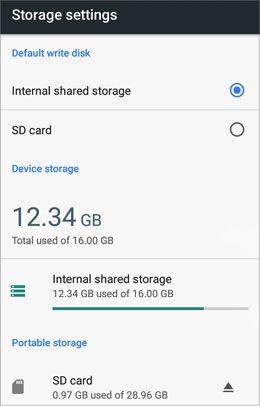
Se o download do WhatsApp falhar, é sempre recomendável verificar o espaço de armazenamento disponível. Baixar um arquivo de mídia grande com espaço insuficiente no seu dispositivo pode causar esse erro. Tente excluir arquivos desnecessários do seu dispositivo para liberar espaço . Aqui estão os passos para liberar espaço no seu Android :
Passo 1: Abra o aplicativo Configurações , encontre a opção " Armazenamento " na página e toque nela.
Passo 2: Você verá o armazenamento disponível e o espaço usado consumido pelos aplicativos.
Passo 3: Exclua aplicativos ou arquivos indesejados para liberar espaço.
Outra coisa crucial a fazer é verificar a versão do WhatsApp que você está usando. Frequentemente, atualizações são lançadas na loja de aplicativos, tornando as versões antigas obsoletas e, consequentemente, com desempenho inferior. Isso também se aplica ao WhatsApp. É essencial atualizar o WhatsApp sempre que houver uma atualização disponível. A versão mais recente pode resolver esse problema, pois inclui correções de bugs e melhorias. Veja como solucionar o problema de download do WhatsApp atualizando o aplicativo:
Passo 1: Acesse a App Store e procure por WhatsApp na barra de pesquisa.
Passo 2: Se a versão do seu WhatsApp for antiga, você verá a opção " ATUALIZAR " destacada.
Passo 3: Clique em " ATUALIZAR " para instalar a versão mais recente do WhatsApp.

Outra maneira de corrigir o problema de download do WhatsApp é limpar o cache. Isso ajuda a remover os dados armazenados no seu telefone que impedem a conclusão do download. O cache pode confundir o software, impedindo-o de gerenciar os dados corretamente. Portanto, limpá-lo pode ajudar. Aqui estão os passos para corrigir o problema de falha no download do WhatsApp limpando o cache:
Passo 1: Abra o aplicativo Configurações , toque em " Aplicativos " e procure por " Armazenamento ".
Passo 2: Selecione " WhatsApp " para que ele apareça como uma nova página na sua lista de aplicativos.
Passo 3: Pressione " Armazenamento " e selecione " Limpar cache ".

Para muitos, a ideia de reiniciar um celular ou tablet parece uma perda de tempo. No entanto, se o seu WhatsApp não estiver baixando os arquivos de mídia, tente reiniciá-lo. Pode haver alguma falha no sistema, impedindo o funcionamento correto do aplicativo. Aqui estão os passos para reiniciar um Android :
Passo 1: Pressione e segure o botão Liga/Desliga até que a mensagem solicitando que você desligue ou reinicie o dispositivo seja exibida.
Passo 2: Pressione o botão " Reiniciar " para reiniciar o dispositivo.

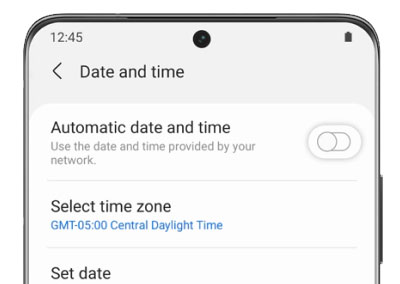
Se você ainda estiver recebendo a mensagem de falha no download do WhatsApp no Android , isso pode ser devido à data e hora incorretas no seu telefone. Data e hora incorretas não são compatíveis com os servidores do WhatsApp; por isso, você pode estar tendo problemas para concluir o download do aplicativo. Para resolver esse problema, siga os passos abaixo:
Passo 1: Acesse as Configurações do seu dispositivo Android , encontre " Gerenciamento geral " e toque nessa opção.
Passo 2: Selecione a opção " Data e hora ", defina a hora e a data atuais e verifique se os fusos horários correspondem ao seu fuso horário.
Chegou a hora de você abandonar a versão Beta, caso continue recebendo a mensagem "O download não pôde ser concluído. Tente novamente mais tarde". Às vezes, a versão Beta apresenta muitos bugs. E esses bugs podem, em alguns casos, impedir que os usuários baixem arquivos do WhatsApp. Use a versão oficial do WhatsApp disponível na Play Store em vez da versão Beta.
Veja como sair da versão beta do WhatsApp:
Passo 1: Acesse a Play Store e procure pelo aplicativo " WhatsApp ".
Passo 2: Você verá a opção para sair da versão beta do WhatsApp.
Por que os arquivos de mídia não baixam no WhatsApp? A resposta pode ser espaço de armazenamento insuficiente no cartão SD. Se você configurou os arquivos de mídia para sempre baixarem em um cartão SD e ele estiver cheio, o download provavelmente falhará. Veja a seguir os passos para verificar o espaço de armazenamento do seu cartão SD:
Passo 1: Pressione o aplicativo Configurações para acessar a página de configurações.
Passo 2: Clique no botão " Armazenamento ". Aqui, você verá duas opções de armazenamento: um cartão SD e o armazenamento interno. Escolha um cartão SD.
Passo 3: Uma nova janela será aberta, mostrando todos os arquivos armazenados no cartão SD. Exclua os arquivos desnecessários para liberar espaço no cartão SD.
Se você está enfrentando problemas com o erro de download do WhatsApp e não consegue acessar seus arquivos de mídia, usar uma ferramenta confiável de transferência de dados do WhatsApp pode ser a solução ideal. O WhatsApp Transfer é uma solução simples e eficaz para transferir dados do WhatsApp entre dispositivos sem se preocupar com problemas de download.
Esta ferramenta ajuda você a transferir conversas, fotos, vídeos e mensagens de voz do WhatsApp entre dispositivos Android e iPhone, evitando os problemas comuns de download que você pode encontrar. Não são necessários conhecimentos técnicos e não é preciso redefinir seus dispositivos.
Principais características desta ferramenta de transferência de dados do WhatsApp:
Baixe este software de transferência do WhatsApp.
Abaixo estão os passos para transferir o histórico de conversas e arquivos de mídia do WhatsApp entre celulares:
01 Baixe e instale o WhatsApp Transfer no seu computador e execute o programa.
02 Conecte ambos os dispositivos (iPhone ou Android ) ao computador através de cabos USB. Certifique-se de que o iPhone esteja desbloqueado e confiável e conceda acesso aos dados ou depuração USB no dispositivo Android quando solicitado.
03 Quando ambos os dispositivos forem detectados, selecione a opção " Transferir " na interface principal. Confirme se o dispositivo ou os telefones estão corretos. Se necessário, clique em " Inverter " para trocar suas posições.

04 Após a confirmação, clique em " Transferir " para iniciar a transferência de suas conversas e arquivos de mídia do WhatsApp. Assim que a transferência for concluída, você poderá acessar seus dados do WhatsApp transferidos no seu novo telefone.

O WhatsApp é um dos aplicativos de mensagens mais usados, que podemos instalar em nossos dispositivos e usar sem restrições. Se você estiver recebendo um erro de falha no download do WhatsApp, as soluções acima podem resolver o problema. Além disso, se você quiser transferir arquivos do WhatsApp entre dispositivos Android e iPhone, o WhatsApp Transfer pode te ajudar. O aplicativo é eficiente na transferência de arquivos entre dispositivos Android e iPhone.
Artigos relacionados:
Onde as mensagens do WhatsApp são armazenadas no iPhone, Android e PC?
Como recuperar fotos apagadas do WhatsApp no Samsung de 5 maneiras
Solução rápida para backup do WhatsApp travado com dicas práticas [ Android e iPhone]
WhatsApp não funciona com Wi-Fi? Descubra as causas e soluções comprovadas.







 Download grátis para PC
 Download gratuito para Mac


