"SOCORRO! Estou transferindo conversas do WhatsApp do iPhone para Android . Estou ficando louco."
- Do Reddit
O WhatsApp é um dos aplicativos de mensagens mais populares do mundo, e migrar conversas entre dispositivos com sistemas operacionais diferentes é uma preocupação comum. Se você está migrando de um iPhone para um celular Android , pode estar se perguntando como transferir suas valiosas conversas do WhatsApp, arquivos de mídia e outros conteúdos. Neste artigo, apresentaremos três métodos eficazes para transferir seu WhatsApp do iPhone para Android : usando uma ferramenta de transferência do WhatsApp, migração por código QR e exportação por e-mail.
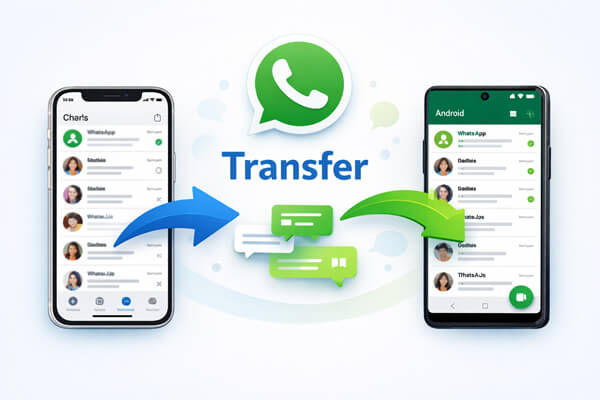
Utilizar uma ferramenta dedicada à transferência do WhatsApp , como o WhatsApp Transfer , é uma das soluções mais fáceis e eficazes. Este método permite transferir diretamente o histórico de conversas do WhatsApp do seu iPhone para o seu dispositivo Android sem precisar fazer backup na nuvem. É uma solução ideal quando você deseja transferir seu histórico do WhatsApp sem complicações.
Principais funcionalidades do WhatsApp Transfer:
Como transferir conversas do WhatsApp do iPhone para Android usando o WhatsApp Transfer:
01 Baixe e instale o WhatsApp Transfer no seu computador. A instalação é simples e funciona tanto no Windows quanto Mac .
02 Inicie o programa e conecte seus dispositivos iPhone e Android ao computador usando cabos USB. Certifique-se de que a depuração USB esteja ativada no seu dispositivo Android e que você confie no computador no seu iPhone quando solicitado.
03 Após a conexão, verifique se o programa detecta corretamente seus dispositivos. O iPhone deve aparecer como o dispositivo "Origem" e o telefone Android como o dispositivo "Destino". Se estiverem trocados, clique no botão "Inverter" para trocá-los.

04 Clique no botão "Transferir" para iniciar a transferência de suas conversas e dados do WhatsApp do iPhone para Android .

O WhatsApp agora permite transferir conversas do iPhone para Android usando o recurso de código QR integrado. No entanto, é importante observar que certos dados, como registros de chamadas, nomes de exibição, atualizações de status e mídias recebidas por meio de canais do WhatsApp, não podem ser transferidos por esse método. Além disso, existem alguns requisitos que você precisa atender:
Após a preparação, siga os passos abaixo para transferir o histórico de conversas de um iPhone para um dispositivo Android :
Passo 1. Certifique-se de que seus dispositivos iPhone e Android atendam aos requisitos. Baixe a versão mais recente do WhatsApp na App Store do seu iPhone.
Passo 2. Configure seu novo dispositivo Android , seguindo as instruções na tela.
Passo 3. Quando solicitado, escolha restaurar os dados durante o processo de configuração. Quando a tela "Copiar apps e dados" aparecer, conecte seu iPhone ao dispositivo Android usando um cabo USB.
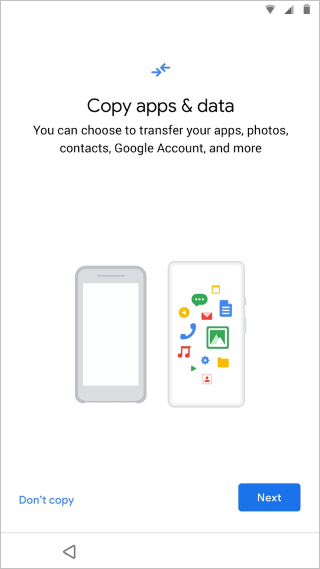
Passo 4. Se um alerta de confiança aparecer no seu iPhone, toque em "Confiar" para prosseguir com a transferência.
Passo 5. No seu dispositivo Android , quando solicitado, use a câmera do iPhone para escanear o código QR que aparece na tela Android .
Passo 6. Após escanear o código, toque em "Iniciar" para começar a transferir suas conversas do WhatsApp do iPhone para Android .
Passo 7. Assim que a transferência estiver concluída, desconecte o cabo e abra o WhatsApp no seu dispositivo Android . Verifique sua conta usando o mesmo número de telefone que você usou no iPhone.
Passo 8. Quando solicitado, toque em "Iniciar" para importar seus chats e mídias para o seu dispositivo Android .
Se você não precisa transferir todas as suas conversas do WhatsApp, mas deseja salvar ou visualizar conversas específicas, pode exportá-las por e-mail. Esse método não permite importar conversas para o WhatsApp no seu dispositivo Android , mas é útil para manter um registro de conversas importantes.
Processo passo a passo para migrar o WhatsApp do iPhone para Android :
Passo 1. Abra o WhatsApp no seu iPhone e selecione a conversa que deseja exportar. Toque no nome do contato ou do grupo e escolha "Exportar conversa".

Passo 2. O WhatsApp solicitará que você escolha se deseja incluir arquivos de mídia (fotos, vídeos etc.). Escolha de acordo com sua preferência.
Passo 3. Selecione seu aplicativo de e-mail e envie o chat exportado para seu próprio endereço de e-mail.
Passo 4. No seu dispositivo Android , abra o e-mail que contém o chat exportado e visualize o arquivo .txt anexado. Você também pode abrir os arquivos de mídia separadamente, caso tenham sido incluídos na exportação.
Transferir conversas do WhatsApp do iPhone para Android não precisa ser complicado. Com as ferramentas certas, você garante que todas as suas mensagens, fotos, vídeos e arquivos importantes sejam transferidos sem problemas para o seu novo dispositivo Android .
Para uma experiência tranquila e completa, recomendamos usar o WhatsApp Transfer para garantir que seus dados do WhatsApp sejam totalmente transferidos e facilmente acessíveis em seu novo dispositivo Android .
Artigos relacionados:
Como transferir o WhatsApp para um novo celular facilmente? ( Android e iPhone)
Como transferir conversas do WhatsApp Business do iPhone para Android de 3 maneiras diferentes
Como transferir o WhatsApp para um novo celular com o mesmo número [4 métodos]
Métodos eficazes para transferir o WhatsApp do iPhone para o Samsung







 Download grátis para PC
 Download gratuito para Mac


