"Recentemente, troquei meu iPhone por um Samsung e estou tentando descobrir como transferir meus dados do WhatsApp para o meu novo celular. São anos de mensagens, fotos e vídeos, e a ideia de perder tudo isso está me deixando apavorado. Vasculhei a internet em busca de um método infalível, mas acabei ainda mais confuso. Preciso transferir tudo, desde conversas do WhatsApp que são muito importantes para mim até fotos e vídeos insubstituíveis, para o meu Samsung. Sua experiência e conselhos seriam de grande ajuda neste momento!"
- Da Comunidade Apple
O WhatsApp é um dos aplicativos de mensagens mais populares entre os usuários. Há certas informações no WhatsApp que não queremos perder, mesmo ao trocar de celular. No entanto, ao migrar de um iPhone para um celular Android , como um Samsung, as coisas podem ficar um pouco complicadas se você quiser transferir suas conversas do WhatsApp para o seu novo Samsung S25. Felizmente, existem várias maneiras de realizar essa tarefa. Neste post, mostraremos como transferir o WhatsApp do iPhone para o Samsung em 3 métodos eficazes.
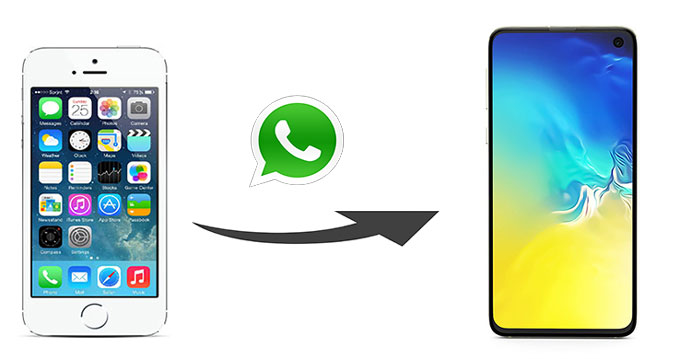
A maneira mais fácil e prática de transferir o WhatsApp é usar uma ferramenta profissional de transferência de dados do WhatsApp . Se você está se perguntando qual software pode transferir conversas do WhatsApp de um iPhone para um dispositivo Samsung, o WhatsApp Transfer é uma opção altamente recomendada. Ele não exige conhecimento técnico e não obriga você a redefinir nenhum dos dispositivos. Com apenas alguns cliques, o WhatsApp Transfer permite que você transfira seus dados do WhatsApp de forma rápida e segura.
Principais funcionalidades do WhatsApp Transfer:
Como transferir o WhatsApp do iPhone para o Samsung usando o WhatsApp Transfer?
01 Primeiro, baixe e instale o WhatsApp Transfer no seu computador e, em seguida, execute o programa assim que a instalação estiver concluída.
02 Em seguida, conecte seu iPhone e seu celular Samsung ao computador usando cabos USB. Certifique-se de que o iPhone esteja desbloqueado e confiável no computador e permita o acesso aos dados ou a depuração USB no dispositivo Samsung quando solicitado.
03 Quando ambos os dispositivos forem detectados, selecione a opção "Transferir" na interface principal. Confirme se o iPhone está definido como dispositivo de origem e o telefone Samsung como destino. Se as posições estiverem invertidas, basta clicar em "Inverter" para trocá-las.

04 Após confirmar tudo, clique em "Transferir" para iniciar o processo. O WhatsApp Transfer moverá automaticamente suas conversas e mídias do WhatsApp do iPhone para o celular Samsung. Assim que a transferência for concluída, você poderá abrir o WhatsApp no seu dispositivo Samsung e acessar os dados transferidos.

Este é o método de migração oficial suportado pelo WhatsApp, mas apresenta algumas limitações e requisitos. Embora permita transferir o histórico de conversas e mídias, não transfere o histórico de chamadas, nomes de exibição ou mensagens de pagamento entre usuários. Além disso, as condições de configuração são relativamente rigorosas em comparação com ferramentas de terceiros.
Requisitos:
Passos para transferir o WhatsApp do iPhone para o Samsung usando o Smart Switch:
Passo 1. Primeiro, no seu telefone Samsung, acesse "Configurações" > "Contas e backup" > "Trazer dados do dispositivo antigo".
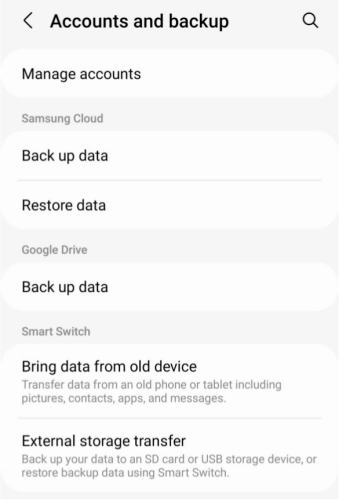
Passo 2. Quando perguntado sobre o que você deseja que este telefone faça, escolha "Receber dados".
Passo 3. Em "Selecionar uma fonte", escolha "iPhone/iPad" como dispositivo de origem.
Passo 4. Quando solicitado, conecte seu iPhone ao telefone Samsung usando o cabo USB. Certifique-se de que o iPhone esteja ligado.
Passo 5. No iPhone, toque em "Confiar" quando a janela pop-up aparecer. Em seguida, no telefone Samsung, toque em "Avançar" para continuar.
Passo 6. Selecione os dados que deseja transferir, certificando-se de que a opção "Dados de apps do iPhone" esteja marcada, e toque em "Transferir". Se o WhatsApp ainda não estiver instalado no seu celular Samsung, você poderá ser solicitado a instalá-lo.
Passo 7. Quando um código QR aparecer na tela do Samsung, use a câmera do iPhone para escaneá-lo.
Passo 8. No iPhone, toque em "Iniciar" e aguarde a conclusão do processo de transferência.
Passo 9. Assim que a transferência terminar, continue configurando seu telefone Samsung.
Passo 10. Após chegar à tela inicial, abra o WhatsApp no dispositivo Samsung e faça login usando o mesmo número de telefone que você usa no iPhone.
Passo 11. Quando solicitado, toque em "Iniciar" para importar seu histórico de bate-papo e aguarde a conclusão do processo.
O WhatsApp permite que os usuários exportem conversas individuais por e-mail, o que torna esse método simples e conveniente. No entanto, não é adequado para transferências em larga escala, pois os chats precisam ser exportados um a um e não podem ser importados de volta para o aplicativo WhatsApp no seu celular Samsung. Esse método é mais indicado para manter registros de conversas apenas para referência futura.
Passos para exportar conversas do WhatsApp por e-mail:
Passo 1. Abra o WhatsApp no seu iPhone e acesse a conversa que deseja transferir.
Passo 2. Deslize para a esquerda no chat, toque em "Mais" e selecione "Exportar chat".

Passo 3. Escolha "E-mail" como método de exportação e decida se deseja incluir arquivos de mídia. Lembre-se de que os serviços de e-mail têm limites de tamanho para anexos, portanto, arquivos de mídia grandes podem não ser enviados com sucesso.
Passo 4. Insira um endereço de e-mail ao qual você tenha acesso no seu celular Samsung e toque em "Enviar". Assim que receber o e-mail, você poderá abrir os arquivos de bate-papo exportados no seu dispositivo Samsung para visualizá-los.
Essas são as três maneiras eficazes de transferir o WhatsApp do iPhone para o Samsung. Se você busca a solução mais completa e flexível, usar uma ferramenta profissional como o WhatsApp Transfer é a opção mais fácil. Ela não exige a restauração de fábrica do seu Samsung , requer configuração mínima e permite transferir conversas e mídias de uma só vez.
O método oficial de migração do WhatsApp funciona bem se o seu celular Samsung for novo ou já tiver sido restaurado para as configurações de fábrica, mas possui requisitos mais rigorosos e não permite a transferência do histórico de chamadas, nomes de exibição ou mensagens relacionadas a pagamentos. Exportar conversas por e-mail é adequado apenas para salvar conversas individuais para referência futura, não para grandes transferências ou para restaurar conversas dentro do WhatsApp.
Em geral, a escolha do método certo depende das suas necessidades, mas para uma experiência tranquila e que economize tempo, uma ferramenta dedicada à transferência de mensagens do WhatsApp continua sendo a opção mais prática.
Artigos relacionados:
6 maneiras principais de transferir o WhatsApp de um iPhone para outro [Atualizado]
Como transferir conversas do WhatsApp Business do iPhone para Android de 3 maneiras diferentes
Como transferir mensagens do WhatsApp para um novo celular sem backup [4 maneiras]
3 maneiras de transferir o WhatsApp do Android para o iPhone sem usar um computador.







 Download grátis para PC
 Download gratuito para Mac


