"Onde as mensagens do WhatsApp são armazenadas quando chegam? Elas são armazenadas em um backup às 4h da manhã, mas onde ficam armazenadas as nossas mensagens mais recentes antes disso? Como podemos acessar esse local?"
- StackExchange.com
O WhatsApp é um dos aplicativos de mensagens mais usados no mundo, armazenando uma enorme quantidade de comunicações pessoais e profissionais. No entanto, muitos usuários desconhecem onde as mensagens do WhatsApp são armazenadas, o que frequentemente causa confusão na hora de fazer backup, transferir ou recuperar dados de conversas. Seja em um iPhone, um dispositivo Android ou um computador, a resposta para a pergunta "onde as mensagens do WhatsApp são armazenadas?" depende do sistema operacional e das configurações de backup que você utiliza.
Este guia completo explica os locais exatos de armazenamento das mensagens do WhatsApp em diferentes dispositivos, apresenta a melhor maneira de armazenar mensagens do WhatsApp em um PC e responde a perguntas frequentes para ajudá-lo a gerenciar seus dados do WhatsApp com mais eficiência.

Se você usa um iPhone, pode estar se perguntando onde as mensagens do WhatsApp são armazenadas e se é possível acessá-las diretamente. Ao contrário Android , iOS possui um sistema de segurança rigoroso que controla como os aplicativos armazenam e expõem dados.
As mensagens do WhatsApp no iPhone são salvas no armazenamento interno privado do aplicativo, que é protegido pelo isolamento iOS . Isso significa que o histórico do chat é armazenado localmente no seu dispositivo, mas fica completamente oculto para os usuários. Você não pode navegar, abrir ou copiar arquivos de mensagens do WhatsApp usando o aplicativo Arquivos, o compartilhamento de arquivos do iTunes ou qualquer ferramenta integrada do sistema.
Armazenamento local do aplicativo
O WhatsApp armazena o histórico de conversas dentro de seu próprio contêiner de aplicativo seguro.
Backup do iCloud
Para proteger o histórico de conversas, o WhatsApp utiliza o iCloud como principal local de backup. Quando o backup do iCloud está ativado, suas mensagens e arquivos de mídia são enviados para os servidores em nuvem da Apple, em vez de serem armazenados como arquivos locais acessíveis.
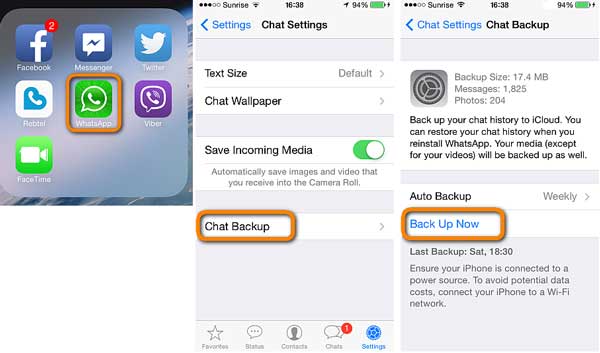
Observação: mesmo que os backups do iTunes ou do Finder incluam dados do WhatsApp, as mensagens estão incorporadas no backup completo do dispositivo e não podem ser extraídas ou visualizadas individualmente.
Em comparação com o iPhone, Android oferece uma estrutura de arquivos mais transparente, facilitando a compreensão de onde as mensagens do WhatsApp são armazenadas. Em dispositivos Android , os dados do WhatsApp podem ser salvos no armazenamento local, bem como no Google Drive, dependendo das suas configurações de backup.
Armazenamento local
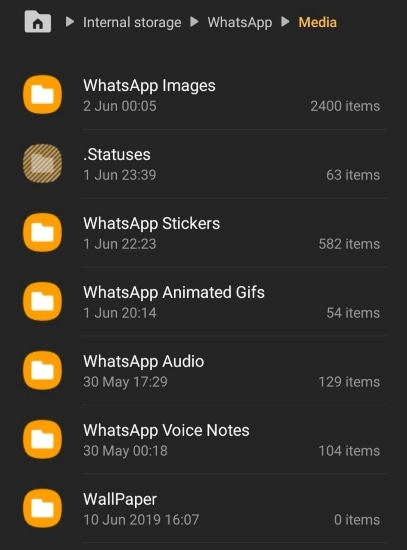
Por padrão, o WhatsApp armazena o histórico de conversas no armazenamento interno do seu dispositivo Android ou no cartão SD. O aplicativo gera automaticamente arquivos de backup locais que contêm suas mensagens recentes do WhatsApp.
Esses arquivos de banco de dados armazenam seu histórico de bate-papo, mas devido à criptografia, você não pode abrir ou visualizar as mensagens diretamente usando um gerenciador de arquivos.
Backup do Google Drive
Além do armazenamento local, o WhatsApp permite que os usuários façam backup do histórico de conversas no Google Drive. Quando essa opção está ativada, suas mensagens do WhatsApp são enviadas para sua conta do Google.
Diferentemente dos backups locais, os backups do Google Drive não aparecem como arquivos para download e não podem ser lidos ou exportados diretamente.

Então, onde as mensagens do WhatsApp são armazenadas em um PC? A resposta é um pouco diferente da dos dispositivos móveis. Ao contrário do WhatsApp no iPhone ou Android , a versão para PC não cria um local de backup dedicado ou permanente para o histórico de conversas.
O WhatsApp no PC funciona principalmente através do WhatsApp Web ou do aplicativo WhatsApp Desktop, ambos extensões do aplicativo para celular. Isso significa que seu histórico de conversas não é armazenado de forma independente no computador. Em vez disso, as mensagens são sincronizadas do seu celular e mantidas temporariamente em arquivos de cache e de registro, que são usados apenas para exibir as conversas enquanto a conexão estiver ativa. Esses arquivos são criptografados e não podem ser abertos ou lidos diretamente.
Cache temporário e arquivos de log
Durante o uso, o WhatsApp armazena dados temporários no seu computador para melhorar o desempenho e a velocidade de carregamento.
Ao sair do WhatsApp Web ou desconectar o celular, esses arquivos em cache deixam de funcionar como registros de conversas utilizáveis.
Arquivos de mídia baixados
Diferentemente das mensagens de bate-papo, os arquivos de mídia que você baixa manualmente do WhatsApp Web ou do aplicativo para desktop são salvos localmente no seu computador.
No entanto, esses arquivos de mídia baixados são salvos individualmente e não estão vinculados ao histórico de bate-papo original de forma estruturada.
Fazer backup das mensagens do WhatsApp no seu computador é uma escolha inteligente para garantir a segurança e a fácil recuperação do seu histórico de conversas. Embora o WhatsApp ofereça algumas opções de backup na nuvem, usar uma ferramenta dedicada como Coolmuster Android WhatsApp Recovery oferece uma solução mais robusta, confiável e flexível para usuários Android . Ele permite que você faça backup das suas mensagens do WhatsApp diretamente do seu dispositivo Android para o seu computador , criando um backup local e de fácil acesso.
Por que escolher Android WhatsApp Recovery?
Como fazer backup das mensagens do WhatsApp Android para um computador?
01 Baixe e instale Android WhatsApp Recovery no seu computador.
02 Use um cabo USB para conectar seu dispositivo Android ao computador. Certifique-se de que a depuração USB esteja ativada nas Opções do desenvolvedor do seu telefone. Em seguida, selecione seu dispositivo móvel e clique em "Avançar".

03 O software começará a escanear seu dispositivo em busca de dados do WhatsApp. Assim que a verificação for concluída, ele solicitará que você ative a criptografia de ponta a ponta no seu telefone. Siga as instruções na tela para concluir a configuração.

04 Após a verificação, seus dados do WhatsApp serão exibidos em "WhatsApp" e "Anexos do WhatsApp". Selecione as mensagens que deseja fazer backup e clique em "Recuperar para o computador" para salvá-las no seu PC.

Se preferir um guia visual, você pode assistir ao tutorial em vídeo detalhado que explica todo o processo passo a passo.
Se você usa um iPhone e precisa fazer backup dos dados do WhatsApp no seu PC , recomendamos o Coolmuster iPhone WhatsApp Recovery . Embora o processo seja semelhante ao Android , esta ferramenta foi desenvolvida especificamente para dispositivos iOS , ajudando você a fazer backup e recuperar mensagens do WhatsApp com eficiência. Você pode experimentá-la clicando nos ícones abaixo.
1. As mensagens do WhatsApp são salvas no telefone ou no SIM?
As mensagens do WhatsApp são salvas no armazenamento interno do seu telefone ou na nuvem (iCloud/Google Drive), e não no cartão SIM. Os cartões SIM armazenam apenas seu número de telefone e informações de rede, não dados de aplicativos.
Se você trocar de cartão SIM, mas mantiver o mesmo celular, suas mensagens do WhatsApp permanecerão intactas. No entanto, ao trocar de celular , você precisará restaurar os backups para acessar seu histórico de conversas, pois as mensagens do WhatsApp estão vinculadas ao seu número de telefone e ao armazenamento do dispositivo.
2. O WhatsApp armazena mensagens para sempre?
Não, o WhatsApp não armazena mensagens para sempre por padrão. O tempo de retenção depende do seu dispositivo e das configurações de backup.
Ao final deste artigo, você provavelmente já entendeu claramente a pergunta "onde as mensagens do WhatsApp são armazenadas". Embora pareça complicado, gerenciar as mensagens do WhatsApp no seu iPhone, Android ou PC é bastante simples e prático.
Para usuários Android , Coolmuster Android WhatsApp Recovery oferece uma maneira fácil de fazer backup das mensagens do WhatsApp no seu computador, garantindo que seu histórico de conversas esteja sempre seguro e acessível. Usuários de iPhone podem usar Coolmuster iPhone WhatsApp Recovery para fazer backup dos dados do WhatsApp de forma semelhante, oferecendo tranquilidade e opções de recuperação confiáveis.
Independentemente de onde suas mensagens do WhatsApp estejam armazenadas, essas ferramentas garantem que seus dados estejam protegidos e prontos para serem restaurados sempre que você precisar.
Artigos relacionados:
Onde o backup do WhatsApp é armazenado no Android /iPhone/Google Drive?
Backup local do WhatsApp: tudo que você precisa saber [2026]
Como recuperar mensagens apagadas do WhatsApp no Android com/sem backup
Como visualizar o histórico de conversas do WhatsApp no PC: um guia passo a passo







 Download grátis para PC
 Download gratuito para Mac


