Equipado com inúmeras funcionalidades e uma interface amigável, o WhatsApp conquistou uma grande base de usuários em todo o mundo. Embora facilite a comunicação diária e promova a intimidade entre as pessoas, também pode trazer alguns problemas. Por exemplo, você pode perder dados do WhatsApp inesperadamente. Imagine que você perdeu arquivos de áudio do WhatsApp por acidente. Como recuperá-los?
Se você não sabe como recuperar arquivos de áudio do WhatsApp no seu dispositivo Android ou iPhone, reserve alguns minutos para ler este tutorial, que pode ser útil.
Antes de prosseguirmos, vejamos algumas perguntas que podem lhe interessar.
1. Onde os arquivos de áudio do WhatsApp são armazenados?
No Android , os arquivos de áudio do WhatsApp geralmente são armazenados no armazenamento interno do dispositivo em WhatsApp/Mídia/WhatsApp Audio. No iOS , as mensagens de voz e os arquivos de áudio são armazenados nos dados isolados do aplicativo WhatsApp, que não são diretamente acessíveis sem um backup ou ferramentas de recuperação de terceiros.
2. O que causa a perda de arquivos de áudio do WhatsApp?
As causas mais comuns da perda de arquivos de áudio incluem exclusão acidental, atualizações ou falhas de aplicativos, restauração de fábrica do dispositivo, erros de sistema, ataques de malware ou problemas de armazenamento. Compreender a causa pode ajudar a escolher o método de recuperação mais eficaz.
Usuários Android têm diversas opções para recuperar arquivos de áudio do WhatsApp, já que podem acessar diretamente o armazenamento local do aplicativo. Abaixo, apresentamos três métodos eficazes, que variam da simples recuperação local à restauração de backups na nuvem.
Android WhatsApp Recovery é um aplicativo profissional de recuperação de mensagens de voz do WhatsApp, dedicado a recuperar dados apagados do WhatsApp e outros documentos de qualquer dispositivo Android com Android 4 ou versões mais recentes, mesmo sem backup. Além de arquivos de áudio do WhatsApp, ele também suporta mensagens, fotos, vídeos, figurinhas, GIFs e outros anexos.
Principais funcionalidades do Android WhatsApp Recovery:
Como recuperar uma mensagem de voz apagada no WhatsApp sem backup?
01 Instale e execute o aplicativo no seu computador e selecione "Recuperação de Dados Android " no painel esquerdo da interface do programa.

02 Em seguida, conecte seu telefone Android ao computador usando um cabo USB e ative a depuração USB no seu dispositivo, conforme solicitado.
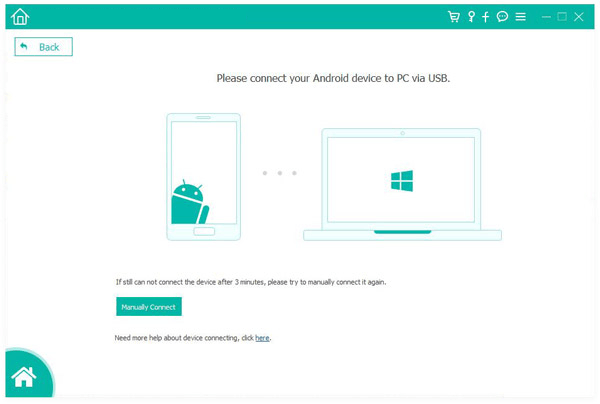
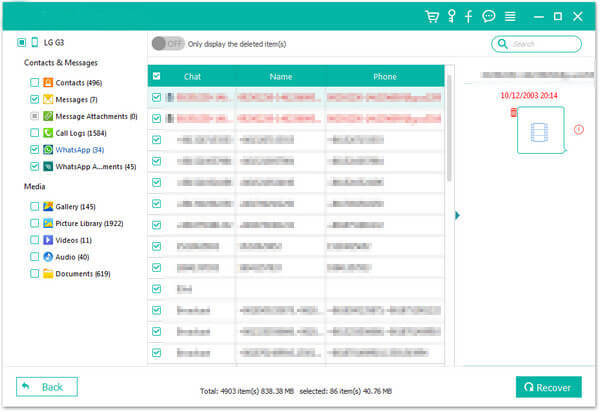
03 Assim que o programa detectar seu dispositivo, ele exibirá todos os tipos de dados que você pode recuperar na interface. Selecione "WhatsApp" e "Anexos do WhatsApp" na interface e toque em "Avançar" para iniciar a verificação.

04 Após a digitalização, você verá todos os dados na tela, incluindo os dados excluídos e os existentes do WhatsApp. Selecione os arquivos de áudio que deseja recuperar e clique no botão "Recuperar" na parte inferior para salvá-los em seu computador.
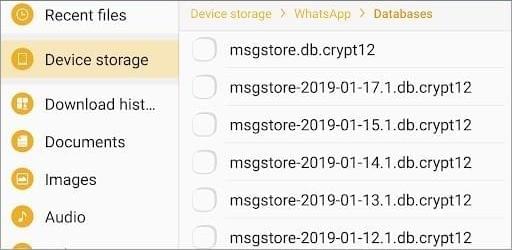
O WhatsApp cria automaticamente backups locais em dispositivos Android todos os dias às 2h da manhã. Para restaurar o áudio a partir de um backup local:
Passo 1. Desinstale o WhatsApp do seu dispositivo.
Passo 2. Navegue até Armazenamento interno/WhatsApp/Bancos de dados e localize o arquivo de backup mais recente (geralmente ele tem a extensão .db.crypt12).
Passo 3. Reinstale o WhatsApp e verifique seu número de telefone.
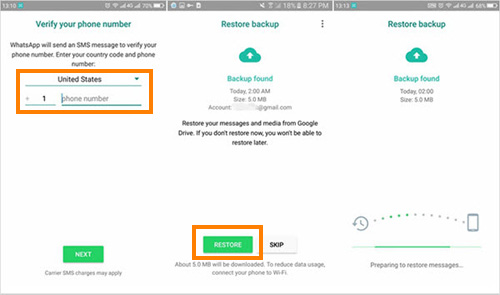
Passo 4. Quando solicitado, toque em "Restaurar" para recuperar todas as mensagens e mídias, incluindo arquivos de áudio, do backup local.
O Google Drive é uma forma oficial de fazer backup de conversas e anexos do WhatsApp em dispositivos Android . Se você fez backup dos seus dados do WhatsApp no Google Drive antes de perdê-los, há uma grande chance de você conseguir restaurar arquivos de áudio apagados do WhatsApp a partir do backup do Google Drive.
Como recuperar gravações apagadas do WhatsApp a partir do backup do Google Drive?
Passo 1. Desinstale o WhatsApp do seu dispositivo Android para iniciar o processo de recuperação.
Passo 2. Reinstale o WhatsApp pela Google Play Store e abra o aplicativo após a instalação.
Passo 3. Verifique o mesmo número de telefone vinculado à sua conta anterior do WhatsApp. Após a verificação, o WhatsApp detectará automaticamente o backup disponível no Google Drive associado a esse número.
Passo 4. Quando solicitado, toque em "Restaurar" e aguarde o WhatsApp recuperar seu histórico de conversas e arquivos de mídia, incluindo os arquivos de áudio perdidos.
Usuários de iPhone têm opções de recuperação ligeiramente diferentes devido ao ecossistema fechado da Apple. Felizmente, abaixo estão os métodos mais eficazes para usuários de iPhone:
Se você não criou um backup no iTunes ou iCloud antes de perder os arquivos de áudio do WhatsApp, a recuperação pode parecer difícil em um iPhone. Como iOS não permite acesso direto aos dados do aplicativo, as mensagens de voz apagadas do WhatsApp geralmente ficam armazenadas em locais profundos do armazenamento interno do dispositivo. Nesse caso, usar uma ferramenta profissional de recuperação de WhatsApp se torna a solução mais prática.
iOS WhatsApp Recovery foi desenvolvido especificamente para a recuperação de dados do WhatsApp em dispositivos iOS . Ele permite que você escaneie seu iPhone diretamente e recupere arquivos de áudio apagados do WhatsApp sem depender de nenhum backup. Além de mensagens de voz, ele também suporta outros anexos do WhatsApp, tornando-se uma opção confiável quando não há backup disponível.
Principais funcionalidades do iOS WhatsApp Recovery:
Como recuperar arquivos de áudio do WhatsApp do iPhone sem um backup?
01 Baixe e instale iOS WhatsApp Recovery no seu computador, depois execute o programa e conecte seu iPhone usando um cabo USB.
02 Selecione "Recuperar do dispositivo iOS " no painel esquerdo e aguarde até que o software reconheça seu iPhone.

03 Clique em "Iniciar verificação" para verificar o armazenamento interno do iPhone. Se solicitado, siga as instruções na tela para ativar a permissão de verificação.

04 Após a conclusão da verificação, escolha "Anexos do WhatsApp" no painel esquerdo, visualize os arquivos de áudio disponíveis, selecione as mensagens de voz do WhatsApp que deseja recuperar e clique em "Recuperar" para salvá-las em seu computador.

Se você costuma fazer backups regulares do seu iPhone no iTunes, seus arquivos de áudio do WhatsApp estão incluídos no backup. Embora o iTunes permita restaurar todo o backup para o seu iPhone, isso sobrescreverá todos os dados existentes no seu dispositivo. Para uma abordagem mais específica (recuperar apenas os arquivos de áudio do WhatsApp sem sobrescrever outros dados), recomendamos o uso Coolmuster iPhone WhatsApp Recovery . Esta ferramenta é especializada em recuperação de dados do WhatsApp e pode extrair arquivos de áudio do WhatsApp de backups do iTunes sem afetar os dados atuais do seu iPhone.
Como recuperar arquivos de áudio do WhatsApp a partir de um backup do iTunes?
01 Baixe e instale o iPhone WhatsApp Recovery no seu computador, depois execute o programa e escolha "Recuperar do arquivo de backup do iTunes" na interface principal.

02 O software irá analisar automaticamente o seu computador e exibir todos os arquivos de backup do iTunes disponíveis. Selecione o backup que contém os seus dados do WhatsApp e prossiga para a etapa de análise.

03 Após a conclusão da verificação, clique em "Anexos do WhatsApp" no painel esquerdo para focar especificamente em arquivos de áudio e outras mídias do WhatsApp.

04 Visualize as mensagens de voz recuperáveis do WhatsApp, selecione os arquivos de áudio que deseja restaurar e clique em "Recuperar para o computador" para concluir o processo de recuperação.

Para tornar o processo mais claro, você também pode seguir o tutorial em vídeo abaixo, que demonstra passo a passo como recuperar arquivos de áudio do WhatsApp a partir de um backup do iTunes usando este método.
Para usuários de iPhone que ativaram o backup do iCloud para o WhatsApp, restaurar arquivos de áudio do iCloud é outra solução oficial e eficaz. No entanto, diferentemente do uso de uma ferramenta de recuperação, esse método exige a reinstalação do WhatsApp e a restauração de todos os dados do aplicativo a partir do backup, o que significa que não é possível recuperar apenas arquivos de áudio específicos.
Como restaurar arquivos de áudio do WhatsApp a partir de um backup do iCloud?
Passo 1. Certifique-se de que seu iPhone esteja conectado com o mesmo ID Apple usado para criar o backup do iCloud e que o backup contenha seu histórico de conversas e arquivos de áudio do WhatsApp.
Passo 2. Desinstale o WhatsApp do seu iPhone para se preparar para o processo de restauração.
Passo 3. Reinstale o WhatsApp pela App Store e abra-o no seu dispositivo.
Passo 4. Verifique se o número de telefone associado à sua conta anterior do WhatsApp é o mesmo.
Passo 5. Quando solicitado, toque em "Restaurar histórico de conversas" e aguarde o WhatsApp baixar e restaurar o backup do iCloud, incluindo os arquivos de áudio excluídos.

Este artigo ensina passo a passo como recuperar arquivos de áudio do WhatsApp em dispositivos Android e iPhone. Você pode escolher o método mais adequado para recuperar seus arquivos de áudio importantes. Recomendamos o uso do Android WhatsApp Recovery , que recupera áudios do WhatsApp no Android sem a necessidade de um backup. Para usuários de iPhone, também é possível usar iOS WhatsApp Recovery para recuperar arquivos de áudio do WhatsApp no iOS sem backup. Além disso, Coolmuster iPhone WhatsApp Recovery permite que você analise seu backup do iTunes e restaure seletivamente mensagens de voz e anexos de áudio do WhatsApp com facilidade.
Artigos relacionados:
Como recuperar arquivos do WhatsApp no iPhone com/sem backup
Os 13 melhores aplicativos de recuperação do WhatsApp para Android e iPhone
5 maneiras eficazes de recuperar imagens do WhatsApp apagadas pelo remetente
Como recuperar arquivos PDF apagados do WhatsApp? [4 maneiras eficazes]







 Download grátis para PC
 Download gratuito para Mac


