Uma das funcionalidades que garante que nunca percamos nossas conversas e mídias importantes do WhatsApp é a opção de backup automático. Embora essa funcionalidade seja útil para muitos, alguns usuários podem preferir interromper os backups do WhatsApp por diversos motivos. Este artigo irá guiá-lo pelos passos de como interromper os backups do WhatsApp, seja você usuário de um telefone Android ou de um iPhone.
Pode haver vários motivos para a interrupção do backup do WhatsApp, e aqui estão alguns dos mais comuns:
1. Espaço de armazenamento : Os backups do WhatsApp podem se acumular com o tempo, ocupando uma parte significativa do armazenamento do seu dispositivo. Desativar o backup pode ajudar a liberar espaço para outros aplicativos e arquivos essenciais.
2. Preocupações com a privacidade : Alguns usuários podem se preocupar com seus dados armazenados na nuvem. Desativar o backup do WhatsApp garante que suas mensagens e mídias sejam armazenadas localmente, proporcionando uma camada adicional de privacidade.
3. Preferências pessoais : Talvez você prefira backups manuais ou tenha métodos alternativos para proteger seus dados. Seja qual for o motivo, controlar as configurações de backup permite que você alinhe o WhatsApp às suas preferências pessoais.
Se você está procurando uma maneira de interromper o backup do WhatsApp no seu dispositivo Android , existem vários métodos simples para fazer isso. Vamos explorar as seguintes opções:
Como impedir o backup de fotos no WhatsApp? Para controlar o backup do WhatsApp no seu dispositivo Android , você pode fazer ajustes diretamente nas configurações do aplicativo. Siga estes passos para aprender como impedir o backup no WhatsApp:
Passo 1. Abra o WhatsApp no seu dispositivo Android . Acesse o menu tocando nos três pontos verticais localizados no canto superior direito da tela.
Passo 2. Navegue até a opção "Configurações" no menu.
Passo 3. No menu "Configurações", encontre e selecione "Chats".
Passo 4. Na seção "Conversas", toque em "Backup da conversa".
Passo 5. Nas configurações de "Backup do chat", você encontrará a opção "Fazer backup no Google Drive". Escolha a frequência de backup que melhor atenda às suas necessidades ou, se preferir interromper completamente os backups automáticos, selecione "Nunca".
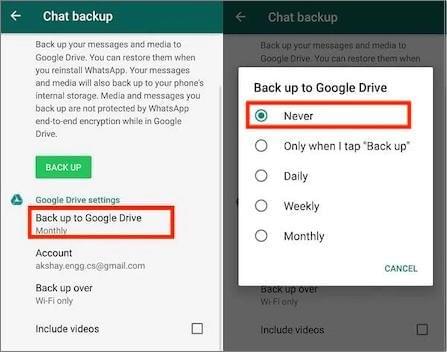
Como faço para interromper o backup do WhatsApp? Se você prefere gerenciar as configurações de backup do WhatsApp pelo Google Drive no seu dispositivo Android , siga estas etapas para aprender como interromper o backup do WhatsApp no Google Drive:
Passo 1. Abra o Google Drive no seu dispositivo Android .
Passo 2. Toque nas três linhas horizontais no canto superior esquerdo para acessar o menu. Navegue até a seção "Backups" dentro do menu.
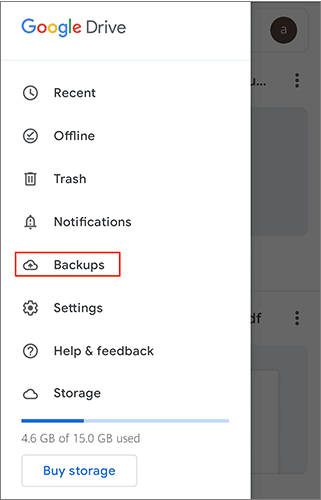
Passo 3. Na seção "Backups", localize a entrada associada ao seu backup do WhatsApp.
Passo 4. Toque na entrada de backup específica do WhatsApp para acessar mais opções.
Passo 5. No menu de opções, selecione "Desativar backup" para interromper o processo de backup automático.
Observação: Aqui estão algumas maneiras simples de ler o backup do WhatsApp no Google Drive em um PC .
Para interromper o backup do WhatsApp em um iPhone, o processo envolve ajustar as configurações do próprio iPhone ou do iCloud. Vamos explorar como interromper um backup do WhatsApp em andamento.
Para interromper o backup do WhatsApp no seu iPhone, o processo envolve ajustar configurações específicas no próprio dispositivo. Siga estes passos simples:
Passo 1. Desbloqueie seu iPhone e abra o aplicativo "Ajustes".
Passo 2. Role a página para baixo e procure a opção "WhatsApp" na lista.
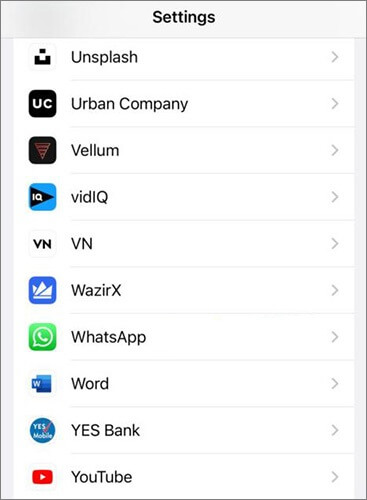
Passo 3. Toque em "WhatsApp" para acessar as configurações.
Passo 4. Localize e desative a opção ao lado de "iCloud". Essa ação impede que o WhatsApp faça backup automático dos seus dados no iCloud.
Saiba mais: Onde o backup do WhatsApp é armazenado no Android , iPhone ou Google Drive? Clique no link para encontrar a resposta.
Como interromper o backup de mídia do WhatsApp? Para usuários de iPhone, o gerenciamento das configurações do iCloud oferece uma abordagem abrangente. Siga estas etapas para personalizar suas preferências de backup:
Passo 1. Desbloqueie seu iPhone e abra o aplicativo "Ajustes".
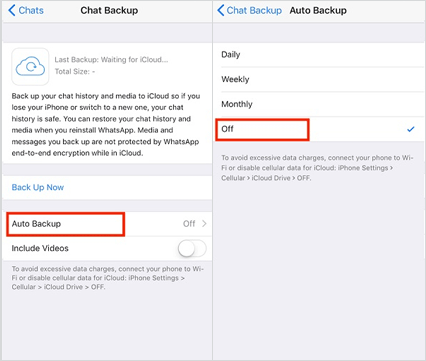
Passo 2. Selecione "Chats" e depois escolha "Backup do Chat".
Passo 3. Clique em "Backup automático" e selecione "Desativado" para interromper os backups automáticos no iCloud.
Se você deseja proteger seus dados do WhatsApp sem depender de backups na nuvem, considere usar Coolmuster Android WhatsApp Recovery . Esta ferramenta permite fazer backup dos seus dados do WhatsApp no seu computador, oferecendo uma camada extra de segurança. Coolmuster Android WhatsApp Recovery é uma ferramenta profissional projetada para recuperar com eficiência mensagens, anexos e contatos apagados do WhatsApp. Seu mecanismo de recuperação rápido e poderoso permite extrair dados perdidos de dispositivos Android e oferece uma interface amigável.
Principais funcionalidades do Android WhatsApp Recovery:
Siga estes passos para fazer backup dos dados do WhatsApp em um computador usando Android WhatsApp Recovery:
01 Baixe, instale e ative Android WhatsApp Recovery. Conecte o computador e o telefone usando um cabo USB e clique em "Avançar". Ative a depuração USB no seu telefone Android .

02 O software começará a analisar seus dados do WhatsApp para extraí-los. Durante esse processo, você poderá ser solicitado a ativar o backup com criptografia de ponta a ponta em seu telefone.

03 Assim que a verificação for concluída, todos os seus dados do WhatsApp serão exibidos no seu computador. Selecione os dados que você precisa e clique em "Recuperar para o computador" para fazer backup dos arquivos.

Guia em vídeo
Para usuários de iPhone, clique no link abaixo para baixar o Coolmuster iPhone WhatsApp Recovery e fazer backup do WhatsApp do seu iPhone para o computador .
Após ler este guia, espero que você tenha dominado vários métodos para interromper o backup do WhatsApp no iPhone ou Android . Como você pode ver, aprender como interromper o backup do WhatsApp no iPhone ou Android é bastante fácil. Escolha o método que melhor se adapta ao seu dispositivo e preferências e lembre-se de explorar opções alternativas de backup, como Coolmuster Android WhatsApp Recovery, para maior conveniência.
Artigos relacionados:
Backup local do WhatsApp: um guia completo [Atualizado em 2026]
Como acessar o backup do WhatsApp no iPhone/PC/Google Drive/iCloud sem problemas?
Solução rápida para backup do WhatsApp travado com dicas práticas em 2026
Como fazer backup das mensagens do WhatsApp do Android para Mac - 5 métodos comprovados







 Download grátis para PC
 Download gratuito para Mac


