Muitas vezes precisamos acessar ou ler o conteúdo de backups do Google Drive em nossos computadores, seja para recuperar arquivos ou para ver o que está incluído em um backup. Você sabe como ler um backup do WhatsApp no Google Drive em um PC? A verdade é que não é tão fácil ler um backup do seu histórico de conversas no computador. Este artigo mostrará maneiras simples de visualizar um backup do WhatsApp no Google Drive. Temos instruções detalhadas que o ajudarão a navegar por esse processo com facilidade. Então, vamos lá.
Não existe uma maneira oficial de ler seu arquivo de backup do WhatsApp no Google Drive, já que as conversas são criptografadas com segurança. Mesmo que você consiga acessar o backup no Drive, não é possível ler os arquivos sem descriptografá-los. Portanto, você só pode visualizar o backup do WhatsApp no seu computador a partir do Google Drive e excluí-lo, se desejar, mas não poderá ler as conversas.
Como sabemos, ler dados criptografados do Google Drive no seu PC pode ser difícil. Portanto, se você deseja saber como abrir um arquivo de backup do WhatsApp, precisará usar uma ferramenta de terceiros, como Android WhatsApp Recovery, que ajudará você a fazer backup do histórico de conversas no PC e visualizá-lo.
Embora o Google Drive seja uma ótima maneira de manter seus dados do WhatsApp seguros, não há uma forma viável de acessar o backup no seu computador. Mas você pode fazer backup dos seus arquivos no Drive e restaurá-los posteriormente. Continue lendo para descobrir como verificar o backup do WhatsApp no Google Drive pelo seu celular.
Comece fazendo um backup do histórico do chat, caso ainda não o tenha feito. Para isso:
Passo 1. Abra o aplicativo WhatsApp e acesse as Configurações clicando no menu de três pontos e selecionando a opção de configurações.
Passo 2. Em seguida, selecione a opção "Chat" e "Backup do chat". Verifique se você adicionou uma conta do Gmail ao seu WhatsApp. Caso contrário, basta adicionar uma na seção "Conta".
Passo 3. Em seguida, clique em "FAZER BACKUP" para salvar todo o conteúdo na conta do Gmail adicionada. Você também pode modificar a frequência com que os backups automáticos devem ocorrer e escolher se deseja incluir ou excluir os vídeos do seu backup.
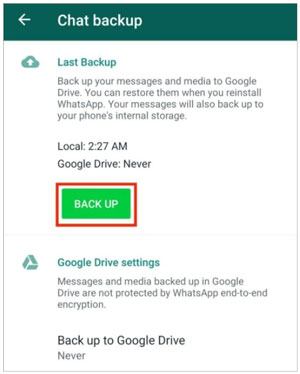
Após fazer backup das suas conversas, você pode restaurá-las no seu Android . Mas primeiro você precisa desinstalar o WhatsApp do seu celular e depois reinstalá-lo. Veja como:
Passo 1. No seu Android , encontre o aplicativo WhatsApp, desinstale-o e reinstale-o. Se o seu dispositivo for novo, você precisará baixá-lo da Play Store.
Passo 2. Abra o aplicativo WhatsApp e verifique seu número de contato. Ele deve ser o mesmo que está conectado ao backup do WhatsApp.
Passo 3. O aplicativo reconhecerá o backup dos seus dados do WhatsApp armazenado no Google Drive e oferecerá a opção de restaurá-lo. Toque na aba "RESTAURAR" para restaurar seus dados.

Passo 4. Aguarde pacientemente até que o processo seja concluído e, em seguida, toque em "Avançar" para finalizar a configuração.
Além de acessar seu backup do WhatsApp através da restauração, você pode usar o Elcomsoft Explorer for WhatsApp para ler seu arquivo de backup. Este aplicativo pode descriptografar e ajudar você a visualizar o histórico de conversas do WhatsApp. Veja os passos a seguir:
Passo 1. Abra o aplicativo e você verá imediatamente dois ícones, um para Android e outro para iOS . Clique no ícone " Android ".
Passo 2. Selecione "Baixar dados do Google Drive". Se você usa autenticação de dois fatores na sua conta do Gmail, você precisa inserir o código 2FA.
Passo 3. O processo de download começará instantaneamente. Aguarde a conclusão do processo; isso depende do tamanho dos seus dados. Você verá uma mensagem de aviso após a conclusão do processo.
Agora clique na opção "Descriptografar". Toque em "Abrir" para encontrar seus arquivos no visualizador integrado da ferramenta.
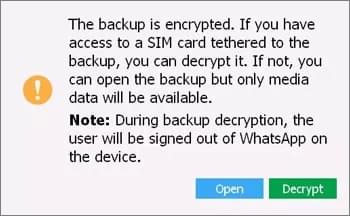
Passo 4. Você será solicitado a inserir o código de verificação ao tentar acessar seus dados. Clique em "Enviar" para solicitar o código e digite-o no campo indicado. Após inserir o código, seus dados serão descriptografados.
Observação: Se você deseja acessar o backup do WhatsApp, consulte este guia: Como acessar o backup do WhatsApp no iPhone/PC/Google Drive/iCloud sem problemas ?
É impossível ler um backup do WhatsApp do Google Drive em um PC de forma oficial. Por isso, você deve procurar um software alternativo como Coolmuster Android WhatsApp Recovery . Este poderoso software pode ajudá-lo a fazer backup e restaurar suas conversas do WhatsApp facilmente. Além disso, esta ferramenta especializada ajuda você a recuperar dados apagados do WhatsApp em seus dispositivos móveis. Aqui estão os recursos mais incríveis que Android WhatsApp Recovery oferece:
Clique no botão abaixo para experimentar Android WhatsApp Recovery gratuitamente.
Aqui estão os passos para fazer backup dos seus arquivos do WhatsApp no seu computador:
01 Baixe e instale a ferramenta
Primeiramente, baixe e instale Coolmuster Android WhatsApp Recovery no seu computador.
02 Conecte o dispositivo ao computador
Para estabelecer uma conexão entre seu telefone e o PC, utilize um cabo USB, selecione o dispositivo móvel e pressione "Avançar".

03 Faça backup das conversas do WhatsApp no PC
O software começará a analisar seus dados do WhatsApp para extraí-los. Este é um processo de backup.

04 Restaurar conversas do WhatsApp
Para recuperar suas conversas do WhatsApp, ative a criptografia de ponta a ponta no seu celular, gere uma chave de criptografia de 64 dígitos e insira-a no software de recuperação. Confirme e visualize suas conversas recuperadas assim que a verificação for concluída.
Após a conclusão do processo de digitalização, você poderá visualizar as conversas recuperadas do WhatsApp e selecionar aquelas que deseja recuperar. Clique no botão "Recuperar para o computador" e escolha um local no seu computador para salvar as conversas recuperadas do WhatsApp.

Se você é usuário iOS , pode usar Coolmuster iPhone WhatsApp Recovery para fazer backup dos seus dados do WhatsApp do seu iPhone para o seu computador .
Aqui está um tutorial em vídeo sobre como usar o produto.
Fazer backup das suas conversas do WhatsApp no Google Drive é uma maneira segura e confiável de armazenar conversas privadas e arquivos multimídia. Com este guia, você aprenderá como ler arquivos de backup do WhatsApp no Google Drive em um computador e como extrair o banco de dados do WhatsApp do Google Drive.
Como o recurso nativo do WhatsApp não permite a leitura do arquivo de backup no seu computador, uma alternativa é usar o Coolmuster Android WhatsApp Recovery . Ele é a solução completa para todas as suas necessidades de backup e transferência. É uma ferramenta fácil de usar, com recursos avançados que tornam todo o processo simples e eficiente.
Artigos relacionados:
Backup local do WhatsApp: um guia completo [Atualizado em 2026]
Onde o backup do WhatsApp é armazenado no Android /iPhone/Google Drive?
Solução rápida para backup do WhatsApp travado com dicas práticas em 2026
Como recuperar mensagens do WhatsApp de um celular perdido sem backup?







 Download grátis para PC


