Por que meus contatos não aparecem no WhatsApp? Alguns usuários do WhatsApp reclamam que seus contatos não estão sendo exibidos no aplicativo. Os contatos do WhatsApp desaparecem completamente? Não se preocupe; esse problema é fácil de resolver. Siga este guia para descobrir as causas e conhecer 9 métodos. Assim, você poderá recuperar seus contatos do WhatsApp rapidamente.
O fato do WhatsApp não exibir todos os contatos costuma confundir os usuários. Compreender as causas principais desse problema é crucial para implementar as soluções adequadas.
Quando ocorre um erro ou atraso durante a sincronização de contatos, o WhatsApp não consegue exibir todos os contatos.
O WhatsApp requer certas permissões para acessar os contatos do seu dispositivo. Se o aplicativo não tiver as permissões necessárias, não conseguirá exibir seus contatos.
Se um contato tiver restringido quem pode ver suas informações, você poderá não conseguir visualizar os detalhes dele, a menos que ele ajuste suas configurações de privacidade.
Se você salvar seus números de telefone sem o formato completo, o WhatsApp poderá não conseguir lê-los.
Usar uma versão desatualizada do WhatsApp pode causar problemas de compatibilidade ou erros que podem afetar a exibição dos contatos.
Caso o aplicativo WhatsApp não consiga se conectar aos servidores, poderá não recuperar as informações de contato mais recentes.
Se você bloqueou um contato, ele não aparecerá na sua lista de contatos do WhatsApp.
O WhatsApp utiliza uma arquitetura cliente-servidor. Se houver problemas com os servidores, isso pode afetar o processo de sincronização e causar problemas como a perda de contatos.
Saiba mais: Para sincronizar seus contatos do WhatsApp , este guia oferece alguns métodos eficazes para Android e iPhone.
Após confirmarmos o motivo pelo qual os contatos desaparecem no WhatsApp, vamos explorar as soluções eficazes para solucionar o problema.
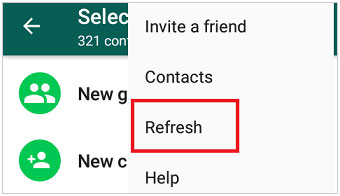
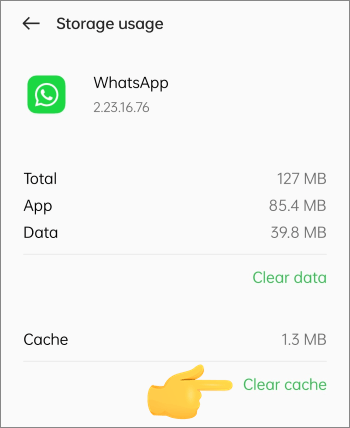
Como você não consegue encontrar seus contatos no WhatsApp, pode tentar redefinir ou atualizar o aplicativo. Geralmente, redefinir o aplicativo pode corrigir muitos erros, então vale a pena tentar.
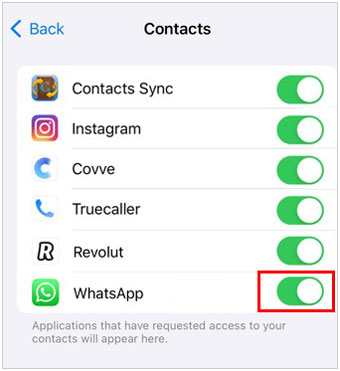
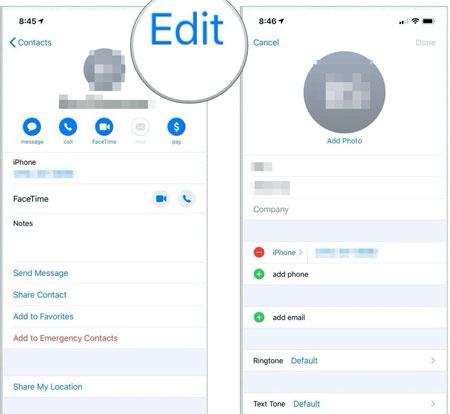
Na verdade, o WhatsApp depende de formatos de número de telefone corretos para identificar e exibir contatos. Se você não salvou seu número de telefone no formato correto, o WhatsApp não conseguirá reconhecer os contatos e, portanto, eles não serão exibidos no aplicativo.
Portanto, certifique-se de que seus números de telefone estejam completos, incluindo o código do país, o código de área ou regional e o número do assinante local. Caso contrário, complete-os no seu aplicativo de Contatos. Em seguida, atualize os contatos no WhatsApp.
Você provavelmente precisa saber: Onde estão seus backups locais do WhatsApp ? E como restaurar esses dados? Não se preocupe, este tutorial vai te explicar tudo.
Manter o WhatsApp atualizado é essencial para aproveitar as correções de bugs e melhorias mais recentes. Uma versão desatualizada do aplicativo pode ser a causa do problema de exibição de contatos, portanto, certifique-se de verificar e instalar todas as atualizações disponíveis.

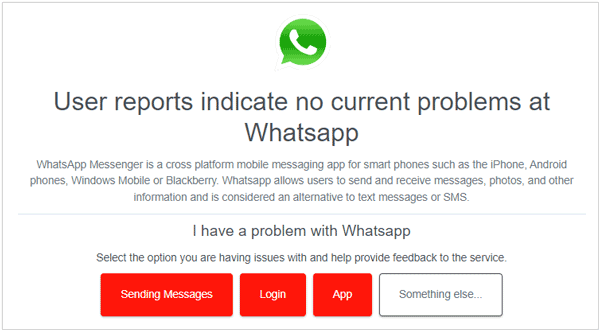
Às vezes, o problema pode não estar no seu dispositivo, mas sim nos servidores do WhatsApp, fazendo com que nem todos os seus contatos apareçam no aplicativo. Plataformas como o Downdetector podem ajudar a identificar se há problemas generalizados nos servidores do WhatsApp.
Um sistema operacional antigo pode causar diversos problemas, como lentidão e bugs em aplicativos. Se sua rede estiver estável, mas seus contatos do WhatsApp não aparecerem inesperadamente no seu celular Android , você pode verificar primeiro o seu sistema operacional.


Após a atualização, abra o aplicativo WhatsApp novamente e verifique se seus contatos estão atualizados.
Confira: Planeja recuperar contatos apagados do WhatsApp no Android ? Então, você pode utilizar estes métodos práticos.
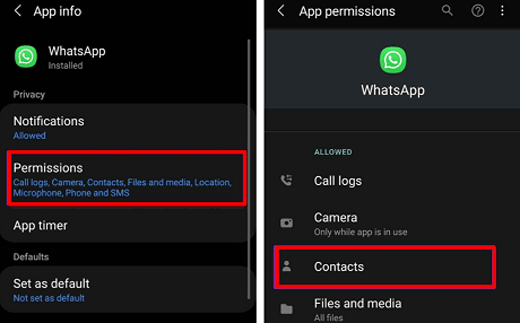
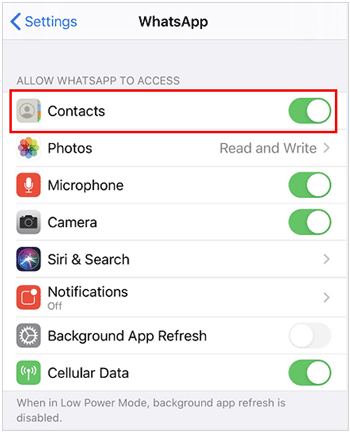
O WhatsApp depende de várias permissões para funcionar corretamente. Certifique-se de que o aplicativo tenha as permissões necessárias para acessar seus contatos, pois a falta de permissões pode impedir que os contatos sejam exibidos.
Para saber mais: Se o download do WhatsApp falhar , você pode seguir este guia para corrigir o problema.
Sair e entrar novamente na sua conta do WhatsApp às vezes pode resolver problemas ou falhas de sincronização. Essa simples ação pode ser a chave para restaurar a visibilidade da sua lista de contatos.
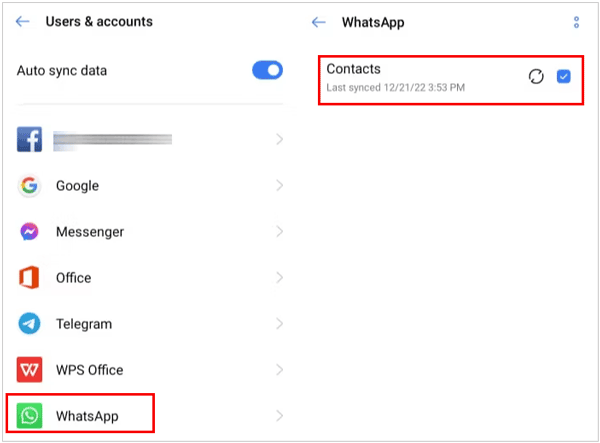
Ativar as opções de sincronização no WhatsApp garante que seus contatos permaneçam atualizados em todos os dispositivos. Verifique o menu de configurações para garantir que as opções de sincronização estejam ativadas e funcionando corretamente.
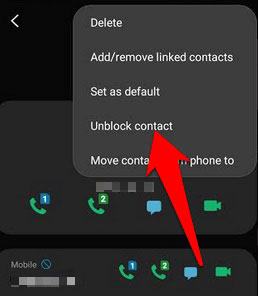
Se seus contatos estiverem bloqueados no seu telefone, eles não poderão ser exibidos no aplicativo WhatsApp. Portanto, libere os contatos do seu celular.

Como garantir a segurança dos seus dados do WhatsApp? Muitas pessoas acreditam que fazer backup é a melhor solução. Você pode fazer backup dos seus dados do WhatsApp no Google Drive em Android e também pode transferir seus dados do WhatsApp do Android para um computador para fazer backup com Coolmuster Android WhatsApp Recovery . Este software pode salvar suas conversas e arquivos de mídia do WhatsApp sem perda de dados.
Além disso, você pode visualizar seus dados de backup do WhatsApp no seu computador a qualquer momento e extrair anexos das suas conversas com facilidade. O software é compatível com todas as versões Android , do 6.0 ao mais recente Android 16. Para usuários de iPhone, você pode usar Coolmuster iPhone WhatsApp Recovery para fazer backup dos seus dados do WhatsApp do seu iPhone para o computador.
01 Baixe e instale Android WhatsApp Recovery no seu PC.
02 Conecte um telefone Android ao PC com um cabo USB e ative a depuração USB no telefone. Em seguida, selecione o dispositivo móvel e clique em " Avançar " na interface.

03 Este guia irá orientá-lo a ativar a criptografia de ponta a ponta no WhatsApp. Ao receber uma chave de 64 dígitos, ela será inserida automaticamente no campo indicado. Clique em " Confirmar " > " Visualizar " para verificar suas conversas do WhatsApp.

04 Selecione as conversas e os arquivos do WhatsApp que deseja fazer backup e clique em " Recuperar para o computador " para salvar o histórico de conversas do WhatsApp no seu PC.

Agora, você pode corrigir contatos do WhatsApp que não estão sendo exibidos com 9 métodos confiáveis. Seus contatos do WhatsApp voltarão a aparecer completamente em breve. Depois de recuperar seus contatos do WhatsApp, você pode fazer um backup completo dos seus dados do WhatsApp para o seu PC com Coolmuster Android WhatsApp Recovery ou Coolmuster iPhone WhatsApp Recovery . Assim, todas as suas informações estarão protegidas.
Artigos relacionados:
Solução rápida para backup do WhatsApp travado com dicas práticas [ Android e iPhone]
[4 Soluções] Como transferir conversas do WhatsApp de Android para Android / Samsung
Onde o backup do WhatsApp é armazenado no Android /iPhone/Google Drive?
Um guia completo sobre como recuperar arquivos apagados do WhatsApp.







 Download grátis para PC


