Para usuários do WhatsApp, o tema "Sincronização de Contatos do WhatsApp" é certamente familiar. Este artigo fornecerá um guia detalhado sobre como sincronizar contatos do WhatsApp em dispositivos Android e iPhone, além de solucionar problemas com contatos que não estão sendo exibidos corretamente no WhatsApp. Seja você um novo usuário do WhatsApp ou esteja buscando otimizar o gerenciamento de seus contatos, este tutorial oferecerá passos claros e dicas práticas.

Como sincronizar meus contatos do WhatsApp com meu Android ou iPhone? Você pode usar os métodos abaixo para sincronizar sua lista de contatos do WhatsApp:
Importar contatos para o WhatsApp ficou mais fácil do que nunca graças ao recurso de importação automática de contatos do aplicativo. Esse recurso garante que todas as suas informações de contato sejam adicionadas ao banco de dados do app e apareçam imediatamente na sua lista de contatos do WhatsApp.
Antes de usar essa técnica para sincronizar seus contatos, certifique-se de estar usando a versão mais recente do WhatsApp. Além disso, verifique se todos os contatos estão salvos no seu telefone e siga os passos descritos abaixo:
Passo 1. Abra o aplicativo WhatsApp no seu celular; navegue até o canto superior direito da interface do aplicativo e toque no ícone de menu (três pontos) para abrir um menu suspenso.
Passo 2. Selecione o menu de opções Configurações para acessar as configurações do WhatsApp no menu suspenso e navegue até Conta , dependendo da versão do WhatsApp.

Passo 3. A partir das configurações de Privacidade , role para baixo e selecione a aba Opções de Contatos . Isso abrirá as configurações de sincronização de contatos. Localize e selecione a opção Sincronizar contatos ou Permitir que o WhatsApp acesse seus contatos .
Passo 4. Aguarde até que todos os seus contatos sejam sincronizados. Isso pode levar alguns minutos, dependendo do tamanho da sua lista de contatos.
Passo 5. Agora, navegue até o canto inferior direito da interface do aplicativo e toque no ícone + ou no botão Chat para exibir os contatos sincronizados.
Após a sincronização, todos os seus contatos devem estar visíveis na sua lista de contatos do WhatsApp.
Observação: Apagou contatos do WhatsApp por engano? Leia este guia para aprender como recuperar contatos apagados do WhatsApp no Android .
Se você usa um iPhone, certifique-se de ter instalado a versão mais recente do WhatsApp e siga os passos abaixo para sincronizar seus contatos do iPhone com o WhatsApp :
Passo 1. Abra o aplicativo Ajustes no seu iPhone, navegue até a aba Privacidade e toque em Contatos .
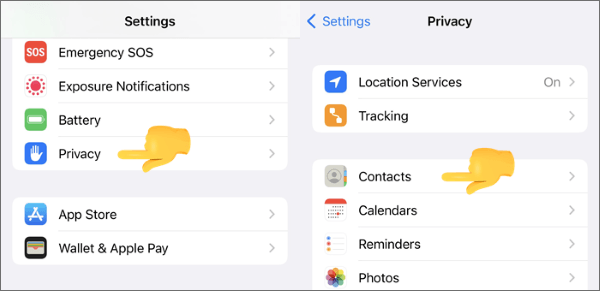
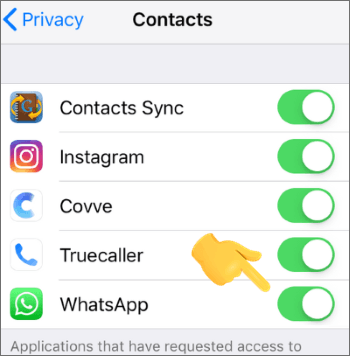
Passo 2. Deslize para baixo, selecione o WhatsApp na lista de aplicativos e ative a chave ao lado. Isso dará ao WhatsApp acesso aos seus contatos.
Passo 3. Agora, abra o aplicativo WhatsApp no seu iPhone e acesse a aba "Conversas" na parte inferior da interface do aplicativo.
Passo 4. Navegue até o canto superior direito da interface de Conversas e toque no ícone Nova Conversa . Isso exibirá a lista de contatos sincronizados do WhatsApp.
Passo 5. Se não houver nenhum contato na lista, deslize a interface da lista de contatos para baixo para atualizá-la. Depois disso, o aplicativo começará a sincronizar para acessar os contatos do armazenamento do seu telefone.
Passo 6. Aguarde até que o WhatsApp conclua a sincronização dos seus contatos. Isso pode demorar mais se você tiver uma lista grande de contatos. Quando todos os contatos forem sincronizados, você os verá na sua lista de contatos do WhatsApp.
Este é um dos métodos mais simples para importar contatos para o WhatsApp. No entanto, o processo é demorado. Veja abaixo como sincronizar contatos com o WhatsApp adicionando-os manualmente:
Passo 1. Abra o WhatsApp no seu celular, navegue até o canto superior direito da interface do aplicativo e toque no ícone Contatos . A próxima janela exibirá a lista de contatos salva no armazenamento interno do telefone.
Passo 2. Localize a aba Novo Contato e toque nela.
Passo 3. Digite os dados do contato para adicioná-lo à sua lista de contatos e salve-os. Fazendo isso, você terá adicionado o contato ao seu WhatsApp.
É difícil recuperar arquivos apagados do WhatsApp? Acesse esta página e descubra como é fácil.
Um guia completo sobre como recuperar arquivos apagados do WhatsApp.Você pode se deparar com este problema: contatos que não aparecem no WhatsApp . Aqui estão algumas dicas para resolver o problema facilmente:
Com o aumento diário dos problemas de segurança, os fabricantes de smartphones têm reforçado os mecanismos de segurança de seus dispositivos. Por exemplo, os aplicativos não podem acessar o dispositivo sem a permissão do usuário. Assim, o WhatsApp não pode acessar sua lista de contatos e, portanto, pode não sincronizar seus contatos como esperado.
Veja abaixo como permitir que o WhatsApp acesse seus contatos no seu dispositivo:
Passo 1. Abra o aplicativo Configurações e navegue até a guia Aplicativos ou Gerenciamento de aplicativos, dependendo do modelo do telefone e do sistema operacional.
Passo 2. Toque no botão "Ver todos os apps" para expandir a lista de apps. Role para baixo para encontrar o WhatsApp , toque na aba "Permissões " e selecione a opção "Contatos" .
Passo 3. Toque no botão "Sempre" para conceder ao WhatsApp acesso aos seus contatos.
Passo 4. Se as permissões já tiverem sido concedidas, toque em Não permitido e, em seguida, toque no botão Sempre .
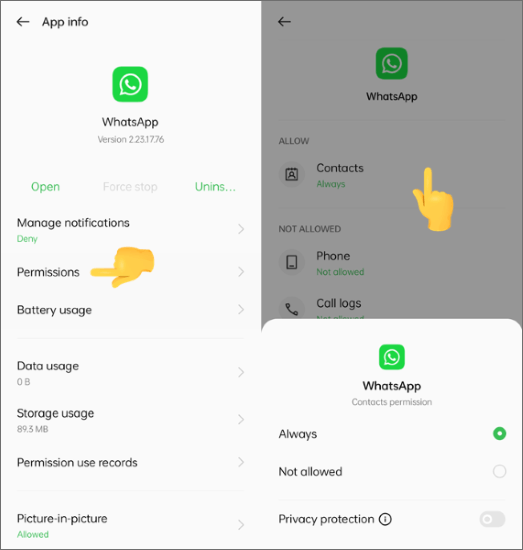
Após seguir esses passos, abra o WhatsApp e verifique se os nomes dos contatos foram sincronizados. Para isso, acesse o canto superior direito da interface de Conversas e toque no ícone Nova conversa . Isso exibirá a lista de contatos sincronizados do WhatsApp.
Atualizar a lista de contatos do WhatsApp geralmente resolve o problema se os contatos não aparecerem mesmo após conceder permissão de acesso ao aplicativo. Veja abaixo como atualizar os contatos do WhatsApp:
Passo 1. Abra o aplicativo WhatsApp no seu celular. Para isso, localize o ícone do aplicativo na tela inicial e toque nele.
Passo 2. Com o aplicativo aberto, acesse a aba "Chats" no canto superior esquerdo.
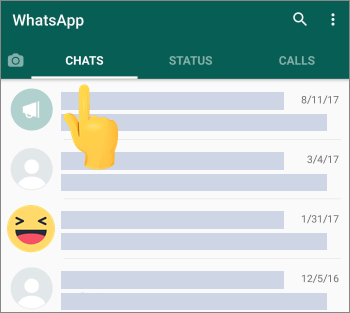
Passo 3. Navegue até o canto inferior direito e toque no botão Novo bate-papo . Isso mostrará todos os contatos sincronizados.
Passo 4. Toque no ícone de três pontos verticais no canto superior direito. Isso exibirá os itens do menu.
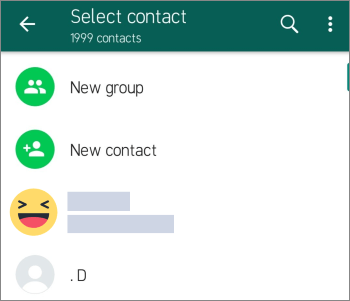
Passo 5. Selecione a opção Atualizar no menu de opções. Após selecionada, sua lista de contatos no WhatsApp será atualizada e todos os contatos serão sincronizados.
Passo 6. Aguarde alguns instantes para que o WhatsApp analise e atualize a lista de contatos.
Leia mais: O que acontece se eu desinstalar o WhatsApp ? Clique no link para encontrar a resposta.
A memória cache não limpa pode ser a causa de problemas na sincronização de contatos do WhatsApp. Para limpar o cache do WhatsApp, siga os passos abaixo:
Passo 1. Toque e segure o ícone do WhatsApp na tela inicial do seu telefone, toque em Informações do app e, em seguida, na opção Uso de armazenamento .
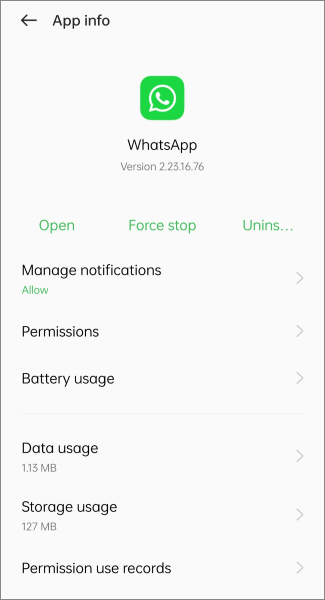
Passo 2. Localize e clique no botão Limpar Cache . Clique no botão Sim para confirmar a ação.
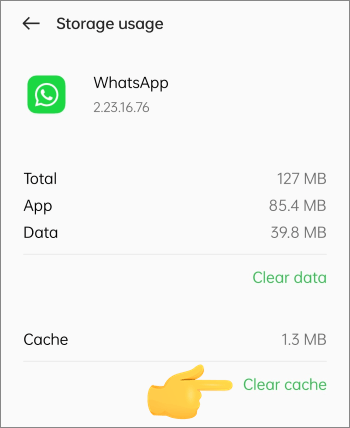
Passo 3. Após concluir os passos descritos acima, abra o WhatsApp, navegue até o canto superior direito da interface de bate-papo e toque no ícone Nova conversa . Isso exibirá a lista de contatos sincronizados do WhatsApp.
Você também pode querer transferir suas mensagens do WhatsApp entre diferentes dispositivos, e para isso, o WhatsApp Transfer é a melhor opção. Com o WhatsApp Transfer, você pode transferir diversos dados do WhatsApp, incluindo mensagens, entre diferentes celulares (mesmo com sistemas operacionais diferentes). Seja migrando de Android para um iPhone ou vice-versa, este programa te acompanha em todas as etapas.
Veja a seguir como transferir mensagens do WhatsApp entre celulares usando o WhatsApp Transfer:
01 Baixe, instale e execute o aplicativo em seu computador.
02 Conecte o telefone ao computador com um cabo USB, ative o modo de depuração no seu telefone Android ou desbloqueie o seu iPhone.
03 Selecione a opção Transferir na interface do aplicativo. Certifique-se de que seu telefone esteja definido como dispositivo de origem e o novo telefone esteja selecionado como destino. Em seguida, clique em Inverter se precisar trocar as posições.

04 Depois disso, clique em Transferir para iniciar o processo, e o WhatsApp Transfer moverá automaticamente todas as suas conversas e mídias do WhatsApp entre os dispositivos.

Agora, você pode sincronizar seus contatos do WhatsApp facilmente, independentemente de usar um Android ou um iPhone. Mesmo se estiver com problemas para visualizar seus contatos no WhatsApp, você pode tentar os métodos deste artigo para solucionar o problema. E se você deseja transferir mensagens do WhatsApp entre Android e iPhone, experimente o WhatsApp Transfer .
Artigos relacionados:
Como restaurar o backup do WhatsApp sem desinstalar o aplicativo no Android e iOS ?
Como reduzir o armazenamento do WhatsApp no iPhone/ Android [Passos fáceis]
Onde o backup do WhatsApp é armazenado no Android /iPhone/Google Drive?
Como recuperar mensagens do WhatsApp de um celular perdido sem backup?

 Aplicativos Sociais
[Dicas de sincronização de contato do WhatsApp] Corrigir contatos que não aparecem no WhatsApp
Aplicativos Sociais
[Dicas de sincronização de contato do WhatsApp] Corrigir contatos que não aparecem no WhatsApp







 Download grátis para PC
 Download gratuito para Mac
