O WhatsApp é um aplicativo de mensagens popular que permite conversar com amigos, compartilhar mídias e se manter conectado facilmente. Os contatos que você vê no WhatsApp estão diretamente vinculados aos contatos salvos no seu celular, o que significa que, se um número não estiver armazenado corretamente ou sincronizado corretamente, ele não aparecerá na sua lista de chats.
Por isso, entender como adicionar contatos no WhatsApp é essencial. Seja usando um Android celular ou um iPhone, existem várias maneiras simples de adicionar novos contatos, mas os passos podem variar um pouco. Neste guia, vamos guiá-lo pelos métodos mais eficazes e ajudar a evitar problemas comuns ao longo do caminho.
Este é o método mais básico e amplamente utilizado. O WhatsApp lê automaticamente os contatos salvos no seu celular, então, uma vez que um número seja armazenado corretamente, ele deve aparecer no WhatsApp.
Para Android
Passo 1. Abra o aplicativo Contatos no seu Android telefone e toque na opção para criar um novo contato.
Passo 2. Digite o nome e o número de telefone do contato, certificando-se de incluir o código de país correto (por exemplo, +1, +44, etc.).
Passo 3. Toque em "Salvar" para armazenar o contato no seu dispositivo.
Passo 4. Abra o WhatsApp e vá até a aba "Chats", depois toque no ícone de novo chat no canto inferior direito.
Passo 5. Toque no menu de três pontos no canto superior direito e selecione "Atualizar" para sincronizar seus contatos.
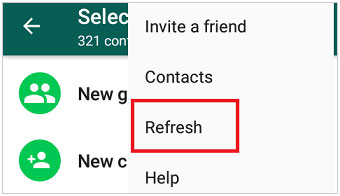
Passo 6. Localize o contato recém-adicionado na lista e toque nele para começar a conversar.
Para iPhone
Passo 1. Abra o app Contatos ou o app Telefone e vá até a aba "Contatos".
Passo 2. Toque no ícone "+" para criar um novo contato.
Passo 3. Digite o nome e o número de telefone do contato com o código de país correto, depois toque em "Pronto" para salvar.
Passo 4. Abra o WhatsApp e vá para a seção "Chats".
Passo 5. Toque no ícone de novo chat no canto superior direito e role pela lista de contatos.
Passo 6. Encontre o contato que você acabou de adicionar e toque no nome dele para começar a conversar (o WhatsApp geralmente sincroniza automaticamente no iPhone).
Além de adicionar contatos através da agenda do seu celular, o WhatsApp também permite criar e salvar contatos diretamente dentro do aplicativo. Isso é especialmente útil quando você recebe um número de telefone enquanto conversa ou quando alguém te manda mensagem de um número desconhecido. Você pode salvar o contato rapidamente sem precisar trocar de aplicativo.
Para Android
Passo 1. Abra o WhatsApp e vá na aba "Chats".
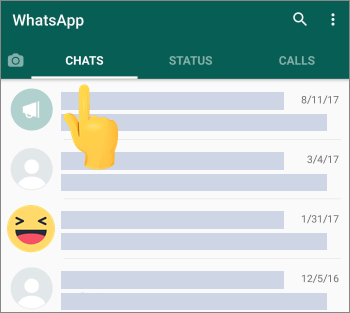
Passo 2. Toque no ícone "novo chat" no canto inferior direito da tela.
Passo 3. Selecione "Novo Contato" na interface da lista de contatos.
Passo 4. Digite o nome e o número de telefone do contato, certificando-se de incluir o código de país correto.
Passo 5. Toque em "Salvar" para armazenar o contato no seu dispositivo.
Passo 6. Volte ao WhatsApp, atualize a lista de contatos se necessário e comece a conversar com o contato recém-adicionado.
Para iPhone
Passo 1. Abra o WhatsApp e navegue até a aba "Chats".
Passo 2. Toque no ícone "novo chat" no canto superior direito.
Passo 3. Toque em "Novo Contato".
Passo 4. Insira corretamente o nome e o número de telefone do contato.
Passo 5. Toque em "Salvar" para adicionar o contato. O contato aparecerá automaticamente na sua lista de chat do WhatsApp, permitindo que você inicie uma conversa imediatamente.
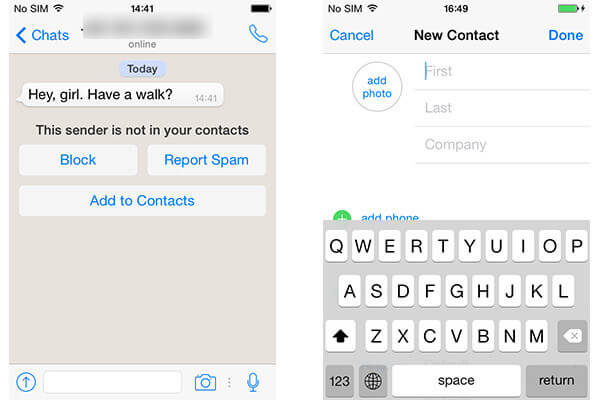
Quando alguém envia uma mensagem e o número dela não está salvo, o WhatsApp exibe como um número desconhecido. Em vez de copiar o número manualmente, você pode salvá-lo diretamente da tela do chat em apenas alguns toques.
Para Android
Passo 1. Abra o WhatsApp e localize o chat com o número desconhecido.
Passo 2. Toque no número de telefone mostrado no topo da tela do chat.
Passo 3. Selecione "Salvar" e insira o nome ou detalhes adicionais, se necessário.
Passo 4. Toque em "Salvar" para armazenar o contato.
Passo 5. Volte ao chat e o número será substituído pelo nome de contato salvo.
Para iPhone
Passo 1. Abra o WhatsApp e encontre o chat com o número desconhecido.
Passo 2. Toque no número exibido no topo da tela.
Passo 3. Toque em "Criar Novo Contato".
Passo 4. Insira o nome do contato e qualquer outra informação que você queira salvar.
Passo 5. Toque em "Salvar" para adicionar o contato ao seu celular. O chat será atualizado automaticamente para mostrar o nome do contato em vez do número.
Se você quer uma forma mais rápida e precisa de adicionar contatos sem precisar digitar números manualmente, QR codes e vCards são excelentes opções. Esses métodos reduzem erros e são especialmente úteis em situações presenciais ou ao compartilhar dados de contato digitalmente.
Para Android
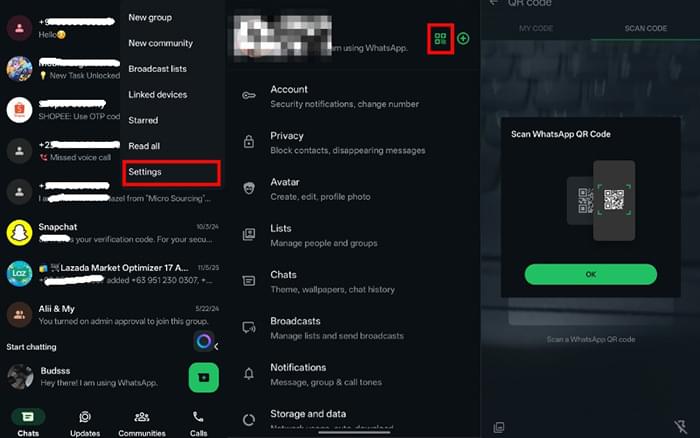
Passo 1. Abra o WhatsApp e toque no menu de três pontos, depois vá para "Configurações".
Passo 2. Toque no ícone "QR code" ao lado do seu nome de perfil.
Passo 3. Mude para a aba "Código de Escaneamento".
Passo 4. Aponte sua câmera para o código QR da outra pessoa para escaneá-lo.
Passo 5. Uma vez reconhecido, toque em "Adicionar Contato" para salvar os detalhes.
Para iPhone
Passo 1. Abra o WhatsApp e vá em "Configurações".
Passo 2. Toque no ícone "QR code" próximo ao seu nome de perfil.
Passo 3. Selecione "Código de Escaneamento".
Passo 4. Escaneie o código QR da outra pessoa usando sua câmera.
Passo 5. Toque em "Salvar Contato" e comece a conversar.
Para Android e iPhone
Passo 1. Abra o chat onde você recebeu o cartão de contato (vCard).
Passo 2. Toque no cartão de contato para ver os detalhes.
Passo 3. Selecione "Salvar Contato". O contato será adicionado ao seu telefone e sincronizado automaticamente com o WhatsApp.
Mesmo após adicionar contatos seguindo os passos acima, às vezes um contato pode não aparecer na sua lista de chat do WhatsApp. Isso pode acontecer devido a pequenos problemas, como formatação incorreta do número de telefone, configurações de permissão do aplicativo ou atrasos na sincronização entre seu celular e WhatsApp. Felizmente, a maioria desses problemas pode ser resolvida facilmente verificando algumas configurações ou atualizando seus contatos.
Passo 1. Abra o aplicativo Contatos do seu celular e certifique-se de que o contato está salvo corretamente com o código internacional completo.
Passo 2. Remova entradas duplicadas ou corrija erros de formatação.
Passo 3. Salve as alterações e reabra o WhatsApp para ver se o contato aparece.
Passo 1. No Android, abra o WhatsApp, vá até a aba "Chats", toque no menu de três pontos no canto superior direito e selecione "Atualizar" para sincronizar contatos.
Passo 2. No iPhone, feche completamente o WhatsApp e reabra o app, ou reinicie seu dispositivo.
Passo 3. Verifique sua lista de contatos novamente para ver se o contato recém-adicionado aparece.
Passo 1. Vá até as "Configurações" do seu celular e localize o WhatsApp na lista de aplicativos.
Passo 2. Em Android, toque em "Permissões"; no iPhone, toque em "Contatos".
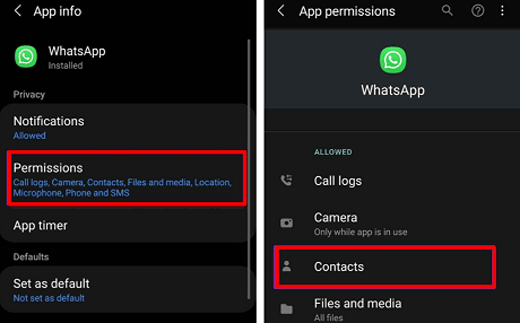
Passo 3. Certifique-se de que o "Acesso a Contatos" esteja ativado.
Passo 4. Reinicie o WhatsApp e verifique se seus contatos agora estão visíveis.
Passo 1. Se você usar várias contas do WhatsApp (por exemplo, dual SIM ou dois apps), confirme que está visualizando a conta correta.
Passo 2. Garanta que os contatos estejam sincronizados corretamente para aquela conta específica.
Passo 3. Repita os passos acima se um contato não aparecer em uma conta específica.
Ao adicionar múltiplos contatos ou gerenciar conversas no WhatsApp extensivamente, sempre há um pequeno risco de perder mensagens ou mídia acidentalmente. Para garantir que seus dados permaneçam seguros enquanto você amplia sua lista de contatos, é uma boa ideia criar um backup antes de fazer mudanças importantes.
Uma maneira confiável e eficiente de fazer isso no Android é usando Coolmuster Android WhatsApp Recovery, que permite fazer backup de todos os seus chats, fotos, vídeos e anexos do WhatsApp no seu computador. Dessa forma, você pode gerenciar seus contatos com segurança sem se preocupar com perda de dados.
Como fazer backup do Android WhatsApp no seu computador usando Android WhatsApp Recovery?
01Instale Android Recuperação do WhatsApp no seu computador e inicie-a. Você verá a interface principal pronta para conexão do dispositivo.
02Conecte seu Android telefone ou tablet ao computador por um cabo USB. Quando seu dispositivo for reconhecido, selecione e prossiga clicando em "Próximo".

03O software escaneia automaticamente seus dados do WhatsApp. Se necessário, siga as instruções na tela do seu telefone para habilitar o backup criptografado de ponta a ponta.

04Após a varredura ser concluída, seus dados do WhatsApp serão exibidos em categorias organizadas. Selecione os itens que deseja fazer backup, clique em "Recuperar no Computador" e escolha uma pasta no seu PC para armazenar o backup.

Aqui está um vídeo curto, com cerca de 2 minutos de duração, demonstrando como usar Android Recuperação do WhatsApp.
Usuários de iPhone podem usar Coolmuster iPhone WhatsApp Recovery para fazer backup de mensagens e anexos do WhatsApp de iOS dispositivos para um computador em um processo igualmente simples.
Adicionar contatos no WhatsApp é essencial para se manter conectado, e existem várias maneiras de fazer isso. Você pode salvar contatos através da agenda do seu celular, criá-los diretamente no WhatsApp ou usar QR codes e vCards para compartilhar mais rápido. Cada método funciona tanto no Android quanto no iPhone, com pequenas diferenças nos passos que descrevemos acima.
Se você encontrar problemas como contatos que não aparecem, a maioria pode ser resolvida verificando o formato dos números, atualizando sua lista de contatos ou garantindo que o WhatsApp tenha as permissões adequadas. Além disso, fazer backup dos seus dados do WhatsApp em um computador usando ferramentas como Coolmuster Android WhatsApp Recovery é uma forma segura e conveniente de proteger suas mensagens e mídias.
Seguindo esses passos, você pode gerenciar facilmente seus contatos, garantir uma comunicação fluida e proteger seus dados do WhatsApp entre os dispositivos.
Artigos relacionados:
Como adicionar contatos do WhatsApp no Android com 4 métodos
Como realizar a sincronização de contatos do WhatsApp para Android e iPhone
[Maneira Mais Fácil] Como compartilhar contatos do WhatsApp no Android e no iPhone?
Como recuperar contatos excluídos do WhatsApp no Android? [Guia Completo]







 Download gratuito para PC
  Download gratuito para Mac


