O WhatsApp é um dos aplicativos de mensagens instantâneas mais populares, permitindo que você mantenha contato com familiares e amigos por meio de mensagens, fotos, vídeos e chamadas de voz. No entanto, ao contrário de algumas plataformas sociais, o WhatsApp não utiliza nomes de usuário. Em vez disso, depende totalmente de números de telefone, o que pode tornar confuso para muitos usuários ao tentar adicionar novos contatos, especialmente em Android dispositivos.
Se você está se perguntando como adicionar contatos do WhatsApp em Android, você está no lugar certo. Este guia vai te guiar por várias maneiras eficazes de adicionar novos contatos ao WhatsApp no Android.
Se você acabou de receber um novo número de telefone e quer iniciar uma conversa no WhatsApp imediatamente, a abordagem mais fácil é adicionar o contato diretamente pela tela do Novo Chat.
Passo 1. Abra o WhatsApp no seu Android celular e vá na aba "Chats", depois toque em "Novo Chat" (o balão de diálogo com o sinal de mais).
Passo 2. Toque em "Novo Contato", insira o nome e número de telefone do contato, e toque em "Salvar".
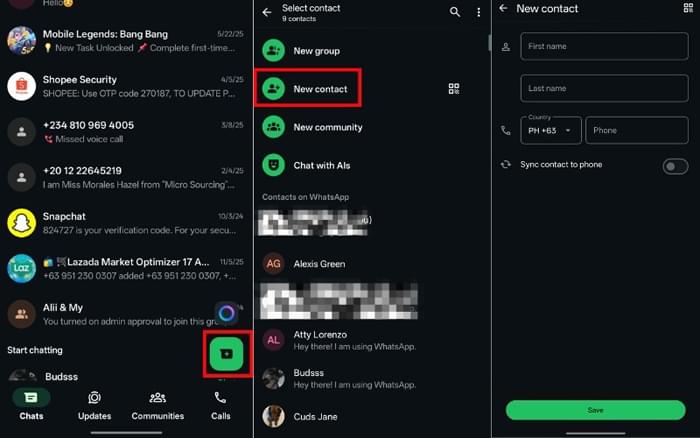
Passo 3. Em "Salvar para", selecione "Telefone" para armazenar o contato na agenda do seu celular, depois volte ao WhatsApp para ver o contato sincronizado automaticamente.
Às vezes você já pode estar conversando com alguém no WhatsApp, mas o nome dessa pessoa não aparece porque o número ainda não foi salvo. Nesse caso, você pode adicionar o contato diretamente pela tela do chat.
Passo 1. Abra o WhatsApp e toque em "Chats", depois abra o chat mostrando um número de telefone em vez do nome do contato.
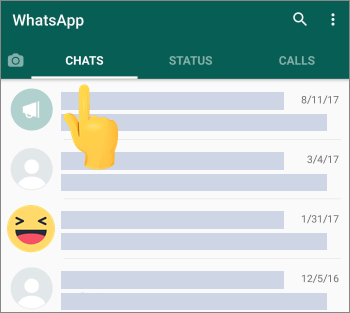
Passo 2. Toque no número de telefone no topo do chat e selecione "Mais" (três pontos verticais) > "Editar".
Passo 3. Insira os dados de contato, toque em "Salvar" e certifique-se de que o contato esteja salvo no Telefone para aparecer no WhatsApp.
Os grupos de chat frequentemente incluem pessoas cujos números você ainda não salvou. Se você só precisar adicionar uma pessoa específica de um grupo, pode fazer isso diretamente pelo grupo de conversa.
Passo 1. Abra o grupo de chat e toque na foto de perfil ao lado da mensagem do membro.
Passo 2. Toque em "Info" > "Mais" (três pontos verticais) > em "Editar" para abrir a tela de edição de contato.
Passo 3. Insira os dados de contato, toque em "Salvar" e escolha "Salvar para" > "Telefone" para sincronizar o contato com o WhatsApp.
Quando você está em um grupo com muitas pessoas novas, como um grupo de trabalho ou um chat de evento, salvar contatos um por um pode ser demorado. O WhatsApp permite adicionar vários membros de grupo aos seus contatos ao mesmo tempo.
Passo 1. Abra o grupo de chat e toque em informações do grupo no topo da tela.
Passo 2. Toque em "Adicionar" membros aos contatos, depois selecione "Adicionar aos contatos". O WhatsApp salva os membros disponíveis do grupo na lista de contatos do seu celular em grande quantidade.
Em alguns casos, os contatos do WhatsApp não estão apenas ausentes do app, mas foram completamente excluídos do dispositivo. Isso geralmente acontece quando não há backup disponível ou quando os dados do WhatsApp são apagados acidentalmente. Quando métodos manuais deixam de funcionar, o WhatsApp Recovery oferece uma forma prática de recuperar contatos deletados no WhatsApp Android.
A Recuperação do WhatsApp permite que você escaneie seu dispositivo Android diretamente e recupere contatos deletados do WhatsApp junto com outros dados do WhatsApp, mesmo sem depender de um arquivo de backup.
Recursos principais da Recuperação do WhatsApp:
Como recuperar contatos deletados do WhatsApp em Android sem backup?
01Baixe e inicie o WhatsApp Recovery no seu computador, depois selecione "Recuperar do Dispositivo" na interface principal.
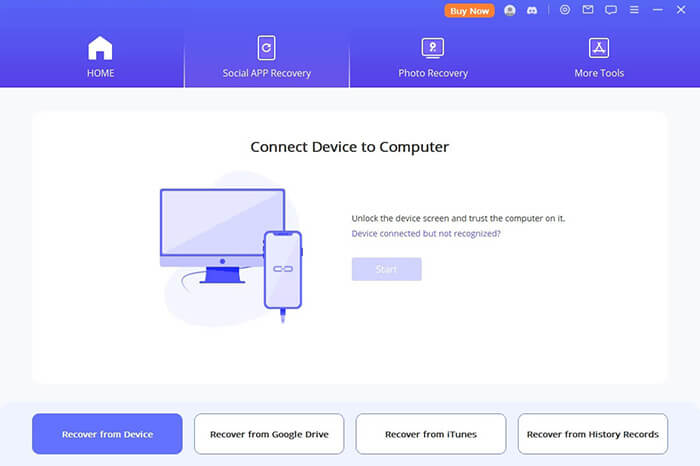
02Conecte seu Android telefone ao computador usando um cabo USB. Se essa for sua primeira conexão, ative a depuração por USB no seu dispositivo. Antes de clicar em "Iniciar", você pode escolher onde os dados recuperados do dispositivo serão salvos.
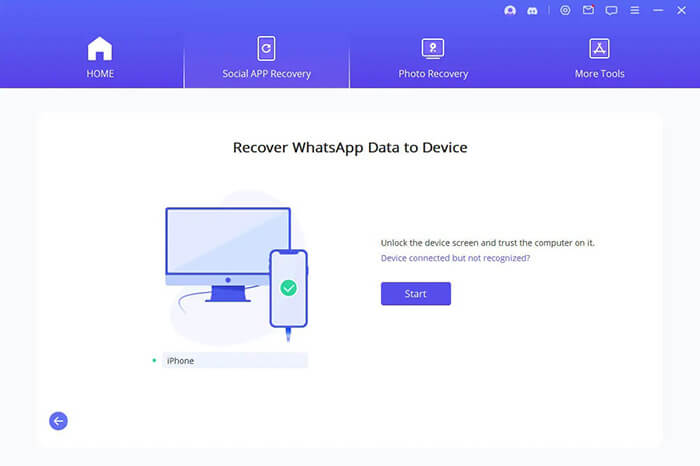
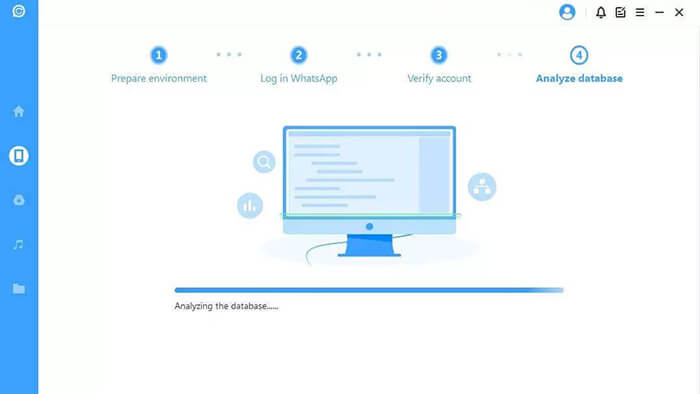
03Clique em "Iniciar" para começar a escanear seu dispositivo. Quando a varredura terminar, clique em "Próximo", depois insira seu código de país e telefone para completar a verificação por SMS. O software analisa o banco de dados do WhatsApp e prepara os dados para prévia.
04Todos os dados recuperáveis do WhatsApp serão exibidos na tela. Selecione "Contatos" para recuperar contatos do WhatsApp e depois escolha se restaura no seu dispositivo Android ou salva no seu computador.
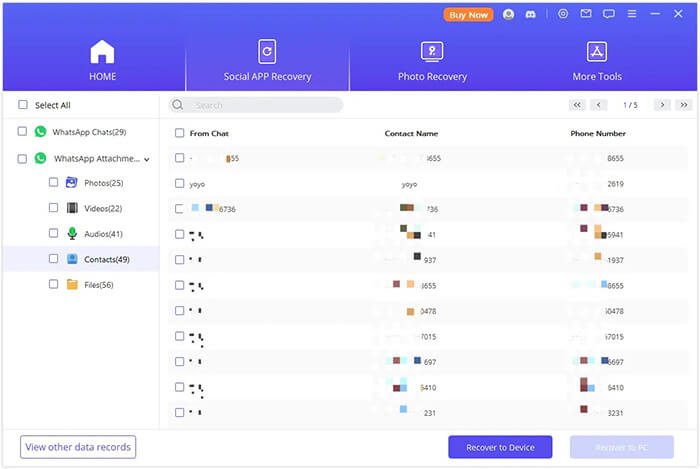
Nota: Para restaurar contatos no seu Android celular, o software instalará temporariamente uma versão antiga do WhatsApp no dispositivo. Os dados existentes do WhatsApp no telefone alvo serão sobrescritos após a recuperação, então é fortemente recomendado fazer backup dos seus dados atuais do WhatsApp com antecedência.
Adicionar contatos do WhatsApp no Android não precisa ser complicado. Seja salvando um novo número da tela do Novo Chat, adicionando alguém com quem já está falando ou salvando rapidamente vários contatos de um grupo, o WhatsApp oferece várias formas flexíveis de gerenciar seus contatos com base em diferentes situações.
Se seus contatos do WhatsApp estiverem ausentes porque foram excluídos acidentalmente e não apenas não salvos, uma solução de recuperação como o WhatsApp Recovery pode ajudar a recuperá-los quando não houver backup disponível. Ao escolher o método certo para sua situação, você pode manter sua lista de contatos do WhatsApp completa e evitar perder conexões importantes.
Artigos relacionados:
Como realizar a sincronização de contatos do WhatsApp para Android e iPhone
[Maneira Mais Fácil] Como compartilhar contatos do WhatsApp no Android e no iPhone?
Como fazer backup de contatos no Android? [Métodos Valiosos Escolhidos]
Exportar Contatos do WhatsApp: Um Guia Completo Atualizado em 2026







 Download gratuito para PC


