O WhatsApp desempenha um papel fundamental na comunicação diária, seja para uso pessoal ou profissional. Exportar mensagens do WhatsApp para o Excel permite gerenciar, analisar ou preservar melhor conversas importantes. Este guia apresenta dois métodos eficazes para exportar mensagens do WhatsApp para o Excel, utilizando um software profissional e o recurso de exportação integrado do WhatsApp. Se você busca uma maneira fácil, profissional e confiável de realizar essa tarefa, continue lendo.
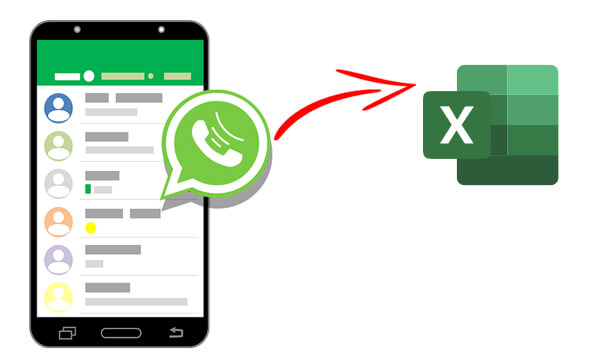
Gerenciar e exportar mensagens do WhatsApp para o Excel pode ser uma tarefa complexa, especialmente quando se trata de grandes volumes de dados. Se você busca uma solução mais profissional e eficiente, uma ferramenta especializada como Coolmuster Android WhatsApp Recovery pode simplificar o processo. Com este software, você pode extrair dados de conversas em formatos CSV ou HTML, que podem ser convertidos para o Excel para uso posterior.
Principais funcionalidades do Android WhatsApp Recovery
A seguir, um guia para exportar mensagens do WhatsApp para o Excel usando Android WhatsApp Recovery:
01 Baixe e abra Android WhatsApp Recovery no seu computador. Conecte seu dispositivo Android ao computador usando um cabo USB.
02 Depois de conectar, selecione seu dispositivo na interface e clique em "Avançar" para iniciar a verificação dos seus dados do WhatsApp.

03 Siga as instruções na tela para ativar a criptografia de ponta a ponta no aplicativo WhatsApp. O software irá inserir o código automaticamente. Clique em "Visualizar" para acessar seus dados do WhatsApp.

04 Selecione as mensagens do WhatsApp e clique em "Recuperar para o computador". Suas conversas do WhatsApp serão salvas no seu computador em formato HTML ou CSV, e você poderá acessá-las facilmente usando um navegador.

05 Abra o arquivo no Excel ou no Google Sheets. Salve-o como um arquivo ".xlsx" para facilitar o gerenciamento e a análise.
Guia em vídeo
Usuários de iPhone podem obter os mesmos resultados com o Coolmuster iPhone WhatsApp Recovery , desenvolvido especificamente para dispositivos iOS . O processo é praticamente idêntico, tornando-o uma excelente opção para usuários da Apple. Ele permite fazer backup de mensagens e anexos do WhatsApp do seu iPhone para o computador . Além disso, oferece suporte à restauração de dados do WhatsApp do armazenamento interno iOS e de backups do iTunes para o computador.
O recurso de exportação integrado do WhatsApp é um método rápido e simples para exportar conversas individuais. Embora esse método não gere arquivos do Excel diretamente, os dados exportados podem ser facilmente convertidos para o formato Excel. A seguir, estão os passos para exportar mensagens do WhatsApp para o Excel:
Passo 1. Selecione a conversa do WhatsApp que deseja exportar.
Passo 2. Toque no botão de menu (três pontos) > "Mais" > "Exportar chat".

Etapa 3. Decida se deseja exportar com ou sem mídia.
Passo 4. Salve o arquivo ".txt" exportado em seu e-mail, Google Drive ou armazenamento local.
Passo 5. Baixe o arquivo ".txt" para o seu computador.
Passo 6. Abra o Excel e use o Assistente de Importação de Texto para dividir o texto em colunas. Salve o arquivo formatado como ".xlsx".
Vantagens
Limitações
1. Posso exportar mensagens do WhatsApp diretamente para o Excel?
Como você pode ver, a resposta é "Não". O WhatsApp não oferece um recurso integrado para exportar mensagens diretamente para o Excel. No entanto, você pode usar ferramentas como Android WhatsApp Recovery para exportar conversas como arquivos CSV, que podem ser facilmente abertos e salvos no Excel.
2. A exportação de conversas do WhatsApp inclui arquivos de mídia?
Sim, ao usar o recurso de exportação de conversas do WhatsApp, você pode optar por incluir arquivos de mídia. No entanto, ferramentas como Coolmuster oferecem opções mais organizadas para lidar com mídias.
3. Os chats exportados podem ser editados no Excel?
Sim, depois que os chats são exportados para o Excel, você pode editar, organizar ou analisar os dados livremente, conforme necessário.
4. Qual é o tamanho máximo de arquivo para conversas exportadas?
Embora o WhatsApp não especifique um tamanho máximo de arquivo para conversas exportadas, conversas maiores com arquivos de mídia podem demorar mais para serem processadas e podem ser divididas em vários arquivos se enviadas por e-mail.
Exportar mensagens do WhatsApp para o Excel é uma maneira eficiente de gerenciar ou analisar suas conversas. Dependendo das suas necessidades, aqui está uma breve comparação dos métodos:
| Método | Ideal para | Custo |
| Recuperação do WhatsApp Android /iPhone | Exportações em massa, arquivos organizados | Teste gratuito, com recursos premium disponíveis mediante pagamento. |
| Exportação integrada do WhatsApp | Tarefas pequenas, uso gratuito | Absolutamente gratuito. |
Se você precisa de uma solução de nível profissional, Coolmuster Android WhatsApp Recovery e Coolmuster iPhone WhatsApp Recovery são altamente recomendados. Essas ferramentas economizam tempo, lidam com grandes volumes de dados de forma eficiente e produzem resultados limpos e estruturados para o Excel.
Artigos relacionados:
4 maneiras de exportar conversas do WhatsApp para PDF ( Android e iOS )
[Resolvido] Como transferir conversas do WhatsApp do iPhone/ Android para o e-mail?
Como criar um backup do WhatsApp no iPhone com ou sem o iCloud?
Como transferir o WhatsApp para um novo celular com o mesmo número [4 métodos]

 Aplicativos Sociais
2 maneiras verificadas de exportar mensagens do WhatsApp para Excel [ Android e iPhone]
Aplicativos Sociais
2 maneiras verificadas de exportar mensagens do WhatsApp para Excel [ Android e iPhone]







 Download grátis para PC
 Download gratuito para Mac
