Como um dos aplicativos de mensagens instantâneas mais populares, o WhatsApp oferece uma maneira gratuita e segura de se manter conectado com pessoas ao redor do mundo. Isso o torna especialmente valioso em setores como o comércio internacional, onde a comunicação é fundamental. Para fins comerciais, é importante fazer backup das mensagens e anexos do WhatsApp por e-mail. Neste artigo, mostraremos como enviar mensagens do WhatsApp para o e-mail a partir de dispositivos iPhone e Android , garantindo que você possa transferir facilmente conversas importantes para referência futura.
Sim, é possível enviar mensagens do WhatsApp para um endereço de e-mail. Existem duas maneiras principais de fazer isso: encaminhando mensagens individualmente ou exportando seu histórico de conversas. O método escolhido depende se você deseja encaminhar uma única mensagem, algumas mensagens ou todo o histórico de conversas. Nas seções a seguir, exploraremos como enviar mensagens para um e-mail tanto no Android quanto no iPhone.
Usuários Android podem facilmente usar a ferramenta de exportação integrada do WhatsApp para enviar mensagens por e-mail. Existem dois métodos principais: exportar toda a conversa ou encaminhar mensagens selecionadas. Abaixo, você encontrará um passo a passo detalhado para ambas as opções.
Passo 1. Abra o WhatsApp no seu dispositivo Android e navegue até a conversa (individual ou em grupo) que deseja exportar.
Passo 2. Toque no ícone de três pontos no canto superior direito da tela.
Passo 3. No menu suspenso, selecione "Mais" e, em seguida, escolha "Exportar Chat".

Passo 4. Você será solicitado a selecionar uma das seguintes opções:
Passo 5. Um menu de compartilhamento será exibido; selecione seu aplicativo de e-mail (Gmail, Outlook etc.).
Passo 6. Insira o endereço de e-mail do destinatário, adicione um assunto e toque em "Enviar".
Passo 1. Abra a conversa desejada e pressione e segure a(s) mensagem(ns) que deseja enviar (toque em mensagens adicionais para selecionar várias).
Passo 2. Toque no ícone de seta para a frente na barra de ferramentas superior.
Passo 3. No menu seguinte, toque no ícone "compartilhar" (quadrado com seta) para abrir as opções de compartilhamento.
Passo 4. Selecione seu aplicativo de e-mail, insira o endereço de e-mail do destinatário e envie a mensagem.
Os usuários de iPhone seguem um fluxo de trabalho nativo semelhante, com pequenas diferenças devido ao design do iOS . Abaixo estão os dois métodos principais para exportar conversas para e-mail no iPhone.
Passo 1. Abra o WhatsApp no seu iPhone e acesse a conversa que deseja exportar.
Passo 2. Toque no nome do chat/assunto do grupo na parte superior da tela.
Passo 3. Role para baixo e selecione Exportar Chat.
Passo 4. Escolha entre:
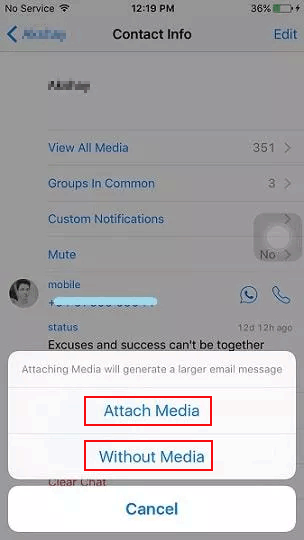
Passo 5. A folha de compartilhamento iOS será exibida; selecione seu aplicativo de e-mail (Mail, Outlook etc.).
Passo 6. Preencha o endereço de e-mail do destinatário, personalize o assunto/corpo da mensagem e toque em "Enviar".
Passo 1. Abra a conversa desejada e pressione e segure a(s) mensagem(ns) que deseja compartilhar.
Passo 2. Toque na seta para a frente no canto inferior direito.
Passo 3. No menu, toque no ícone "compartilhar" (quadrado com uma seta).
Passo 4. Selecione seu aplicativo de e-mail, insira o endereço de e-mail do destinatário e envie a mensagem.
Enviar mensagens do WhatsApp por e-mail é um método simples para transferir dados do WhatsApp entre dispositivos, mas apresenta limitações. Funciona bem para mensagens individuais ou pequenos históricos de conversas, mas pode não ser ideal para transferir conversas extensas ou chats com muitos arquivos de mídia. Além disso, esse método exige intervenção manual para cada exportação, o que pode ser demorado.
Para uma solução mais completa e eficiente na transferência de dados do WhatsApp entre dispositivos , o WhatsApp Mover é uma ótima opção. Essa ferramenta permite transferir facilmente mensagens, fotos, vídeos e anexos do WhatsApp entre Android e iPhone, garantindo que não haja perda de dados e uma experiência mais fluida.
O que o WhatsApp Mover pode fazer por você?
Como usar o WhatsApp Mover para transferir mensagens do WhatsApp?
01 Baixe e instale o WhatsApp Mover no seu computador e, em seguida, execute o programa.
02 Conecte seu Android e seu iPhone ao computador usando cabos USB.
03 Selecione a opção "Transferir" e verifique os dispositivos de origem e destino. Se necessário, clique em "Inverter" para trocar as funções dos dispositivos.

04 Clique em "Transferir" para iniciar o processo. O software transferirá automaticamente seus dados do WhatsApp para o dispositivo selecionado, sem a necessidade de qualquer configuração complexa.

1. Existe alguma maneira de encaminhar automaticamente mensagens do WhatsApp para o e-mail?
Atualmente, o WhatsApp não oferece uma opção automática para encaminhar mensagens por e-mail. Você precisará encaminhar as mensagens manualmente ou exportar as conversas usando os métodos mencionados.
2. Posso enviar várias mensagens do WhatsApp de uma só vez para um endereço de e-mail?
Sim, você pode selecionar várias mensagens em um chat e encaminhá-las para um endereço de e-mail. Se desejar exportar todo o chat, você pode exportá-lo como um arquivo de texto e enviá-lo por e-mail.
3. Posso enviar mensagens do WhatsApp de um grupo para um e-mail?
Sim, você pode encaminhar mensagens de um bate-papo em grupo para um e-mail da mesma forma que encaminha qualquer mensagem individual. Basta selecionar as mensagens que deseja enviar e encaminhá-las para o aplicativo de e-mail.
Neste artigo, abordamos como enviar mensagens do WhatsApp para e-mail no Android e no iPhone, incluindo o encaminhamento de mensagens individuais e a exportação do histórico de conversas. Embora esses métodos funcionem para pequenas quantidades de dados, eles apresentam limitações ao lidar com conversas maiores ou com muitos arquivos de mídia.
Para uma solução mais eficiente e completa, o WhatsApp Mover torna a transferência de dados do WhatsApp entre Android e iPhone rápida e fácil. Ele garante que nenhum dado seja perdido, sendo a escolha perfeita para quem precisa de uma maneira confiável de transferir conteúdo do WhatsApp entre dispositivos.
Artigos relacionados:
[4 Soluções] Como transferir conversas do WhatsApp de Android para Android
Como transferir o WhatsApp para um novo celular com o mesmo número [4 métodos]
Como transferir o WhatsApp do Android para o iPhone sem restaurar as configurações de fábrica
3 maneiras de transferir o backup do WhatsApp do Google Drive para o iCloud




 Download grátis para PC
 Download gratuito para Mac


