O WhatsApp é uma das plataformas de mensagens mais populares do mundo, permitindo que os usuários se comuniquem facilmente por meio de mensagens de texto, voz e multimídia. Uma de suas funcionalidades úteis é a possibilidade de compartilhar contatos diretamente do aplicativo ou da lista de contatos do seu telefone. Isso pode ser extremamente conveniente quando você precisa apresentar alguém ou compartilhar um novo contato com amigos ou colegas. Neste artigo, mostraremos como compartilhar contatos do WhatsApp no Android e no iPhone, além de uma dica extra sobre como compartilhar contatos entre dois telefones com apenas um clique.

O WhatsApp facilita o compartilhamento de contatos diretamente no aplicativo. Se você quiser compartilhar as informações de contato de alguém com um amigo ou colega, pode fazer isso em poucos passos durante a conversa. Esse método funciona em todas as plataformas do WhatsApp, seja no celular, na web ou no computador.
Para garantir que você possa compartilhar contatos do seu telefone, certifique-se de conceder ao WhatsApp as permissões necessárias para acessar sua lista de contatos. Depois disso, você poderá compartilhar qualquer contato diretamente do aplicativo. Veja como fazer:
Passo 1. Abra o WhatsApp e navegue até a conversa onde deseja compartilhar um contato.
Passo 2. Toque no ícone de "anexo" (o clipe de papel) na caixa de entrada de mensagem.
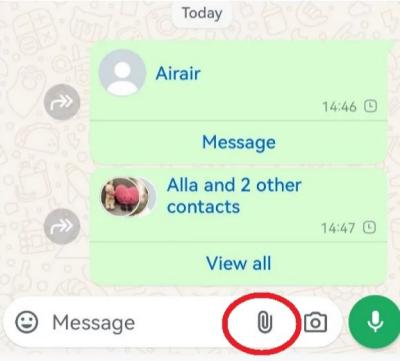
Passo 3. Selecione "Contato" nas opções.
Passo 4. Escolha o contato com quem deseja compartilhar. Você pode selecionar um ou vários contatos.
Passo 5. Após selecionar, toque em "Enviar" para compartilhar o contato com o destinatário.
Passo 1. Abra o WhatsApp e acesse a conversa onde deseja compartilhar o contato.
Passo 2. Toque no ícone "+" no canto inferior esquerdo.
Passo 3. Selecione "Contato" no menu.
Passo 4. Selecione o contato que deseja compartilhar.
Passo 5. Toque em "Enviar" para entregar o contato.
Após o envio do contato, o destinatário verá uma prévia do cartão de contato. Ele poderá clicar no botão "Mensagem" para iniciar uma conversa direta com o contato ou tocar em "Adicionar" para salvar o contato no celular. Se o contato que você estiver compartilhando for de uma conta do WhatsApp Business, todas as informações comerciais associadas a essa conta também serão compartilhadas.
Se preferir não usar o WhatsApp, você também pode compartilhar contatos diretamente do aplicativo Contatos do seu celular. Esse método permite acessar e compartilhar qualquer contato do seu dispositivo sem precisar abrir o WhatsApp primeiro.
O processo para compartilhar contatos do aplicativo Contatos é um pouco diferente entre Android e iPhone, então veja como fazer isso em cada plataforma:
Passo 1. Abra o aplicativo Contatos no seu celular Android .
Passo 2. Encontre o contato com quem deseja compartilhar e toque nele para abrir os detalhes.
Passo 3. Toque no botão de menu de três pontos ou no botão de opções (geralmente localizado no canto superior direito da tela).
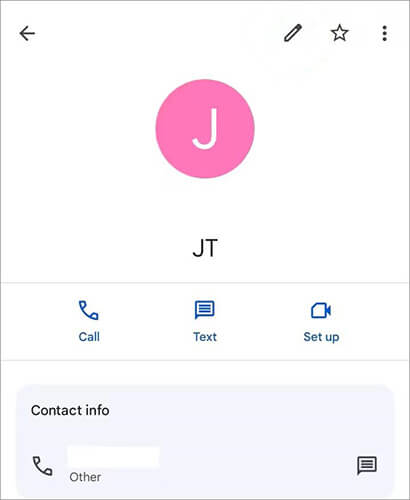
Passo 4. Selecione "Compartilhar" no menu.
Passo 5. Você pode optar por compartilhar o contato como um arquivo .vcf ou como texto simples. Recomenda-se escolher a opção de arquivo .vcf, pois isso facilita para o destinatário adicionar o contato diretamente ao telefone.
Passo 6. Após selecionar, escolha "WhatsApp" nas opções de compartilhamento.
Passo 7. Na interface do WhatsApp, selecione a pessoa ou o grupo para o qual deseja enviar o contato.
Passo 8. Toque em "Enviar" para concluir o processo.
Passo 1. Abra o aplicativo Contatos no seu iPhone.
Passo 2. Percorra a lista de contatos e selecione o contato com o qual deseja compartilhar.
Passo 3. Deslize para baixo e toque em "Compartilhar contato".
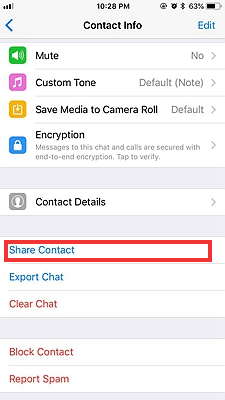
Passo 4. Você será solicitado a escolher quais informações de contato deseja incluir. Toque em "Concluído" após fazer sua seleção.
Passo 5. No menu de compartilhamento que aparece na janela pop-up, selecione "WhatsApp".
Passo 6. Escolha o destinatário ou grupo para o qual deseja enviar o contato.
Passo 7. Toque em "Enviar" para compartilhar o contato.
Observação: No iPhone, você só pode selecionar um contato por vez. Se quiser compartilhar vários contatos, você precisará criar uma lista de contatos no aplicativo Contatos e compartilhá-la ou compartilhar cada contato individualmente.
Agora que você já sabe como compartilhar contatos no WhatsApp e no aplicativo Contatos do seu celular, existe uma maneira ainda mais fácil de compartilhar contatos entre dois celulares, sem nenhum esforço manual ou a necessidade de enviar os contatos um por um. Se você precisa transferir contatos de um dispositivo para outro com frequência, ferramentas como Coolmuster Mobile Transfer podem simplificar o processo com apenas alguns cliques.
Além de contatos, Coolmuster Mobile Transfer também suporta a transferência de outros tipos de dados, como mensagens de texto , fotos, vídeos e músicas. O software é compatível com dispositivos Android e iOS .
Aqui, mostraremos os passos para transferir contatos entre dispositivos Android :
01 Primeiro, baixe e instale o Mobile Transfer no seu computador. Certifique-se de que o software seja compatível com o seu sistema operacional ( Windows ou Mac ).
02 Usando cabos USB, conecte seus dispositivos Android o antigo e o novo, ao computador. Certifique-se de que a depuração USB esteja ativada em ambos os dispositivos (você pode ativá-la nas opções de desenvolvedor nas configurações).

03 Ele detectará automaticamente os dois dispositivos conectados. Certifique-se de que o dispositivo antigo esteja à esquerda (origem) e o novo à direita (destino). Se estiverem invertidos, você pode clicar no botão "Inverter" para trocá-los.

04 Na interface principal, você verá vários tipos de dados que podem ser transferidos. Certifique-se de selecionar "Contatos" para transferir apenas as informações de contato. Você também pode escolher outros tipos de dados se desejar transferir mais do que apenas contatos.
Após selecionar os contatos, clique no botão "Iniciar Cópia" para começar o processo de transferência.

Você também pode assistir ao vídeo a seguir para saber mais sobre este produto.
Compartilhar contatos no WhatsApp é simples, seja pelo aplicativo ou diretamente do app Contatos do seu celular. Com apenas alguns toques, você pode compartilhar facilmente informações de contato com outras pessoas em dispositivos Android e iPhone.
Para quem precisa transferir contatos entre dispositivos, Coolmuster Mobile Transfer oferece uma solução perfeita. Ele permite transferir contatos e outros tipos de dados de forma rápida e segura, garantindo uma transição tranquila para o seu novo dispositivo.
Artigos relacionados:
7 maneiras de transferir contatos para um novo telefone [Simples e Rápido]
6 maneiras principais de transferir o WhatsApp de um iPhone para outro [Atualizado]
Como transferir o WhatsApp de um Samsung para um Huawei com facilidade
5 maneiras eficazes de transferir figurinhas do WhatsApp para um novo celular ( Android /iPhone)

 Aplicativos Sociais
[Maneira mais fácil] Como compartilhar contatos do WhatsApp no Android e iPhone?
Aplicativos Sociais
[Maneira mais fácil] Como compartilhar contatos do WhatsApp no Android e iPhone?







 Download grátis para PC
 Download gratuito para Mac
