Um celular Samsung "brickado" é uma situação frustrante em que seu dispositivo para de responder ou não inicializa. Seja travado no logotipo da Samsung , preso em um loop infinito de reinicialização ou exibindo uma tela preta, um celular "brickado" parece completamente inutilizável. Mas não se desespere; a maioria dos celulares Samsung "brickados" pode ser consertada e, neste guia, vamos ajudá-lo a entender o problema e mostrar como consertar um celular Samsung "brickado".
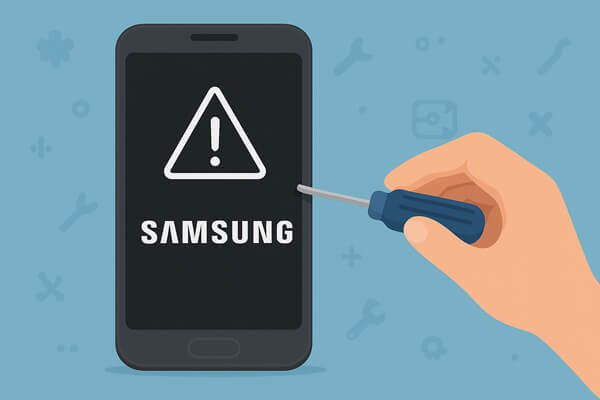
Um telefone Samsung "brickado" refere-se a um dispositivo que não inicializa ou funciona normalmente devido a problemas de software. Quando um telefone está "brickado", ele pode parecer completamente inoperante, ficar travado no logotipo da Samsung ou entrar em um loop infinito durante a inicialização. Apesar do termo alarmante, um telefone "brickado" nem sempre está permanentemente danificado; em muitos casos, ele pode ser reparado.
Existem dois tipos principais de telefones tipo tijolo:
Um telefone com "soft brick" ainda pode ligar e geralmente permite acesso ao modo de recuperação ou ao modo de download. Os sinais comuns incluem loops de inicialização, travamentos na tela com o logotipo ou falhas do sistema. Soft bricks são frequentemente causados por pequenos erros de sistema, falhas em atualizações ou aplicativos problemáticos. Geralmente, são mais fáceis de corrigir usando etapas padrão de solução de problemas.
Um telefone "hard brickado", por outro lado, não apresenta nenhum sinal de funcionamento. A tela permanece preta, o telefone não vibra nem responde a comandos e não entra nos modos de recuperação ou download. Os "hard brickados" geralmente são resultado de corrupção grave do firmware, interrupção do processo de atualização ou falhas de hardware. O reparo de um telefone "hard brickado" é mais complexo e pode exigir ferramentas profissionais ou a intervenção de uma assistência técnica especializada.
Como diferenciar tijolo macio de tijolo duro?
É fundamental distinguir entre tijolos macios e duros antes de tentar qualquer reparo:
Entender a causa do problema é fundamental para evitá-lo no futuro e escolher a solução de reparo adequada. Aqui estão alguns dos motivos mais comuns pelos quais um celular Samsung pode ficar inutilizável:
Interrupções durante atualizações oficiais de firmware podem corromper arquivos do sistema.
Usuários inexperientes ou ROMs incompatíveis podem danificar o dispositivo.
A instalação de um firmware não compatível com o modelo do seu dispositivo pode causar problemas de inicialização.
Desligamentos repentinos durante operações críticas, como atualização ou gravação de firmware, podem resultar em dispositivos inutilizáveis.
Raramente, um bug grave do sistema ou um malware pode danificar os arquivos do sistema.
Agora que você entende o que é um celular "brickado" e o que causa isso, vamos ver como consertá-lo. Dependendo se o seu celular está com um "soft brick" ou um "hard brick", você precisará escolher o método correto.
Se o seu celular Samsung estiver com problemas de software (ou seja, travado na tela com o logotipo da Samsung ou congelado), tente forçar a reinicialização:
Para a maioria dos celulares Samsung modernos (ex.: Galaxy S23/S24/S25, Z Fold/Flip): Pressione e segure os botões "Diminuir Volume" + "Ligar/Desligar" simultaneamente por 10 a 15 segundos.
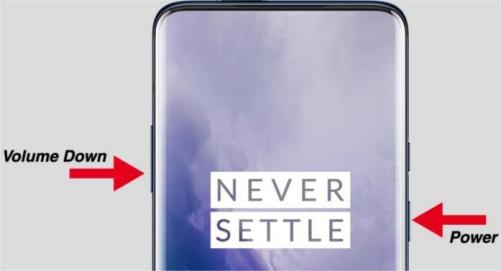
Para modelos mais antigos (ex.: Galaxy S10, Note 10): Pressione e segure os botões "Diminuir volume" + "Bixby" + "Ligar/Desligar".
Em seguida, solte os botões quando o logotipo da Samsung aparecer. Aguarde o telefone inicializar normalmente. Se funcionar, o problema era um pequeno bug de software.
Se o telefone ainda responde, mas apresenta problemas causados por aplicativos de terceiros, iniciar no Modo de Segurança pode ajudar. O Modo de Segurança desativa todos os aplicativos de terceiros, permitindo que você verifique se algum aplicativo problemático está causando o problema. Veja como:
Passo 1. Desligue completamente o dispositivo.
Passo 2. Assim que o telefone começar a inicializar, mantenha pressionados os botões "Ligar/Desligar" e "Diminuir Volume".
Passo 3. Continue pressionando até que "Modo de segurança" apareça na tela.

Se os métodos anteriores não funcionarem, realizar uma restauração de fábrica (também conhecida como limpeza de dados) pode ajudar a corrigir arquivos de sistema corrompidos. Lembre-se de que esse processo apagará todos os dados do seu telefone, portanto, é essencial fazer um backup dos seus dados importantes primeiro, se possível.
Passos para restaurar as configurações de fábrica:
Passo 1. Inicialize seu telefone Samsung no Modo de Recuperação:
Passo 2. Navegue até "Limpar dados/restaurar para as configurações de fábrica" usando os botões "Aumentar/Diminuir Volume" e, em seguida, pressione o botão "Ligar/Desligar" para selecionar.

Passo 3. Confirme a reinicialização selecionando "Sim". Use os botões de "Volume" para navegar e o botão "Ligar/Desligar" para confirmar.
Passo 4. Após a conclusão da reinicialização, selecione "Reiniciar o sistema agora". O telefone será reiniciado com as configurações de fábrica. Se inicializar corretamente, o problema de soft brick deverá estar resolvido.
Se os métodos acima não funcionarem (ou se o seu dispositivo estiver irrecuperável), reinstalar o firmware oficial da Samsung usando o Odin é a solução mais confiável. Esse processo substituirá os arquivos de sistema corrompidos por um firmware oficial e atualizado, corrigindo problemas que não podem ser resolvidos apenas com a recuperação por software.
A instalação de firmware com o Odin é uma solução avançada e deve ser usada quando outros métodos falharem. Lembre-se de que a instalação de firmware pode apagar todos os dados do seu dispositivo, portanto, certifique-se de fazer um backup dos seus dados antes de prosseguir.
Passos para instalar o firmware da Samsung com o Odin:
Passo 1. Baixe o firmware correto para o seu modelo Samsung de uma fonte confiável.
Passo 2. Inicialize seu dispositivo no Modo Download pressionando e segurando os botões "Power" + "Volume Down" + "Bixby".
Passo 3. Instale o Odin no seu computador e conecte seu celular Samsung via USB.
Passo 4. Carregue os arquivos de firmware no Odin e clique em "Iniciar" para começar o processo de instalação.
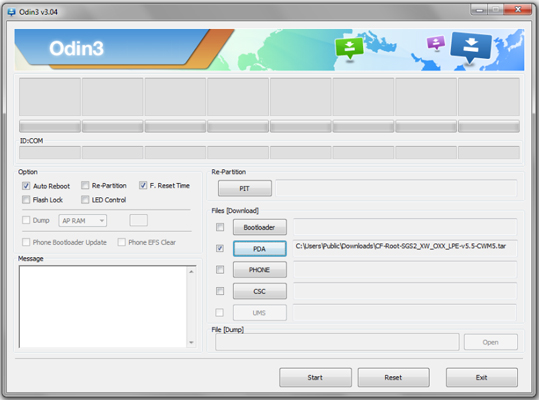
Passo 5. Assim que a atualização estiver concluída, o telefone será reiniciado e o sistema deverá retornar ao seu estado original de funcionamento.
Se os métodos anteriores não resolverem o problema do seu celular Samsung com soft brick ou se você não tiver certeza se deve tentar soluções mais avançadas, uma ferramenta profissional de reparo Android pode ser a opção mais eficaz. Existem muitas ferramentas de reparo disponíveis no mercado, mas recomendamos o uso de uma ferramenta especializada chamada Android Repair devido à sua alta taxa de sucesso e facilidade de uso.
Esta ferramenta foi projetada para corrigir uma ampla gama de problemas do sistema Android , incluindo problemas de soft-brick, sem exigir nenhum conhecimento técnico. Seja qual for o problema — tela preta, loop de inicialização ou outros problemas relacionados a software —, esta ferramenta pode ajudá-lo a restaurar seu dispositivo com o mínimo de esforço.
Principais funcionalidades do Android Repair:
Passos para corrigir um celular Samsung com software bloqueado usando Android Repair:
01 Baixe e instale a ferramenta de reparo Android no seu PC.
02 Inicie o programa, clique em "Reparar" e selecione "Reparo Android ". Em seguida, conecte seu telefone Samsung ao computador usando um cabo USB.

03 Selecione o modelo do seu telefone e insira os detalhes necessários (marca, nome, modelo, país e operadora). Após inserir as informações, clique em "Avançar".

04 A ferramenta irá guiá-lo para colocar seu telefone no Modo Download e baixar o firmware necessário. Assim que o firmware for baixado, a ferramenta o instalará automaticamente e restaurará seu dispositivo.

Lidar com um celular Samsung bloqueado pode ser frustrante, mas com as ferramentas e técnicas certas, muitas vezes é possível recuperar o aparelho. Seja um bloqueio parcial ou total, os métodos descritos neste guia, desde reinicializações simples até a atualização avançada do firmware, devem ajudar a resolver a maioria dos problemas.
No entanto, se você já tentou todos os métodos manuais e seu telefone ainda não responde, usar uma ferramenta profissional de reparo Android como Android Repair, é a melhor opção. Com sua alta taxa de sucesso e facilidade de uso, mesmo usuários com pouca experiência técnica podem restaurar seus dispositivos sem complicações ou risco de perda de dados.
Artigos relacionados:
6 soluções imperdíveis para corrigir o soft brick Android
[Guia completo] Como recuperar dados de um celular Android bloqueado?
Como entrar, sair e usar o modo de recuperação da Samsung?
[Modo Odin Samsung] Como sair do Modo Odin em dispositivos Samsung




 Download grátis para PC


