Quer proteger seus contatos do Vivo? Então você pode exportá-los do seu Vivo para o computador ou outros dispositivos. Sempre que precisar dos contatos, você poderá importá-los para o seu celular Vivo ou qualquer outro dispositivo Android sem esforço. Além disso, exportar contatos é muito fácil. Continue lendo e você conhecerá métodos eficazes.
Exportar contatos de um dispositivo Vivo é uma operação essencial. Esta seção examinará dois métodos simplificados para exportar contatos de um telefone Vivo: transferindo contatos através do Vivo Contacts e utilizando o Google Contacts.
Uma das maneiras mais práticas de exportar contatos de um celular Vivo é através do Google Contatos. Esse método garante que seus contatos sejam armazenados com segurança na nuvem, tornando-os acessíveis de qualquer dispositivo com sua conta do Google. Para exportar contatos pelo Google Contatos, siga estes passos:
Passo 1. Abra o aplicativo Contatos no seu celular Vivo.
Passo 2. Toque no ícone "conta" localizado no canto superior direito.
Passo 3. Selecione "Configurações" e escolha "Importar/Exportar contatos".
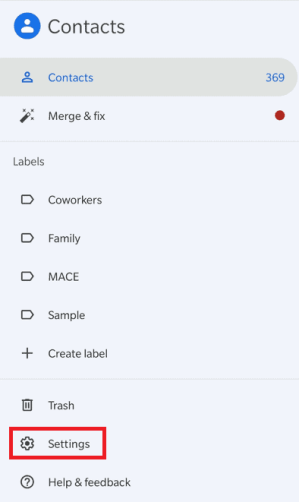
Passo 4. Para salvar os contatos, escolha "Exportar" e selecione a conta do Google que deseja usar. Seus contatos serão sincronizados com sua conta do Google assim que você confirmar a exportação.
O recurso de compartilhamento integrado do Vivo Contacts permite que você compartilhe contatos facilmente com outros usuários da Vivo. Essa estratégia facilita a colaboração com amigos e colegas de trabalho que também usam Vivo. Veja abaixo como exportar contatos do Vivo:
Passo 1. Abra o aplicativo Contatos no seu celular Vivo.
Passo 2. Toque nos três pontos no canto superior direito.
Passo 3. Selecione "Configurações" > "Importar/Exportar contatos" > "Exportar" e, em seguida, escolha o local para onde deseja exportar.
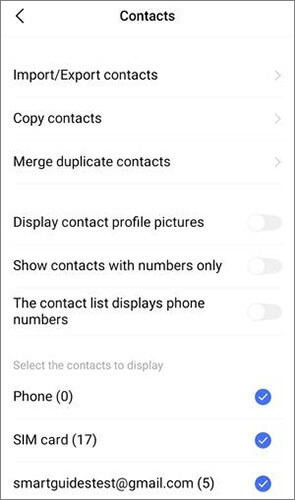
Nesta seção, exploraremos dois métodos distintos para exportar contatos do seu telefone Vivo para um PC.
Coolmuster Android Assistant , um aplicativo completo e integrado de gerenciamento de dados Android , permite não apenas exportar contatos, mas também adicioná-los, modificá-los, removê-los e importá-los para o computador. Além de contatos, ele suporta fotos, vídeos, registros de chamadas e mensagens de texto.
Além disso, permite fazer backup e restaurar celulares Android com um único clique. Funciona com uma ampla gama de smartphones, incluindo modelos populares como o Vivo X300 Pro/X300/X200/X100, etc.
Principais funcionalidades do Coolmuster Android Assistant :
Como exportar contatos de um celular Vivo para um PC? Siga estes passos:
01 Após instalar Android Assistant no seu PC, você pode clicar duas vezes no ícone do aplicativo para iniciar o software.
02 Conecte seu telefone Vivo ao PC usando um cabo USB e ative a depuração USB em seu telefone Android .

03 Selecione a categoria "Contatos" e escolha os contatos que deseja exportar. Em seguida, clique em "Exportar", escolha o modo de transferência desejado e inicie o processo de transferência.

Aqui está o guia em vídeo:
Exportar contatos de um celular Vivo para um PC via USB é uma maneira fácil para quem prefere uma conexão direta. A seguir, as instruções para usar um cabo USB para exportar contatos de um celular Vivo para um PC:
Passo 1. Conecte seu celular Vivo ao PC usando um cabo USB.
Passo 2. Abra o modo de transferência de arquivos no seu telefone selecionando "Transferir arquivos".

Passo 3. Navegue até a pasta "Contatos" no armazenamento do seu telefone.
Passo 4. Copie os contatos para a pasta desejada no seu computador.
Quer saber como transferir contatos do celular para o chip SIM em um aparelho Vivo? Importar contatos de um celular Vivo para um chip SIM pode ser feito através do aplicativo Google Contatos. Este método é útil para usuários que desejam usar seus contatos em outro dispositivo ou como backup em um chip SIM. Aqui estão os passos específicos para transferir contatos do celular para o chip SIM em um aparelho Vivo.
Passo 1. Abra o aplicativo Google Contatos no seu celular Vivo.
Passo 2. Toque em "Corrigir e gerenciar", selecione "Exportar para arquivo" e escolha a conta para a qual deseja exportar seus contatos.
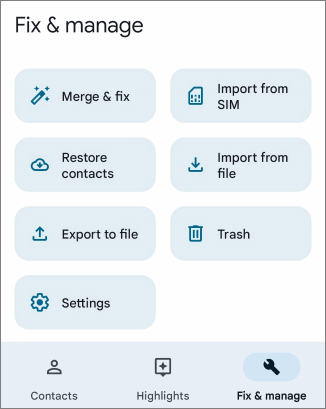
Passo 3. Exporte e salve o arquivo .vcf no cartão SIM.
Seguindo os passos deste guia, você poderá exportar facilmente os contatos do seu celular Vivo. A Vivo facilita o gerenciamento de contatos, seja por meio de soluções em nuvem como o Google Contatos ou aplicativos de terceiros como Coolmuster Android Assistant .
Além disso, a possibilidade de compartilhar contatos com outros usuários da Vivo e exportá-los imediatamente para um PC via USB aumenta a versatilidade dos recursos de gerenciamento de contatos dos celulares Vivo. Recomendamos fortemente Coolmuster Android Assistant . Ele não só permite a transferência de contatos, como também oferece uma série de funções úteis para uma experiência completa de administração Android .
Artigos relacionados:
Como exportar contatos Android para o formato Excel (CSV ou XLS)
Os 9 melhores métodos para transferir/compartilhar contatos de Android para Android [2026]
Como fazer backup dos contatos no Android ? [Métodos mais eficazes e recomendados]
Seus contatos Android desapareceram? Este guia pode te ajudar!






 Download grátis para PC
 Download gratuito para Mac


