"Gostaria de saber como transferir os dados (fotos e vídeos) do meu celular VIVO Y500 para o meu PC Windows 10 Home. Por favor, me ajudem."
- Da Comunidade Microsoft
Transferir fotos do seu celular Vivo para o PC pode ajudar a liberar espaço de armazenamento e manter suas memórias seguras. Neste artigo, vamos explorar como transferir fotos do Vivo para o PC usando cinco métodos simples, incluindo opções com e sem fio. Seja usando um cabo USB, um software ou serviços em nuvem, temos guias passo a passo e uma comparação dos prós e contras de cada método.
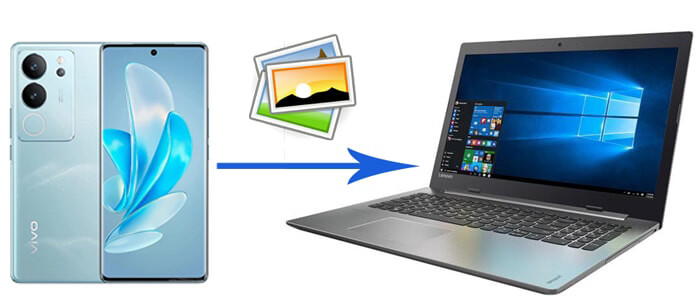
Usar um cabo USB é a maneira mais simples de transferir fotos do Vivo para o PC. Não requer conexão com a internet nem software adicional.
Como transferir fotos do Vivo para o PC via USB?
Passo 1. Conecte seu celular Vivo ao seu PC usando um cabo USB.
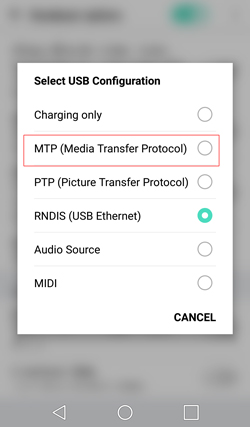
Passo 2. No seu telefone, selecione "MTP (Media Transfer Protocol)" quando solicitado.
Passo 3. Abra "Este Computador" no seu computador e localize o seu dispositivo vivo.
Passo 4. Navegue até a pasta "DCIM" ou "Fotos".

Passo 5. Selecione e copie as fotos e, em seguida, cole-as em uma pasta no seu computador.
Prós:
Contras:
Coolmuster Android Assistant é uma ferramenta profissional para gerenciar e transferir arquivos entre dispositivos Android e PCs . Ele permite a transferência fácil, em lote ou seletiva, de fotos do seu dispositivo Android para o PC. Transfira qualquer foto do Android para o PC com apenas alguns cliques.
O que Coolmuster Android Assistant pode fazer por você?
Para transferir seletivamente fotos do Vivo para o PC, você pode usar a função de exportação do Coolmuster Android Assistant :
01 Baixe e habilite Coolmuster Android Assistant no seu computador.
02 Conecte seu celular Vivo ao PC via Wi-Fi ou cabo USB e siga as instruções para conectar o celular ao software. Após a conexão, você verá a interface abaixo.

03 Marque a aba "Fotos" na barra lateral esquerda e você verá todas as fotos do seu celular Vivo na tela do seu PC. Navegue e escolha as fotos que deseja transferir para o seu PC e clique no botão "Exportar" para salvá-las em qualquer local do seu computador.

01 Execute Coolmuster Android Assistant no seu PC, estabeleça uma conexão entre o seu telefone e o computador, depois vá para a seção "Super Toolkit" e selecione "Backup".

02 Selecione "Fotos" > Clique em "Procurar" para selecionar um local no seu PC para armazenar o arquivo de backup > clique em "Fazer backup". Todas as fotos do seu celular Vivo serão copiadas rapidamente para o seu PC.

Prós:
Contras:
Você pode assistir ao guia em vídeo abaixo:
O Google Fotos é um serviço de armazenamento em nuvem que faz backup automático das suas fotos , permitindo que você acesse-as no seu computador a partir de qualquer navegador. Este método é totalmente sem fio.
Como transferir arquivos de um celular Vivo para um PC usando o Google Fotos?
Passo 1. Abra o Google Fotos no seu celular Vivo e verifique se as suas fotos estão sincronizadas.
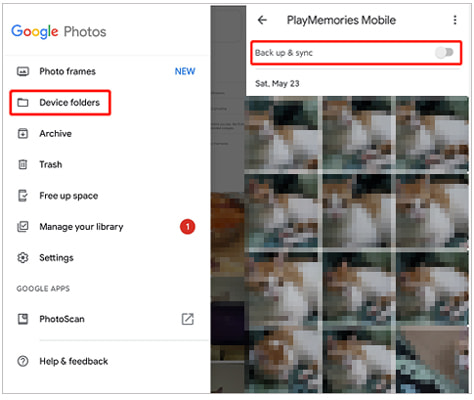
Passo 2. Faça login no Google Fotos no navegador do seu computador.
Passo 3. Selecione as fotos que deseja baixar.
Passo 4. Clique no botão "Download" para salvá-los no seu computador.
Prós:
Contras:
O Bluetooth é uma opção sem fio prática para transferir um pequeno número de fotos do seu dispositivo Vivo para o PC, especialmente se o seu PC utiliza Windows 10 ou 11. Siga este guia para aprender como transferir fotos do seu Vivo para o PC usando Bluetooth:
Passo 1. Ative o Bluetooth tanto no seu celular Vivo quanto no seu computador.
Passo 2. Emparelhe seu dispositivo vivo com o PC.

Passo 3. No seu telefone, escolha as fotos que deseja transferir e selecione "Compartilhar via Bluetooth".
Passo 4. Aceite a transferência do arquivo no seu computador para concluir o processo.
Prós:
Contras:
O e-mail é outra opção sem fio para transferir fotos do Vivo para o PC. É ideal para enviar poucas fotos, mas não é adequado para transferências em massa.
Como transferir fotos do Vivo para o PC sem fio por e-mail?
Passo 1. Abra o aplicativo de e-mail no seu celular Vivo.
Passo 2. Redija um novo e-mail e anexe as fotos que deseja transferir.

Passo 3. Envie o e-mail para você mesmo.
Passo 4. Abra o e-mail no seu computador e baixe as fotos anexadas.
Prós:
Contras:
Quando se trata de transferir fotos do Vivo para o PC, cada método oferece suas próprias vantagens. Usar um cabo USB é simples e rápido, enquanto serviços em nuvem como o Google Fotos oferecem a flexibilidade da conexão sem fio. No entanto, se você busca uma solução completa e poderosa, Coolmuster Android Assistant é uma ótima opção.
Ele permite a transferência fácil e em lote de fotos com apenas alguns cliques e oferece recursos avançados de gerenciamento que outros métodos não possuem. Seja para transferir um grande número de fotos ou para uma experiência perfeita, Coolmuster Android Assistant é a opção mais eficiente e intuitiva.
Artigos relacionados:
As 4 melhores maneiras de transferir arquivos do Android para o PC usando um cabo USB.
Backup e restauração na nuvem Vivo: transfira facilmente seus dados Vivo.
Domine o Backup e a Restauração da Vivo: Seu Guia Completo para Segurança de Dados
Como sincronizar Android com o PC facilmente? [Os 7 melhores métodos para você!]






 Download grátis para PC
 Download gratuito para Mac


