Quando você tenta restaurar o histórico de conversas do WhatsApp em um novo dispositivo e vê a mensagem "Nenhum Backup Encontrado", pode ser muito frustrante. A restauração de backup do WhatsApp normalmente depende de backups na nuvem ou locais, mas quando não há backup encontrado no WhatsApp, há vários fatores-chave a serem verificados. Este artigo explicará por que esse problema ocorre e fornecerá algumas possíveis soluções para ajudar você a restaurar com sucesso seu backup do WhatsApp.
Antes de discutirmos como resolver o problema de não encontrar backup no WhatsApp, precisamos primeiro entender as possíveis causas desse problema para resolvê-lo de forma eficaz. Aqui estão algumas razões comuns:
Para usuários de iPhone, se não houver backup ao restaurar os dados do WhatsApp, você pode tentar as seguintes soluções:
Quando você não encontra nenhum backup encontrado para essa conta no WhatsApp, a primeira coisa que precisa fazer é garantir que a opção de Backup do iCloud está ativada. Para isso, siga os passos abaixo:
Passo 1. Vá até "Configurações" no seu iPhone e selecione a opção "iCloud".
Passo 2. Depois, encontre a configuração "Backup iCloud" e toque nela. ( O backup do iCloud está demorando uma eternidade?)
Passo 3. Se estiver desligado, ligue.

O iCloud requer espaço suficiente para salvar backups do WhatsApp. Se não houver espaço suficiente, o processo de backup pode falhar, resultando na impossibilidade de encontrar o arquivo de backup. Garantir que o iCloud tenha espaço suficiente disponível é um passo essencial.
Veja como fazer isso:
Passo 1. Abra o app "Configurações" no seu iPhone e toque no perfil do seu Apple ID.
Passo 2. Selecione "iCloud" > "Gerenciar Armazenamento".
Passo 3. Verifique o status atual do armazenamento do iCloud.

Passo 4. Se o espaço estiver baixo, você pode deletar backups desnecessários ou atualizar seu plano de armazenamento.
A incompatibilidade entre o sistema e os aplicativos pode impedir o WhatsApp de ler o arquivo de backup. Manter tanto o iOS quanto o WhatsApp atualizados pode ajudar a resolver esses problemas de compatibilidade.
Aqui estão os passos:
Passo 1. Abra o app "Configurações" no seu iPhone > "Geral" > "Atualização de Software". (iPhone travado em uma atualização de software?)
Passo 2. Verifique se há alguma atualização iOS disponível. Se sim, baixe e instale.

Passo 3. Vá até a App Store, procure por WhatsApp e veja se há alguma atualização disponível.
Se houver algum problema com os arquivos de dados do WhatsApp ou conflitos de cache, isso pode afetar a capacidade de ler o backup. Reinstalar o WhatsApp pode apagar arquivos corrompidos e permitir que o app recarregue o backup.
Veja como funciona:
Passo 1. Pressione e segure o ícone do WhatsApp Apps, depois selecione "Excluir App" para desinstalar.
Passo 2. Vá até a App Store, procure por WhatsApp e reinstale.
Para Android usuários, se não for encontrado backup no WhatsApp, você pode seguir estes passos para resolver o problema.
Verifique se o recurso de backup está ativado no WhatsApp. Se o backup automático não estiver ativado, registros de backup podem estar faltando.
Para isso, siga os passos abaixo:
Passo 1. Abra o WhatsApp e toque no menu de três pontos no canto superior direito.
Passo 2. Selecione "Configurações" > "Chats" > "Backup do chat".
Passo 3. Verifique se "Backup Automático" está configurado como diário, semanal ou mensal. Se não estiver configurado, crie um backup manualmente.

O WhatsApp automaticamente se vincula à conta do Google Drive ao restaurar um backup. Se você estiver usando a conta errada do Google, o arquivo de backup não será encontrado. Certifique-se de estar logado na conta Google correta para garantir a recuperação bem-sucedida do backup.
Aqui estão os passos:
Passo 1. Abra o WhatsApp e vá em "Configurações" > "Chats" > "Backup do chat".
Passo 2. Verifique se a conta do Google atualmente vinculada é a mesma usada para criar o backup.
Passo 3. Se as contas não corresponderem, saia do WhatsApp, mude para a conta correta do Google e tente novamente.
O Google Play Services é essencial para o bom funcionamento de muitos aplicativos em Android dispositivos, incluindo backup do WhatsApp. Se você não conseguir encontrar um backup do WhatsApp, certifique-se de que o Google Play Services está instalado.
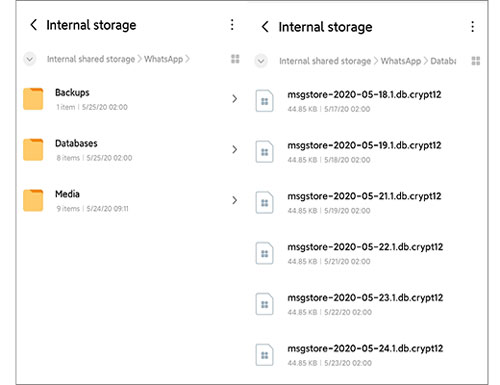
Um ótimo recurso dos Android celulares é a opção de usar backups locais. Se você não encontrar seu backup do WhatsApp no Google Drive, pode tentar restaurá-lo a partir de um backup local. Esse processo é rápido e simples, mas lembre-se de que o backup já deve estar armazenado no seu dispositivo.
Para restaurar a partir de um backup local, siga os passos abaixo:
Passo 1. Abra o Gerenciador de Arquivos e navegue até "/SDcard/WhatsApp/Databases" ou "Armazenamento Interno/WhatsApp".
Passo 2. Encontre seus arquivos de backup do WhatsApp e renomeie se necessário.
Passo 3. Reinstale o WhatsApp para restaurar o backup.
Se nenhuma das soluções anteriores resolver o problema de "nenhum backup do WhatsApp encontrado", é hora de entrar em contato com o Suporte do WhatsApp para obter mais assistência. Esteja preparado para fornecer seu número de telefone e endereço de e-mail, junto com uma descrição detalhada do problema.
Então, você quer se despedir da frustração de "nenhum backup encontrado no WhatsApp"? Coolmuster iPhone WhatsApp Recovery é uma ferramenta profissional de gerenciamento de dados do WhatsApp projetada especificamente para usuários de iPhone. Com esse software, você pode facilmente fazer backup dos seus dados do WhatsApp no computador e restaurá-los rapidamente quando necessário.
O que a Recuperação do WhatsApp no iPhone pode fazer por você?
Veja como usar o iPhone WhatsApp Recovery:
01Baixe e execute essa ferramenta no seu computador, escolha "Recuperar de iOS Dispositivo" e então conecte seu iPhone ao computador usando um cabo USB.

02Após conectar seu dispositivo, escolha os tipos de dados que deseja recuperar e clique em "Iniciar Varredura".

03Visualize os arquivos e selecione os que você quer fazer backup. Depois de fazer sua seleção, clique em "Recuperar no Computador" para salvar seus dados do WhatsApp no seu computador.

01No programa, selecione "Recuperar do Arquivo de Backup do iTunes". Escolha o arquivo de backup que deseja e clique em "Iniciar Varredura". Se o arquivo de backup não for encontrado, clique em "Selecionar" para localizá-lo manualmente.

02Selecione os tipos de dados que deseja restaurar e clique em "Iniciar Varredura".

03Visualize os arquivos do WhatsApp e escolha os que você quer recuperar. Depois, clique em "Recuperar no Computador" para começar a restaurar a partir do backup do iTunes.

Tutorial em vídeo:
Quando o WhatsApp avisar que nenhum backup foi encontrado, você pode tentar resolver o problema ativando opções de backup, checando espaço de armazenamento, atualizando o app e outros métodos. Se essas soluções não funcionarem, recomenda-se usar Coolmuster iPhone WhatsApp Recovery para backup e recuperação, garantindo a segurança e integridade dos seus dados. Esperamos que as informações deste artigo ajudem a resolver o problema e proteger seus dados importantes.
Artigos relacionados:
[Guia 2026] Como restaurar o backup do WhatsApp do iCloud para o Android
Como recuperar mensagens do WhatsApp de um telefone perdido sem backup?
[Guia Completo] Onde as mensagens do WhatsApp são armazenadas no seu dispositivo?
Um guia completo sobre como recuperar arquivos excluídos do WhatsApp







 Download gratuito para PC
  Download gratuito para Mac


