Se você comprou um novo aparelho, certamente vai querer transferir todos os arquivos do WhatsApp do seu aparelho antigo para o novo. Basta fazer um backup dos arquivos do WhatsApp no Google Cloud ou iCloud no seu celular antigo antes de restaurar os dados. Parece fácil, mas, na verdade, não é. Um dos problemas relatados pelos usuários ao restaurar arquivos do WhatsApp é que o processo de restauração de mídia trava.
Se você está enfrentando esse problema, este guia tem as respostas. Continue lendo para aprender como solucionar problemas de travamento na restauração de mídias no WhatsApp.
Existem vários motivos pelos quais o WhatsApp pode ficar travado na restauração de mídia. Confira os motivos mais comuns pelos quais você pode estar enfrentando esse problema:
Problemas de rede: Para restaurar arquivos de mídia, você precisa estar conectado à internet e usar uma conexão estável. O processo pode falhar se o seu telefone não estiver conectado à internet ou se houver problemas de rede.
Espaço de armazenamento insuficiente: os arquivos de mídia do WhatsApp podem ocupar muito espaço no seu dispositivo e, se o espaço for insuficiente, a restauração de mídia no WhatsApp ficará travada em 99%.
Arquivos corrompidos: Ao restaurar arquivos, são criados arquivos de 0 bytes, o que pode fazer com que o processo fique travado.
Se você está enfrentando problemas com a restauração de mídia no WhatsApp em Android , existem maneiras de solucionar o problema e, felizmente, retomar o processo de restauração do WhatsApp. Aqui estão algumas soluções eficazes caso o seu WhatsApp não consiga restaurar arquivos de mídia.
Uma conexão de rede ruim provavelmente interferirá na restauração do seu backup do WhatsApp. Isso fará com que o processo fique incompleto e trave em algum ponto. Por isso, você precisa verificar sua conexão de rede primeiro.
Para verificar a conexão com a internet, siga os passos abaixo:
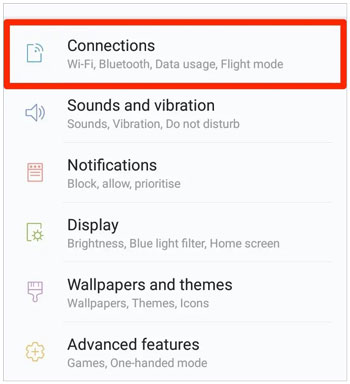
Passo 1: Acesse as Configurações do seu dispositivo e vá para " Conexões ".
Passo 2: Procure a opção " Wi-Fi " e ative-a. Em seguida, conecte-se a uma rede de internet mais forte e estável.
Você pode precisar de ajuda: É possível fazer backup rápido das mensagens do WhatsApp do Android para Mac ? Se precisar de ajuda, leia este artigo. Ele apresenta 5 métodos comprovados.
Se o backup do WhatsApp continuar travando mesmo após verificar a conexão com a internet, é muito provável que o problema esteja no número de telefone ou na conta do Google usada no WhatsApp. Verifique se a conta do Google é a mesma em todos os seus dispositivos. Além disso, certifique-se de usar o mesmo número de telefone para acessar o WhatsApp em todos os dispositivos.
Um número de telefone ou conta do Google incorretos podem travar o processo de restauração. Mesmo que não seja a causa do problema, você ainda precisa verificar e garantir que tudo esteja correto. Veja como verificar a conta do Google e o número de telefone usados no seu WhatsApp:
Passo 1: Abra o aplicativo WhatsApp no seu dispositivo e clique no menu de três pontos no canto superior direito da tela.
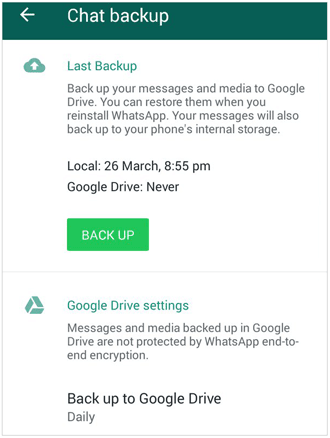
Passo 2: Acesse " Chats " e prossiga para " Backup do chat ". Em seguida, verifique se você está usando a conta do Google correta.
Passo 3: Para verificar o número de telefone, acesse " Configurações " e clique na foto do perfil para ver o número exibido. Basta verificar se é o número correto.
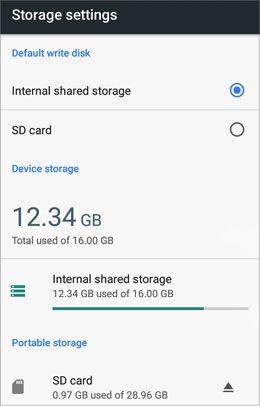
Você já tentou restaurar os dados de Android do WhatsApp várias vezes? Os arquivos de mídia do WhatsApp costumam ocupar muito espaço de armazenamento e, se não houver espaço suficiente para todos os arquivos de backup, a restauração do WhatsApp pode travar em 99%. É necessário excluir arquivos desnecessários para liberar espaço no seu dispositivo. Para isso, verifique o espaço de armazenamento disponível e exclua aplicativos que você não usa mais:
Passo 1: Abra o menu Configurações do seu telefone e acesse a opção " Armazenamento ".
Passo 2: Toque em " Armazenamento interno " e verifique quanto espaço resta no seu dispositivo. Você também pode ver quanto espaço cada aplicativo está utilizando.
Passo 3: Se você estiver sem espaço de armazenamento, exclua alguns aplicativos pressionando e segurando o ícone do aplicativo e tocando em " Desinstalar " para removê-lo do seu telefone.
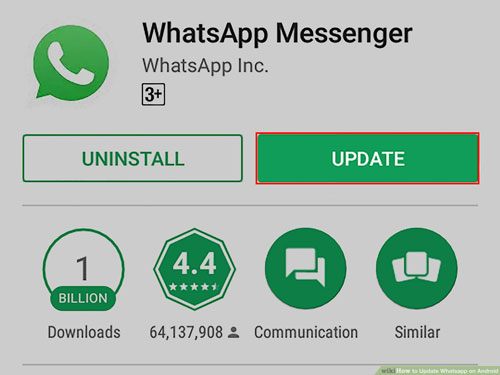
Outro possível motivo para a restauração do WhatsApp travar é uma versão desatualizada do aplicativo. É fundamental manter o WhatsApp atualizado, pois versões antigas podem apresentar bugs ou falhas que interrompem o processo. Para atualizar o WhatsApp, siga estas instruções:
Passo 1: Abra a Play Store e digite " WhatsApp " na barra de pesquisa.
Passo 2: Se o WhatsApp não estiver atualizado, você verá a opção " Atualizar ". Clique nela para atualizar o aplicativo.
Um sistema operacional desatualizado também pode causar problemas de travamento na restauração de mídias no WhatsApp. Certifique-se de ter a versão mais recente do Android instalada no seu celular e verifique se o problema foi resolvido. Veja a seguir os passos para atualizar o sistema operacional do seu Android para a versão mais recente.
Passo 1: Acesse a página " Configurações ", procure a opção " Avançado " e clique em " Atualização do sistema ".
Passo 2: Verifique se há atualizações; caso encontre alguma, instale-a imediatamente.

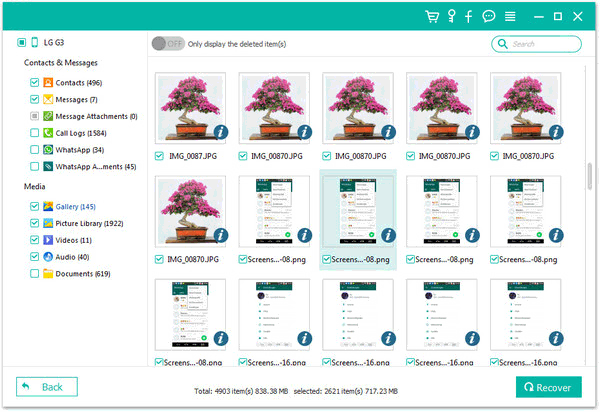
Se você perder seus dados porque a restauração do WhatsApp travou, Android Data Recovery é a solução definitiva para recuperar seus dados perdidos de um celular Android . Você pode usá-lo para recuperar seus arquivos do WhatsApp de celulares e tablets Android , incluindo mensagens e dados de mídia. Se necessário, você também pode usá-lo para recuperar seus contatos, fotos e outros dados apagados .
Faça o download do software de recuperação abaixo.
Use este software para recuperar dados perdidos do WhatsApp no Android :
01 Instale o programa no seu PC e execute-o. Selecione " Recuperação de Dados Android " na lista. Em seguida, use um cabo USB para conectar o celular Android ao PC e deixe o software detectar o dispositivo automaticamente.
02 Se você não ativar o modo de depuração, será solicitado que permita a depuração USB. A ferramenta detectará então a versão do seu dispositivo. Feito isso, clique na aba " OK " para prosseguir.
03 Você verá os tipos de arquivo na tela. Basta selecionar " WhatsApp " e " Anexos do WhatsApp ". Feito isso, toque no ícone " Avançar " para analisar os dados.

04 Após a conclusão do procedimento de digitalização, você pode visualizar os arquivos no painel esquerdo. Selecione todos os dados do WhatsApp que deseja recuperar e toque na guia " Recuperar " para finalizar o processo de recuperação.
Se você usa um iPhone e percebe que a restauração do WhatsApp não está avançando, ficando travada em uma determinada porcentagem, pode tentar resolver o problema aplicando as seguintes soluções:
Uma conexão de internet estável é o requisito mais básico para uma restauração de dados do iCloud bem-sucedida. Se você estiver conectado a uma rede celular ou Wi-Fi fraca, ou se não estiver usando um ID Apple semelhante, a restauração de mídia do WhatsApp provavelmente ficará travada. Portanto, certifique-se de que seu iPhone tenha uma conexão de rede forte.

Não conseguiu restaurar o histórico de conversas do WhatsApp no iPhone? É sempre recomendável usar a versão mais recente, pois as atualizações corrigem erros ou falhas no sistema que poderiam causar problemas, como o travamento da restauração de mídia do WhatsApp.
Se você atualizou seu WhatsApp para a versão mais recente recentemente, o processo de restauração pode travar devido a problemas de compatibilidade com a nova versão. Você precisará de uma versão recente iOS e de um download atualizado do WhatsApp para iniciar a restauração.
Para atualizar seu iPhone para a versão mais recente, acesse " Ajustes " > " Geral " > " Atualização de Software ". Em seguida, clique em " Instalar ".

Para atualizar a versão do WhatsApp, abra a App Store e toque na aba " Atualizações " na parte inferior da tela. Em seguida, encontre o aplicativo WhatsApp e clique no ícone " Atualizar ".

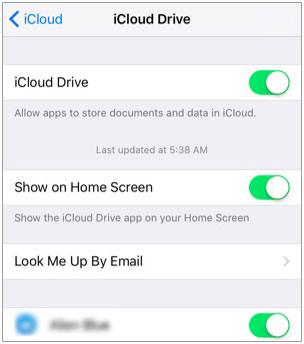
Antes de iniciar o processo de restauração, certifique-se de que o iCloud Drive esteja ativado. Você pode verificar se o iCloud Drive está ativado acessando Ajustes, selecionando " iCloud " e, em seguida, ativando a opção " iCloud Drive ".
Se o iPhone não tiver espaço suficiente para os arquivos de mídia, a restauração de mídia do WhatsApp provavelmente ficará travada. Você terá que excluir arquivos indesejados para liberar espaço .
Certifique-se de usar o ID Apple e o número de celular corretos que você usou ao fazer o backup dos dados do WhatsApp no seu telefone anterior.
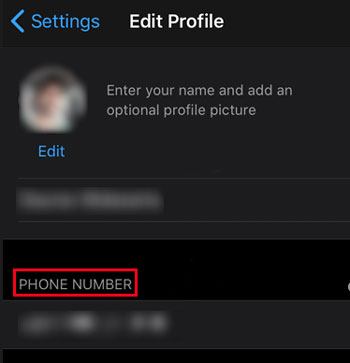
Para verificar o número utilizado, abra o WhatsApp no seu iPhone e clique no ícone " Configurações " para acessar o menu de configurações.
Nesse menu, procure na parte superior da tela o nome de usuário e o número de telefone cadastrados no WhatsApp. Ao tocar no seu nome de usuário, você verá a página do seu perfil.
Se você perceber que perdeu seus dados do WhatsApp após restaurar o backup do iCloud no seu iPhone, pode usar o iPhone Data Recovery para recuperar as mensagens e arquivos de mídia perdidos . A ferramenta recupera não só dados do WhatsApp, mas também do Viber, Kik, LINE, histórico do Safari e muito mais. Além disso, ela restaura dados de backups do iTunes e do iCloud.
Como recuperar dados perdidos do WhatsApp em um iPhone usando este software:
01 Baixe o programa no computador. Abra-o e conecte o iPhone usando um cabo Lightning.
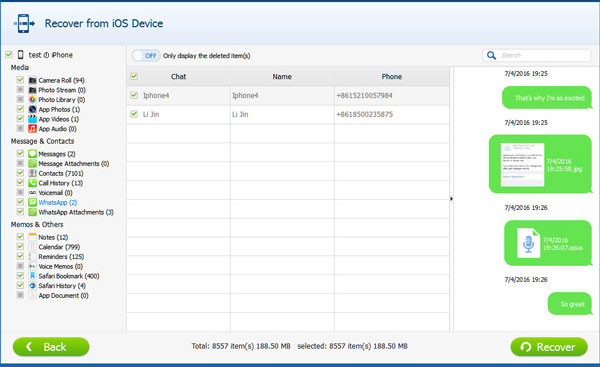
02 Desbloqueie seu iPhone e toque em " Confiar " quando solicitado. Em seguida, toque na opção " Recuperar do dispositivo iOS " e selecione " Iniciar verificação ", que iniciará o download dos arquivos instantaneamente.

03 Após a verificação, você verá todos os arquivos listados na interface principal, organizados em categorias. Selecione " WhatsApp " para encontrar os arquivos de mídia recuperáveis.
04 Selecione todos os dados do WhatsApp que deseja restaurar e clique na opção " Recuperar ".
Pronto. Agora você deve ter uma melhor compreensão de por que o WhatsApp pode travar durante a restauração de mídias e como resolver o problema. Se você já tentou todos os métodos e ainda não consegue restaurar seus dados, ferramentas como Android Data Recovery e iPhone Data Recovery são excelentes opções para recuperar mensagens e mídias perdidas do WhatsApp.
Para usuários Android , Android Data Recovery pode ajudar a recuperar dados do WhatsApp diretamente do seu telefone. Para usuários de iPhone, o iPhone Data Recovery oferece uma maneira confiável de recuperar dados perdidos do WhatsApp do seu dispositivo ou backups.
Artigos relacionados:
Como recuperar vídeos apagados do WhatsApp no Android ou iPhone? (8 métodos)
Solução rápida para backup do WhatsApp travado com dicas práticas
Restaurar backup do WhatsApp Business: um guia passo a passo para Android e iPhone







 Download grátis para PC
 Download gratuito para Mac


