Meu nome é Stephen. Não consigo restaurar meu WhatsApp do iCloud. Consigo ver o tamanho do backup, mas sempre que tento, aparece a mensagem "Não foi possível restaurar o histórico de conversas". Por favor, preciso da sua ajuda. Obrigado.
- da Comunidade Apple
Ao trocar de celular, reinstalar o aplicativo ou fazer login novamente em uma conta, restaurar o histórico de conversas do WhatsApp é uma das etapas mais importantes para muitos usuários. No entanto, muitos se deparam com a mensagem frustrante: "Não foi possível restaurar o histórico de conversas". Você não está sozinho. Neste guia, explicaremos por que o WhatsApp não consegue restaurar o histórico de conversas e apresentaremos soluções comprovadas passo a passo.
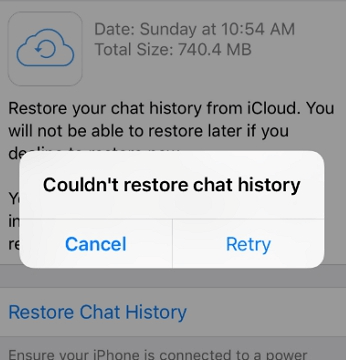
Antes de partir para as soluções, é importante entender o que pode estar causando o problema. Se a restauração do WhatsApp a partir do iCloud não conseguiu restaurar o histórico de conversas, os motivos possíveis são os seguintes:
Depois de identificar os motivos, tente as seguintes soluções para corrigir o problema "O WhatsApp não consegue restaurar o histórico de conversas" no iPhone.
Como mencionado anteriormente, uma conexão de internet estável e forte é essencial para restaurar o histórico de conversas do WhatsApp do iCloud. Se estiver usando dados móveis, certifique-se de ter um sinal forte. Você também pode usar uma rede Wi-Fi confiável para uma transferência de dados mais fluida e estável.

Os backups de conversas do WhatsApp no iPhone estão vinculados a duas informações principais: seu ID Apple (usado para armazenar o backup no iCloud) e seu número de telefone (associado à sua conta do WhatsApp). Se você estiver trocando de iPhone e vir a mensagem "O WhatsApp não pôde restaurar o histórico de conversas", é provável que o novo dispositivo esteja usando um ID Apple ou número de telefone diferente do usado para criar o backup. Mesmo uma pequena diferença (como um erro de digitação no e-mail do ID Apple) pode impedir o WhatsApp de acessar os arquivos de backup. Portanto, certifique-se de que ambos os dispositivos usem o mesmo ID Apple e número de telefone.
O erro "O WhatsApp não pôde restaurar o histórico de conversas" pode, às vezes, ser causado por pequenas falhas no sistema ou no dispositivo. Reiniciar o telefone é uma das maneiras mais simples e eficazes de corrigir esses problemas. Você pode reiniciar o dispositivo seguindo os passos abaixo:
Para iPhone 8 ou posterior:
Para iPhone 7 ou iPhone 7 Plus:
Para iPhone 6 e modelos anteriores:

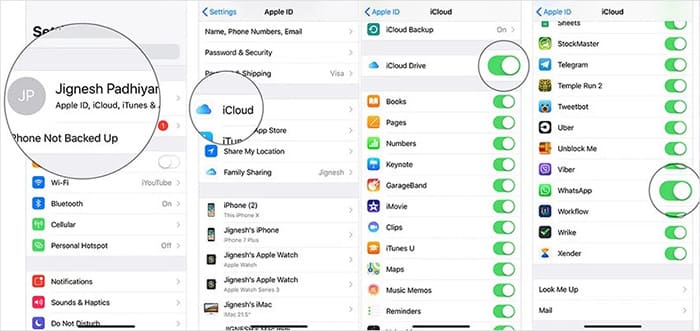
O iCloud permite que os dados dos aplicativos, incluindo o WhatsApp, sejam sincronizados entre seus dispositivos. Se a opção do WhatsApp estiver desativada nas configurações do iCloud, você poderá não conseguir restaurar suas mensagens de um backup do iCloud . Siga os passos abaixo para ativar o iCloud e o WhatsApp:
Passo 1. Abra as "Configurações" no seu iPhone antigo.
Passo 2. Toque no banner do seu "ID Apple" na parte superior e selecione "iCloud".
Passo 3. Ative o "iCloud Drive", role para baixo e ative o "WhatsApp".
O erro "O WhatsApp não pôde restaurar o histórico de conversas" pode ser causado por uma versão desatualizada iOS ou por uma versão antiga do WhatsApp, que podem introduzir erros inesperados que interferem no processo de restauração. Se o problema persistir após tentar os métodos mencionados acima, é altamente recomendável atualizar tanto o sistema iOS quanto o WhatsApp para as versões mais recentes.
Para atualizar as versões iOS : Acesse "Ajustes" > "Geral" > "Atualização de Software" e toque em "Baixar e Instalar".

Para atualizar o WhatsApp: Abra a App Store, toque no ícone do seu perfil, localize "WhatsApp" e toque em "Atualizar".
Se a atualização do aplicativo não resolver o problema, tente reinstalar o WhatsApp no seu dispositivo. A reinstalação pode solucionar problemas relacionados a arquivos de instalação corrompidos ou incompletos e pode ajudar a restaurar o funcionamento normal.
Para isso, siga os passos abaixo:
Passo 1. Pressione e segure o ícone do aplicativo "WhatsApp" na sua tela inicial até que todos os ícones de aplicativos comecem a tremer. Toque no "X" no canto superior esquerdo do ícone do WhatsApp.
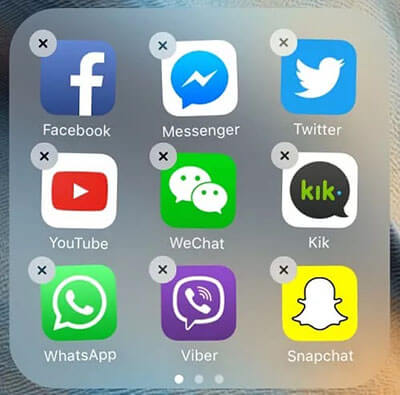
Passo 2. Uma mensagem pop-up aparecerá, perguntando se você deseja excluir o WhatsApp. Toque em "Excluir app" para confirmar.
Passo 3. Abra a App Store no seu iPhone e procure por "WhatsApp". Toque no botão "Obter" ou "Baixar" (o ícone de nuvem, caso já tenha baixado o WhatsApp antes) para reinstalar o aplicativo.
Passo 4. Aguarde o download e a instalação do WhatsApp. Após a instalação, abra o aplicativo e siga as instruções na tela para configurá-lo. Insira o mesmo número de telefone da sua conta original do WhatsApp (aquele vinculado ao backup do iCloud).
Passo 5. Após verificar seu número de telefone, o WhatsApp detectará automaticamente o backup do iCloud e solicitará que você o restaure. Toque em "Restaurar histórico de conversas" e aguarde a conclusão do processo.
A Apple oferece apenas 5 GB de armazenamento gratuito no iCloud por usuário. Se o WhatsApp não conseguir restaurar seu histórico de conversas, é possível que seu armazenamento no iCloud esteja cheio . Você pode comprar armazenamento adicional ou liberar espaço seguindo estas etapas:
Passo 1. Abra o aplicativo "Ajustes" → toque no banner [seu nome] → "iCloud" → "Gerenciar armazenamento".
Passo 2. Analise os detalhes de armazenamento e identifique os itens que ocupam mais espaço. Selecione um item e toque em "Desativar e Excluir" para liberar espaço no iCloud.

A falta de espaço de armazenamento no seu dispositivo também pode fazer com que o WhatsApp falhe ao restaurar o histórico de conversas do iCloud. Se o seu iPhone não tiver espaço livre suficiente para armazenar o backup, o WhatsApp exibirá o erro "não foi possível restaurar o histórico de conversas". Para corrigir isso:
Passo 1. Acesse "Ajustes" > "Geral" > "Armazenamento do iPhone" para verificar o espaço disponível.
Passo 2. Exclua arquivos ou aplicativos desnecessários para liberar espaço de armazenamento e garantir um processo de restauração mais tranquilo.

Se você já tentou todos os métodos acima, mas ainda vê a mensagem "O WhatsApp não pôde restaurar o histórico de conversas", ou se você apagou acidentalmente seu histórico de conversas do WhatsApp e não tem um backup utilizável, não se preocupe — o iPhone WhatsApp Recovery pode ajudar. Esta poderosa ferramenta foi desenvolvida especificamente para recuperar dados apagados ou perdidos do iPhone/iTunes/iCloud, incluindo histórico de conversas, mensagens, fotos, contatos e muito mais do WhatsApp.
Principais funcionalidades do iPhone WhatsApp Recovery:
Veja como restaurar o histórico de conversas do WhatsApp sem um backup usando o iPhone WhatsApp Recovery:
01 Abra o software e conecte seu iPhone ao computador usando um cabo USB. No painel esquerdo, selecione "Recuperar do dispositivo iOS ".

02 Assim que o programa detectar seu iPhone, clique em "Iniciar verificação" para começar a verificar os arquivos do seu dispositivo, seguindo as instruções na tela para entrar no modo de verificação.

03 Na janela à esquerda, selecione "WhatsApp" (e "Anexos do WhatsApp", se necessário), visualize os detalhes da mensagem e clique em "Recuperar" na parte inferior para iniciar a restauração dos seus dados do WhatsApp.

Isso é tudo sobre como corrigir o problema de restauração do WhatsApp a partir do iCloud que impedia a recuperação do histórico de conversas. Acredito que você pode tentar os métodos acima para resolver o problema por conta própria. Se ainda assim não funcionar, você pode tentar o iPhone WhatsApp Recovery . Este software pode recuperar facilmente o histórico de conversas apagado do WhatsApp, independentemente de você ter um backup ou não.
Artigos relacionados:
Reparo rápido do WhatsApp: restaurando arquivos de mídia presos no Android e iPhone.
Como restaurar mensagens apagadas do WhatsApp de um contato com/sem backup
Como restaurar o backup do WhatsApp do iCloud para Android (4 maneiras fáceis)
Restaurar backup do WhatsApp Business: um guia passo a passo para Android e iPhone

 Aplicativos Sociais
O WhatsApp não conseguiu restaurar o histórico de conversas no iPhone? 8 maneiras de resolver o problema!
Aplicativos Sociais
O WhatsApp não conseguiu restaurar o histórico de conversas no iPhone? 8 maneiras de resolver o problema!







 Download grátis para PC
 Download gratuito para Mac
