O WeChat é um aplicativo de mensagens instantâneas que existe há cerca de uma década. Atualmente, está entre as plataformas de mensagens mais populares, com uma base de usuários mensais de aproximadamente 1 bilhão. Um problema comum em aplicativos de mensagens instantâneas é a perda de dados. Você pode perder conversas, fotos e muito mais, principalmente ao trocar de dispositivo. Por isso, apresentamos soluções de backup e restauração para o WeChat.
É uma ótima notícia para muitas pessoas, então, se você já perdeu suas conversas, continue lendo enquanto mostramos como fazer backup e restaurar seus dados do WeChat.

Você sabia que é possível fazer backup do WeChat no seu computador ? É possível e uma maneira muito eficaz de garantir que suas mensagens do WeChat permaneçam intactas. Instale o WeChat Desktop no seu computador Windows ou Mac .
Veja como fazer backup do WeChat para PC/ Mac :
Passo 1. Baixe o WeChat para Windows / Mac no site oficial, instale e abra o aplicativo.
Passo 2. Faça login com as credenciais do seu dispositivo. Na interface do WeChat, procure três linhas horizontais na parte inferior da tela.
Passo 3. Clique nessas linhas e selecione "Backup e Restauração" no menu. Em seguida, acesse a guia "Fazer backup no PC".
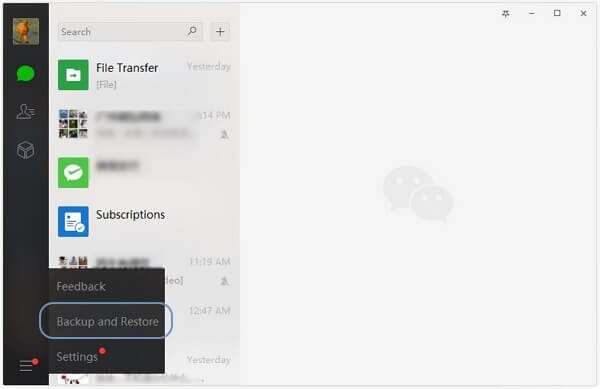
Passo 4. Comece selecionando o histórico de bate-papo que deseja fazer backup, facilitando o processo de backup dos seus dados do WeChat.
Após um backup bem-sucedido do WeChat, veja como restaurar as mensagens do WeChat :
Passo 1. Siga os passos anteriores até chegar à opção "Backup e Restauração". Em seguida, clique em "Restaurar no telefone".
Passo 2. Selecione o histórico de bate-papo que deseja restaurar, confirme sua seleção e pronto.
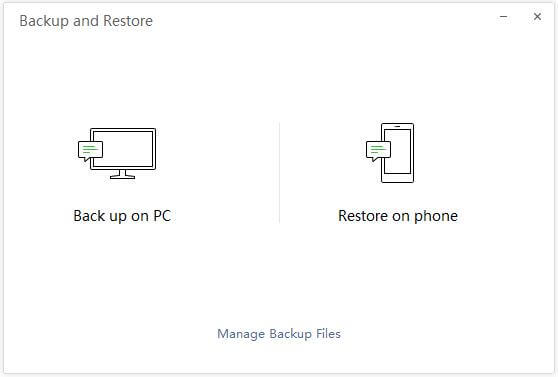
Outra forma de fazer backup e restaurar dados do WeChat é usando a versão web do WeChat. Os passos são muito semelhantes aos da versão para computador.
Veja como fazer backup e restaurar conversas do WeChat usando o WeChat Web:
Passo 1. Acesse web.WeChat.com . Escaneie o código QR exibido na tela abrindo o WeChat no seu celular e, em seguida, toque no ícone "+" na seção "Contatos".
Passo 2. Confirme o login no seu dispositivo. Feito isso, você poderá acessar o WeChat no seu computador.

Passo 3. Localize as três barras horizontais na parte inferior da tela, toque nelas e selecione "Backup e Restauração".
Passo 3. Para fazer backup das mensagens do WeChat no PC, toque em "Fazer backup no PC". Para restaurar o histórico do WeChat, toque em "Restaurar no telefone".
Outra forma de fazer backup e restaurar seu WeChat é usando o recurso Backup e Migração. Embora seja um método de transferência, ele também resolve o problema, principalmente quando você deseja fazer backup e restaurar o WeChat em um novo telefone . Seja seu novo telefone Android ou iOS , esse recurso funciona perfeitamente.
Passo 1. Ao transferir seu WeChat para um novo dispositivo Android , você inicia o aplicativo no dispositivo original.
Passo 2. Selecione a aba "Eu", acesse as "Configurações" do chat e selecione "Chats" > "Backup e Migração de Chats".
Passo 3. Selecione "Migrar conversas para outro dispositivo" e escolha o histórico que deseja restaurar.
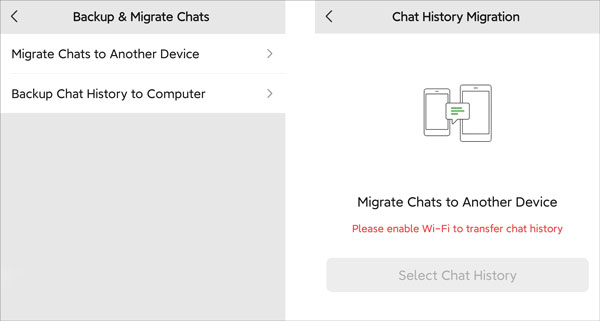
Passo 1. Para usuários de iPhone, abra o WeChat e acesse a opção "Eu" para entrar nas configurações.
Passo 2. Nas configurações, acesse a opção "Geral" e selecione "Backup e Migração de Chats" e, em seguida, "Migrar Chats para Outro Dispositivo".
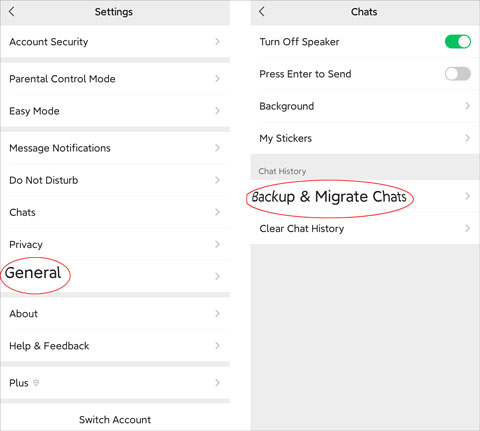
Passo 3. Você pode transferir todas as conversas ou parte delas para o seu novo dispositivo.
Para usuários que desejam mais flexibilidade, como pré-visualizar conversas ou restaurar mensagens específicas, uma ferramenta profissional como iOS Data Backup and Restore oferece uma solução poderosa. Esse método aprimora o backup e a restauração do WeChat, permitindo backup seletivo, pré-visualização antes da recuperação e exportação dos dados da conversa para o computador sem sobrescrever os dados existentes.
Principais funcionalidades de backup e restauração de dados iOS :
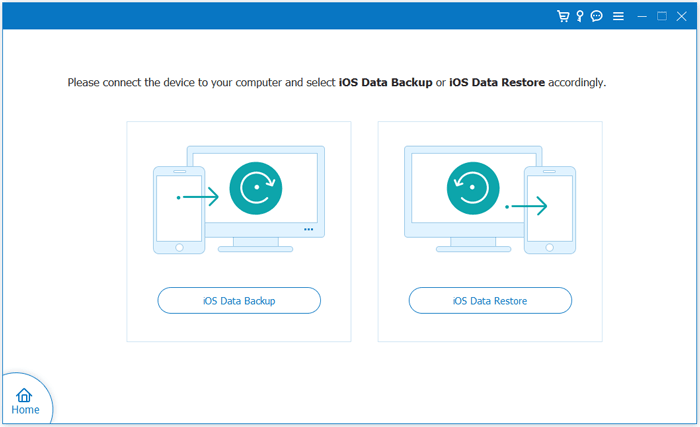
01 Baixe e instale o software no seu computador. Abra-o e conecte seu iPhone via USB. Escolha "Backup de Dados iOS " e selecione "Backup Padrão" ou "Backup Criptografado".

02 Marque a caixa "WeChat" e "Anexos do WeChat", juntamente com quaisquer outros dados que você queira fazer backup.

03 Clique em "Avançar", selecione uma pasta de destino no seu computador e inicie o processo de backup para salvar seus dados do WeChat com segurança.

01 Selecione "Restauração de dados iOS " e conecte seu iPhone ao computador via USB para iniciar a verificação do backup.
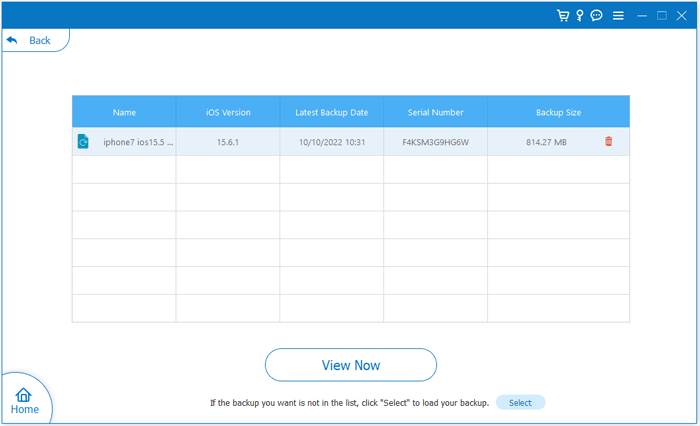
02 Selecione o backup desejado na lista e clique em "Visualizar agora" para verificar se os dados correspondem ao backup anterior.
03 Selecione os itens que deseja restaurar e clique em "Restaurar para o dispositivo" ou "Restaurar para o PC" para concluir o processo de restauração.
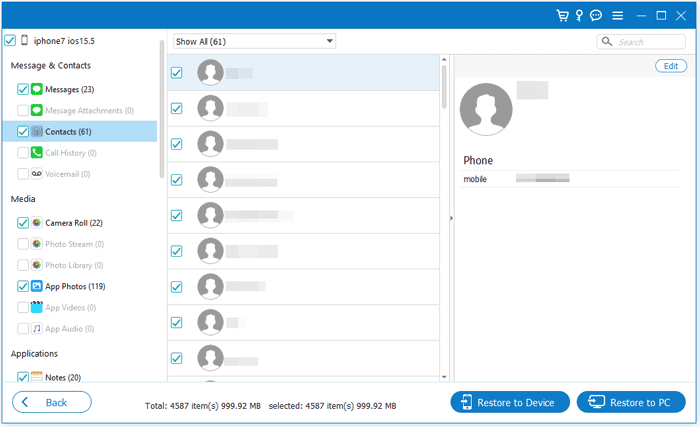
Observação: Observe que, atualmente, somente contatos, notas e anexos podem ser restaurados diretamente para o dispositivo iOS .
Se você usa Android , também pode usar o Google Drive para fazer backup e restaurar seu histórico de conversas do WeChat. Veja como fazer backup do histórico de conversas do WeChat no Google Drive:
Passo 1. Abra o aplicativo Configurações e acesse "Sistema" > "Avançado" > "Backup". Em seguida, ative a opção "Fazer backup no Google Drive".
Passo 2. Em seguida, adicione sua conta do Google ao seu telefone Android e toque no botão "Fazer backup agora" para iniciar o processo de backup.

Passo 3. Para restaurar do Google Drive para outro dispositivo, certifique-se de usar a mesma conta do Google. A restauração será automática.
Sim, o iCloud faz backup dos dados do WeChat como parte de um backup completo do iPhone, já que os dados do aplicativo WeChat estão incluídos nos backups gerais da Apple. No entanto, isso salva apenas os dados no momento do backup e não permite a recuperação de conversas individuais. Para evitar a perda de dados, recomenda-se usar o recurso de backup integrado do WeChat para salvar os dados no seu computador ou usar o recurso de Migração do Histórico de Conversas ao trocar de dispositivo.
Veja como fazer backup de um iPhone no iCloud :
Passo 1. Certifique-se de que o dispositivo esteja conectado ao Wi-Fi.
Passo 2. Acesse "Configurações" > "[Seu Nome]" > "iCloud" > "Backup do iCloud".
Passo 3. Ative o "Backup do iCloud" e execute um backup.

Isso é tudo sobre backup e restauração do WeChat. Se você busca uma maneira mais flexível, segura e controlável de gerenciar seus dados, recomendamos o uso iOS Data Backup and Restore . Ele não só permite o backup e a recuperação individual dos registros de bate-papo do WeChat, como também evita problemas de sobrescrita de dados, tornando-se uma solução eficiente.
Escolha o método mais adequado às suas necessidades e faça backup dos seus dados com antecedência para evitar completamente o risco de perda de dados.
Artigos relacionados:
Como transferir o WhatsApp para um novo celular com o mesmo número [4 métodos]
Como fazer backup do histórico de bate-papo do LINE (4 soluções)
Como fazer backup das mensagens do Viber no PC? (Resolvido)
Como imprimir mensagens do WeChat no iPhone: Guia passo a passo

 Aplicativos Sociais
Guia de backup e restauração do WeChat: faça backup e restaure o histórico do WeChat com facilidade
Aplicativos Sociais
Guia de backup e restauração do WeChat: faça backup e restaure o histórico do WeChat com facilidade







 Download grátis para PC
 Download gratuito para Mac
