"Posso imprimir mensagens do WeChat? Gostaria de imprimir oito meses de mensagens do WeChat. Sei que posso tirar um print da tela e imprimir as fotos, mas, devido ao tamanho das mensagens, isso levaria muito tempo. Existe uma maneira mais fácil de imprimi-las? Obrigado!"
- da Comunidade Apple
Se você está se perguntando como imprimir mensagens do WeChat no iPhone, saiba que não está sozinho. Como um dos aplicativos de mensagens mais usados, o WeChat armazena muitas conversas importantes — conversas de negócios, registros de transações e até mesmo provas legais. No entanto, diferentemente de e-mails ou documentos, o WeChat não oferece um recurso de impressão integrado no iPhone.
Isso significa que você precisará recorrer a métodos alternativos para exportar e imprimir seu histórico de bate-papo. Neste guia, mostraremos diversas soluções comprovadas para imprimir mensagens do WeChat em um iPhone. Você pode escolher a melhor opção de acordo com suas necessidades.

Se você só precisa imprimir algumas mensagens simples de bate-papo, tirar capturas de tela é, sem dúvida, o método mais direto e fácil. Esse método não exige nenhuma ferramenta extra e depende inteiramente dos recursos integrados do iPhone. No entanto, vale ressaltar que, quando há muitas mensagens de bate-papo, esse método pode se tornar complicado, sendo mais adequado para necessidades de impressão temporárias e em pequena escala.
Veja como imprimir mensagens do WeChat em um iPhone por meio de uma captura de tela:
Passo 1. Abra o WeChat e acesse a conversa que deseja imprimir.
Passo 2. Encontre as mensagens que você precisa.
Passo 3. Pressione o botão "Lateral" + "Aumentar Volume" (ou "Início" + "Ligar/Desligar" em dispositivos mais antigos) para tirar uma captura de tela. ( A captura de tela do iPhone não está funcionando ?)
Passo 4. Abra o aplicativo Fotos e encontre suas capturas de tela.
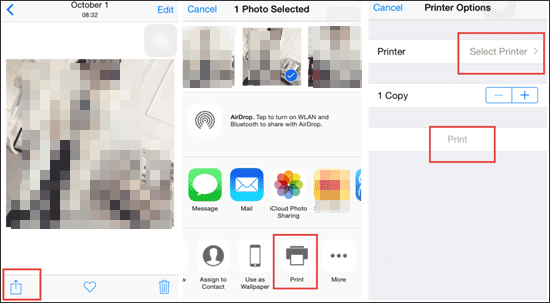
Passo 5. Toque no ícone "Compartilhar", selecione "Imprimir" e conecte-se a uma impressora para imprimir.
Quando você precisa imprimir uma grande quantidade de histórico de conversas, depender apenas de capturas de tela claramente não é prático. Nesse caso, você pode usar o recurso "Transferência de Arquivos" integrado ao WeChat paraenviar o histórico de conversas para o seu computador , onde poderá organizá-lo e imprimi-lo. Esse método é mais eficiente do que capturas de tela e também permite edição e formatação fáceis.
Como imprimir mensagens do WeChat em um iPhone? Siga estes passos:
Passo 1. Abra o WeChat e acesse a conversa desejada.
Passo 2. Pressione e segure as mensagens que deseja imprimir e, em seguida, toque em "Selecionar várias".
Passo 3. Após selecionar as mensagens, toque em "Encaminhar".
Passo 4. Selecione "Assistente de Transferência de Arquivos".
Passo 5. Faça login no WeChat Desktop em seu computador.
Passo 6. Abra o Assistente de Transferência de Arquivos e copie o conteúdo do chat.
Passo 7. Cole o conteúdo no Word ou no Bloco de Notas para organizá-lo.
8 de setembro. Use seu computador para conectar-se a uma impressora e imprimir as mensagens.

Outra maneira eficaz de imprimir mensagens do WeChat em um iPhone é enviando o conteúdo do chat por e-mail. Esse método é ideal se você quiser acessar suas mensagens em outro dispositivo sem usar cabos. Depois de enviado, você pode abrir o e-mail em um computador e imprimi-lo facilmente.
Veja como imprimir mensagens do WeChat em um iPhone usando o aplicativo Mail:
Passo 1. Abra a janela de bate-papo do WeChat.
Passo 2. Pressione e segure o conteúdo do chat, toque em "Selecionar vários" e escolha as mensagens que deseja exportar.
Passo 3. Toque em "Encaminhar" e selecione a opção "E-mail".
Passo 4. Insira o endereço de e-mail do destinatário e envie o e-mail.
Passo 5. Abra o e-mail no seu computador ou outro dispositivo e imprima o histórico do chat.

Se você precisa imprimir não apenas mensagens do WeChat, mas também mensagens de texto, Coolmuster iOS Assistant é a ferramenta perfeita. Esta ferramenta profissional de gerenciamento de dados iOS permite exportar mensagens em vários formatos (HTML, CSV, TXT) com apenas alguns cliques, facilitando a impressão. Além disso, permite exportar mensagens específicas ou todas as mensagens do iPhone, sendo ideal para usuários que precisam imprimir grandes volumes de mensagens ou partes específicas de uma conversa.
Veja como imprimir mensagens no iPhone/iPad usando o Assistente iOS :
01 Baixe, instale e execute o programa no seu PC/ Mac . Em seguida, conecte seu iPhone ao mesmo computador.
02 Quando solicitado, toque em "Confiar" no seu dispositivo. Após a conexão, a interface do programa aparecerá conforme mostrado abaixo.

03 Clique no ícone "Mensagens" no painel esquerdo para visualizar e selecionar as mensagens que deseja transferir. Depois de selecionar as mensagens que deseja imprimir, clique no botão "Exportar" no menu superior e escolha uma pasta para salvar as mensagens de texto transferidas.

04 Após a conclusão da transferência, todas as mensagens de texto selecionadas serão salvas em formato HTML no seu computador. Agora, basta conectar sua impressora ao computador e imprimir o arquivo HTML.
Tutorial em vídeo:
Imprimir mensagens do WeChat no iPhone não é complicado. Com os três métodos que descrevemos acima, você pode imprimir facilmente qualquer mensagem do WeChat que precisar. Agora que você sabe como imprimir mensagens do WeChat no iPhone, pode preservar conversas importantes, lembranças ou documentos em formato físico sem esforço. Se tiver alguma dúvida ou encontrar algum problema, deixe um comentário abaixo; estamos aqui para ajudar!
Artigos relacionados:
4 Melhores Maneiras de Imprimir Notas do iPhone ou iPad
Como imprimir contatos do iPhone de 6 maneiras diferentes [Compatível com iPhone 17]
[Resolvido] Como imprimir mensagens do WhatsApp em iPhones e celulares Android ?







 Download grátis para PC
 Download gratuito para Mac


