Resumindo:
Este artigo aborda quatro maneiras de salvar o histórico de conversas do WeChat de um iPhone para um computador:
Para usuários que desejam flexibilidade, exportação seletiva e gerenciamento de anexos, iOS Data Backup & Restore é a solução recomendada para salvar com segurança as mensagens do WeChat do iPhone para o computador.
O WeChat tornou-se uma ferramenta de comunicação essencial no dia a dia, armazenando uma grande quantidade de informações importantes, como históricos de conversas, fotos, vídeos, mensagens de voz e arquivos relacionados ao trabalho. Se um iPhone for perdido , danificado ou se os dados forem apagados acidentalmente, esses registros valiosos podem ser perdidos permanentemente. Portanto, muitos usuários querem saber como salvar mensagens do WeChat de um iPhone para um computador.
Neste artigo, apresentaremos quatro métodos eficazes para ajudá-lo a fazer backup ou exportar o histórico de conversas do WeChat do seu iPhone para o seu computador. Vamos começar.

O aplicativo WeChat para desktop possui um recurso integrado de Backup e Restauração que permite fazer backup do seu histórico de conversas diretamente no computador, sem a necessidade de instalar qualquer software de terceiros. Você pode seguir as instruções abaixo para transferir mensagens do WeChat do iPhone para o computador passo a passo:
Passo 1. Baixe o aplicativo WeChat para desktop no site oficial. Instale o aplicativo e abra-o no seu computador.
Passo 2. Inicie sessão com a sua conta WeChat. Após iniciar sessão, clique nas três linhas horizontais localizadas no canto inferior esquerdo da janela do WeChat.
Passo 3. No menu, selecione "Backup e Restauração" e clique em "Fazer backup no PC" para iniciar o processo de backup.
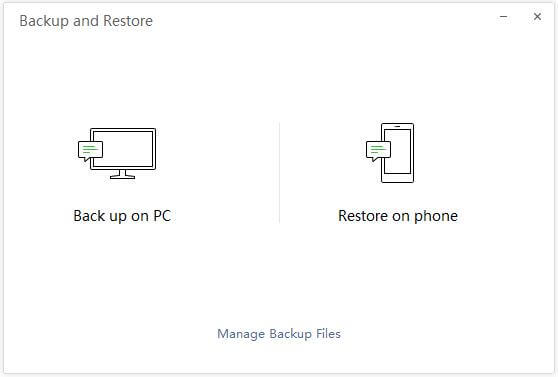
Passo 4. Selecione as conversas do chat que deseja fazer backup e confirme sua seleção. O WeChat salvará o histórico de conversas escolhido com segurança no seu computador.
Se você busca mais flexibilidade ao salvar mensagens do WeChat do iPhone para o computador, uma ferramenta profissional de backup iOS pode ser a melhor opção. iOS Data Backup and Restore foi desenvolvido especificamente para usuários de iPhone e iPad que precisam fazer backup, exportar e gerenciar seus dados com eficiência.
Diferentemente da função oficial de backup do WeChat, este software permite fazer backup seletivo de mensagens e anexos do WeChat sem fazer backup de todo o dispositivo. Ele também oferece suporte à visualização do conteúdo do backup e à restauração de arquivos selecionados sem sobrescrever os dados existentes.
Principais funcionalidades do Backup e Restauração de Dados iOS :
Veja como salvar o histórico de conversas do WeChat do iPhone para o computador usando o recurso de Backup e Restauração de Dados iOS :
01 Baixe e instale o software no seu computador. Inicie o programa e conecte seu iPhone usando um cabo USB. Selecione "Backup de Dados iOS " e, em seguida, escolha "Backup Padrão" ou "Backup Criptografado", de acordo com sua preferência.

02 Selecione "WeChat" e "Anexos do WeChat", juntamente com quaisquer outras categorias de dados que você deseja fazer backup.

03 Clique em "Avançar", escolha uma pasta de destino no seu computador e o software fará o backup seguro dos dados do WeChat selecionados.

Usando o recurso de Backup e Restauração do WeChat, você poderá fazer backup e salvar todos os dados do WeChat do iPhone para o computador. Usando o recurso de Transferência de Arquivos do WeChat, você pode transferir seletivamente mensagens do WeChat do iPhone para o computador, uma a uma. Se você quiser salvar apenas uma parte do histórico de conversas do WeChat, este método é adequado para você.
Veja como exportar mensagens do WeChat do iPhone para o computador usando o WeChat File Transfer:
Passo 1. Conecte seu iPhone e seu computador à mesma rede Wi-Fi. Certifique-se de que ambos estejam conectados à mesma rede Wi-Fi. No iPhone, deslize o dedo de baixo para cima na tela inicial para abrir a Central de Controle, toque no ícone do Wi-Fi, escolha uma rede disponível e insira a senha correta.
Passo 2. Abra o aplicativo WeChat no iPhone e toque na opção "Transferência de Arquivos" na janela de bate-papo. Se você não encontrar a opção "Transferência de Arquivos" no seu aplicativo WeChat, verifique se o seu WeChat está atualizado e procure por ela usando a caixa de pesquisa.
Passo 3. Agora, volte para a janela de conversa que contém as mensagens que você deseja transferir do iPhone para o computador e pressione e segure a mensagem do WeChat para copiá-la.
Passo 4. Em seguida, acesse a janela de bate-papo do File Transfer, cole as mensagens copiadas do WeChat e envie-as para o computador através do File Transfer. Depois disso, você poderá visualizar e salvar as mensagens do WeChat no computador a partir do iPhone.

O iTunes é a ferramenta oficial de gerenciamento de dados da Apple e também pode ser usado para fazer backup dos dados do WeChat . No entanto, é importante observar que o iTunes não faz backup do histórico de conversas do WeChat separadamente. Em vez disso, ele cria um backup de todo o iPhone, incluindo os dados do WeChat e todo o conteúdo do dispositivo.
Veja como fazer backup do histórico de conversas do WeChat do iPhone para o computador usando o iTunes:
Passo 1. Inicie o iTunes no seu computador e conecte o seu iPhone ao computador com um cabo USB.
Passo 2. Clique no ícone do seu iPhone na janela do iTunes quando o iTunes o detectar automaticamente e, em seguida, clique na opção "Resumo" no painel esquerdo.
Passo 3. No painel direito, clique na opção "Fazer backup agora" para criar um backup do seu iPhone. O arquivo de backup conterá as mensagens do WeChat no seu iPhone. (A opção "Fazer backup agora" do iTunes está desativada ?)

Estas são as quatro maneiras mais comuns de salvar o histórico de conversas do WeChat do seu iPhone para um computador. Se você simplesmente deseja fazer backup das suas conversas do WeChat, o recurso "Backup e Restauração" integrado ao WeChat é suficiente para necessidades básicas de backup. No entanto, se você precisar exportar seletivamente o histórico de conversas, visualizar o conteúdo do backup, salvar anexos do WeChat e restaurar dados com mais flexibilidade, o aplicativo Backup e Restauração de Dados iOS é uma solução recomendada.
Artigos relacionados:
[4 Métodos] Como salvar mensagens de voz do WeChat no iPhone?
Como fazer backup do WeChat no PC? Resolvido com sucesso em 4 maneiras fáceis.
Como imprimir mensagens do WeChat no iPhone: Guia passo a passo
Guia completo sobre como transferir o histórico do WeChat para um novo celular.







 Download grátis para PC
 Download gratuito para Mac


