Perder o seu iPhone pode ser uma experiência estressante, especialmente quando ele contém suas fotos, contatos e dados pessoais importantes. Seja por extravio em casa ou roubo em público, saber o que fazer rapidamente pode fazer toda a diferença. Este guia irá orientá-lo passo a passo sobre como encontrar um iPhone perdido, além de dicas úteis para proteger seus dados. Você também aprenderá como se preparar com antecedência e como recuperar seus dados caso o aparelho não possa ser encontrado.
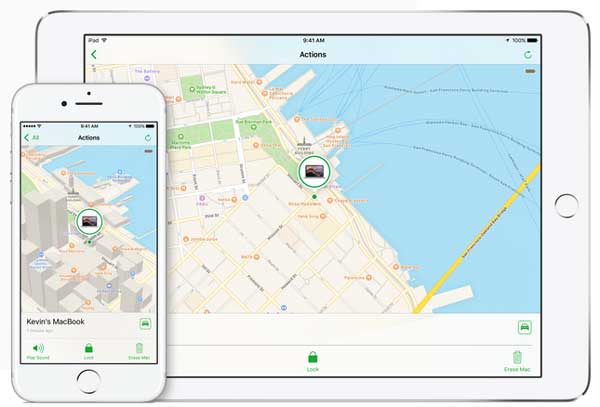
Tomar algumas medidas simples com antecedência pode aumentar muito suas chances de encontrar seu iPhone e proteger seus dados caso ele seja perdido ou roubado.
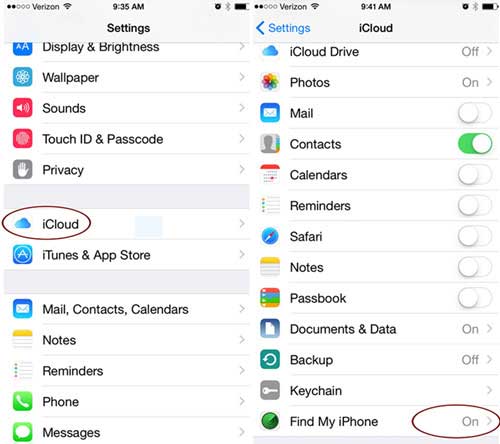
O recurso "Buscar iPhone" é o mais importante para localizar seu dispositivo. Uma vez ativado, você pode rastrear seu iPhone, reproduzir um som, bloqueá-lo ou até mesmo apagá-lo remotamente. ( Como desativar o "Buscar iPhone" sem senha ?)
Uma senha forte impede que outras pessoas acessem seus dados pessoais caso seu iPhone seja perdido.
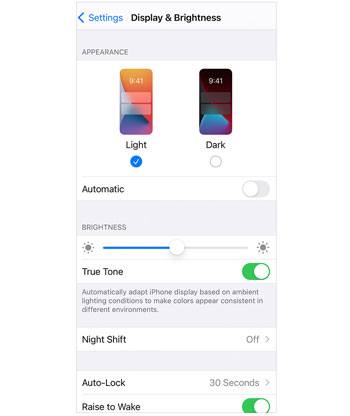
O Bloqueio Automático garante que seu iPhone se bloqueie automaticamente após um curto período de inatividade, reduzindo o risco de acesso não autorizado.
Fazer backup do seu iPhone regularmente é crucial. Se o seu dispositivo for perdido permanentemente, um backup garante que você não perderá arquivos importantes.
Métodos comuns:
Para maior flexibilidade, você também pode usar uma ferramenta profissional como Coolmuster iOS Assistant , que permite fazer backup e exportar seletivamente fotos, contatos, mensagens e muito mais para o seu computador. Isso é especialmente útil se o seu armazenamento do iCloud for limitado ou se você preferir gerenciar os arquivos manualmente.
Principais funcionalidades do Coolmuster iOS Assistant :
Baixe gratuitamente Coolmuster iOS Assistant no seu computador agora mesmo:
Como fazer backup do iPhone usando Coolmuster iOS Assistant:
01 Baixe e instale Coolmuster iOS Assistant no seu computador. Abra-o e conecte seu iPhone via USB. Toque em "Confiar" no seu dispositivo, se solicitado.

02 Depois que seu dispositivo for reconhecido, acesse a seção "Super Toolkit" e clique em "Backup e restauração do iTunes" > "Backup".

03 Selecione seu iPhone, escolha um local no seu computador para salvar o backup e clique em "OK" para começar.
Opcional : Você também pode acessar diferentes categorias (como Contatos ou Fotos), visualizar os dados e exportar apenas os arquivos que precisa.

Guia em vídeo:
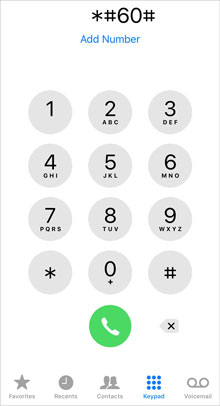
O número IMEI é um identificador único que pode ajudar sua operadora ou as autoridades a rastrear ou bloquear seu aparelho. Anote o número IMEI e guarde-o em um local seguro (não no seu celular).
Formas de encontrá-lo:
Ao realizar esses preparativos, você estará em uma posição muito melhor para localizar seu iPhone rapidamente e proteger seus dados caso algo dê errado.
Se você perdeu seu iPhone ou iPad, não entre em pânico. Agir rapidamente pode aumentar suas chances de encontrá-lo e proteger seus dados pessoais. Siga os passos abaixo na ordem indicada.
A primeira coisa que você deve fazer é usar o recurso "Buscar meu iPhone" para verificar a localização do seu dispositivo.
Se o dispositivo estiver online, você verá sua localização em tempo real.
Se você acha que seu iPhone está por perto (como em casa ou no carro), você pode fazê-lo reproduzir um som.
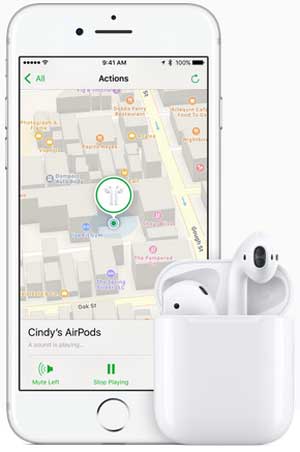
Seu iPhone tocará alto, mesmo que esteja no modo silencioso.
O Modo Perdido ajuda a proteger seu dispositivo bloqueando-o remotamente e exibindo uma mensagem personalizada.
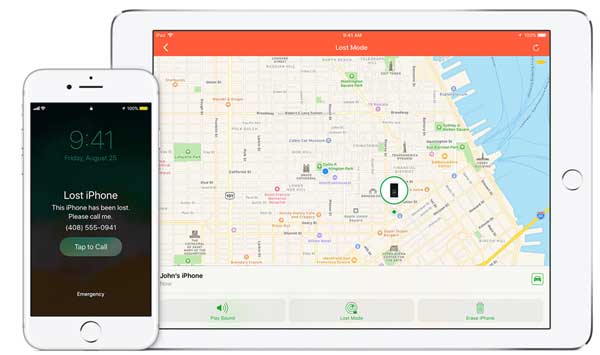
Isso impede que outras pessoas acessem seus dados e ajuda alguém a entrar em contato com você caso encontre seu dispositivo. ( Alguém pode desbloquear meu iPhone no Modo Perdido ?)
Se o seu iPhone estiver em movimento, você pode continuar rastreando-o pelo Buscar. Isso é útil se:
Dica: Não tente recuperar o dispositivo por conta própria em situações inseguras; em vez disso, entre em contato com as autoridades locais.
Se você acredita que seu iPhone não poderá ser recuperado, você pode apagar todos os dados remotamente. Isso excluirá todos os dados pessoais e impedirá o acesso não autorizado.

Observação: Depois de apagado, você não poderá mais rastrear o dispositivo.
Se o seu aparelho for roubado, entre em contato com a sua operadora para bloquear o seu cartão SIM. Informe o ocorrido às autoridades locais e forneça o número IMEI, se necessário. Isso pode ajudar a evitar o uso indevido e auxiliar na recuperação do seu aparelho.
Se você não ativou o recurso "Buscar iPhone" previamente, localizar seu dispositivo fica mais difícil, mas não impossível. Ainda existem algumas alternativas que você pode tentar.
Se você usa aplicativos do Google, como o Maps, e tem o histórico de localização ativado, poderá ver onde seu iPhone esteve ativo pela última vez.
Isso pode te ajudar a lembrar onde você deixou seu dispositivo.
Alguns aplicativos de terceiros oferecem recursos de rastreamento semelhantes ao Buscar Meu iPhone, mas somente se tiverem sido instalados antes da perda do dispositivo.
Exemplos incluem:
Esses aplicativos podem fornecer rastreamento de localização, alertas quando o dispositivo se move e recursos de acesso remoto. ( Encontrar meu iPhone offline: Última localização conhecida )
Mesmo sem o recurso Buscar Meu iPhone, a atividade do seu ID Apple pode fornecer dicas úteis. Ela permite verificar:
Se alguém ligar seu dispositivo e se conectar à internet, você poderá receber alertas que o ajudarão a identificar atividades suspeitas.
Se o seu iPhone for perdido ou roubado, proteger os seus dados pessoais deve ser a sua principal prioridade. Mesmo que não consiga recuperar o aparelho, ainda pode impedir o acesso não autorizado e minimizar os riscos tomando as seguintes medidas.
Seu ID Apple é a chave para os dados do seu iPhone. Alterar a senha imediatamente pode impedir que outras pessoas acessem seu iCloud, suas fotos e suas informações pessoais.
Para proteger ainda mais a sua privacidade, você deve sair das contas importantes vinculadas ao seu iPhone. Isso ajuda a impedir o acesso não autorizado às suas informações pessoais e financeiras.
Se o seu iPhone não puder ser recuperado, a próxima etapa é restaurar os dados do aparelho perdido . Você pode restaurar a partir de um backup do iCloud ou do iTunes. Para maior controle, você pode usar uma ferramenta como Coolmuster iPhone Data Recovery , que permite recuperar arquivos perdidos ou apagados de backups do iPhone, iTunes e iCloud de forma seletiva.
O que a recuperação de dados do iPhone pode fazer :
Seção 1. Restaurar dados do backup do iTunes seletivamente
01 Escolha um arquivo de backup do iTunes
Inicie o iPhone Data Recovery e selecione o modo "Recuperar do arquivo de backup do iTunes". O programa irá escanear automaticamente o local de backup padrão do iTunes no seu computador. Após a verificação, escolha o arquivo de backup desejado e clique em "Iniciar verificação" para continuar.

02 Selecionar Tipos de Dados
Selecione os tipos de dados específicos que deseja recuperar e clique em "Iniciar verificação" no canto inferior direito. Após a conclusão da verificação, você poderá visualizar o conteúdo do backup selecionado.

03 Recuperar dados apagados do backup do iTunes
Visualize os arquivos, selecione os itens desejados e clique em "Recuperar para o computador" para exportá-los para o seu PC.
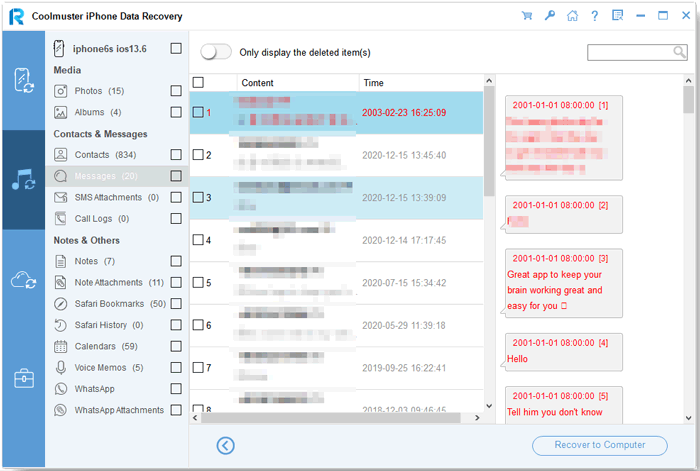
Seção 2. Restaurar a partir do backup do iCloud sem redefinir o iPhone
01 Faça login na sua conta do iCloud
Selecione o modo "Recuperar do iCloud" no painel esquerdo e, em seguida, faça login com sua conta e senha do iCloud.

02 Selecionar Tipos de Dados
Após efetuar o login, selecione as categorias de dados que deseja recuperar e clique em "Avançar" para prosseguir.

03 Recuperar dados do backup do iCloud
Após a conclusão da verificação, visualize os arquivos disponíveis, selecione o que você precisa e clique em "Recuperar para o computador" para salvá-los localmente.

Guia em vídeo:
Perder um iPhone pode ser frustrante, mas tomar as medidas certas pode fazer toda a diferença. Ao ativar recursos importantes como o Buscar iPhone e fazer backup dos seus dados com antecedência, você aumenta consideravelmente suas chances de recuperação. Se o seu dispositivo não for encontrado, não se preocupe: seus dados ainda podem ser restaurados usando backups ou ferramentas profissionais como Coolmuster iOS Assistant e Coolmuster iPhone Data Recovery . Com a preparação adequada e as soluções certas, você pode minimizar as perdas e manter suas informações importantes em segurança.
Artigos relacionados:
3 métodos para recuperar dados de um iPhone bloqueado com sucesso
3 maneiras de recuperar dados de um iPhone infectado por vírus
Perdeu todos os dados do iPhone após uma atualização? Veja o que fazer.

 Mais Soluções
Encontre um iPhone perdido: Rastreie, bloqueie e recupere dados perdidos ou roubados do seu iPhone/iPad.
Mais Soluções
Encontre um iPhone perdido: Rastreie, bloqueie e recupere dados perdidos ou roubados do seu iPhone/iPad.




 Download grátis para PC
 Download gratuito para Mac
