Resumo : Se você perdeu arquivos do seu iPhone devido a um ataque de vírus, este guia mostrará as maneiras mais eficazes de recuperar seus dados de forma rápida e segura.
Hoje em dia, a perda de dados em celulares tornou-se cada vez mais comum. Seja por exclusão acidental ou ataque de vírus, perder dados importantes pode ser estressante. Embora iOS seja mais seguro e fechado que Android , muitos usuários não estão familiarizados com seu funcionamento, o que faz com que a recuperação de dados do iPhone pareça difícil. A boa notícia é que, se o seu iPhone foi afetado por malware ou vírus, este guia oferece soluções práticas para ajudá-lo a recuperar dados perdidos de um iPhone infectado com facilidade.

Embora os iPhones sejam conhecidos por sua forte segurança, eles não são completamente imunes a malware ou atividades suspeitas. Se o seu dispositivo começar a se comportar de forma anormal, pode ser um sinal de infecção. Aqui estão alguns sintomas comuns aos quais você deve estar atento:
Se você notar um ou mais desses problemas, é importante agir rapidamente. Na próxima seção, mostraremos o que fazer imediatamente para proteger seus dados e evitar maiores danos.
Se você suspeitar que seu iPhone foi infectado por um vírus ou malware, não entre em pânico. Agir rapidamente pode ajudar a proteger seus dados pessoais e evitar maiores danos. Aqui estão os principais passos que você deve seguir imediatamente:
Tomar essas medidas pode ajudar a conter o problema e reduzir os riscos. A seguir, mostraremos como recuperar seus dados perdidos do iPhone com segurança.
Se você já ativou o backup do iCloud, esta é uma das maneiras mais seguras e fáceis de recuperar seus dados do backup do iCloud após um ataque de vírus. Ao restaurar seu iPhone a partir de um backup limpo, você pode recuperar arquivos importantes como fotos, contatos, mensagens e muito mais.
Passos para recuperar dados do backup do iCloud:
Passo 1: Acesse "Ajustes" > "Geral" > "Transferir ou Restaurar iPhone" > "Apagar Todo o Conteúdo e Ajustes". Isso removerá todos os dados, incluindo qualquer possível malware.

Passo 2: Após a reinicialização, seu iPhone será reiniciado e exibirá a tela de configuração. Siga as instruções na tela.
Passo 3: Ao chegar à tela "Apps e Dados", selecione "Restaurar do Backup do iCloud".
Passo 4: Insira seu ID Apple e senha e, em seguida, escolha um backup criado antes da infecção.

Passo 5: Mantenha seu iPhone conectado ao Wi-Fi e à energia enquanto os dados são restaurados.
Se você já fez um backup do seu iPhone em um computador, pode usar o iTunes (no Windows ou em versões antigas do macOS) ou o Finder (em versões mais recentes do macOS) para restaurar seus dados ( Recuperação de Backup do iTunes ). Esse método é confiável e funciona bem se o backup foi criado antes da infecção pelo vírus.
Passos para restaurar dados usando o iTunes/Finder:
Passo 1: Use um cabo USB para conectar seu iPhone ao seu PC ou Mac .
Passo 2: No Windows ou macOS Mojave e versões anteriores, abra o iTunes; no macOS Catalina e versões posteriores, abra o Finder.
Passo 3: Clique no ícone do seu iPhone quando ele aparecer na tela.
Passo 4: Na aba Resumo (iTunes) ou Geral (Finder), clique em "Restaurar Backup".
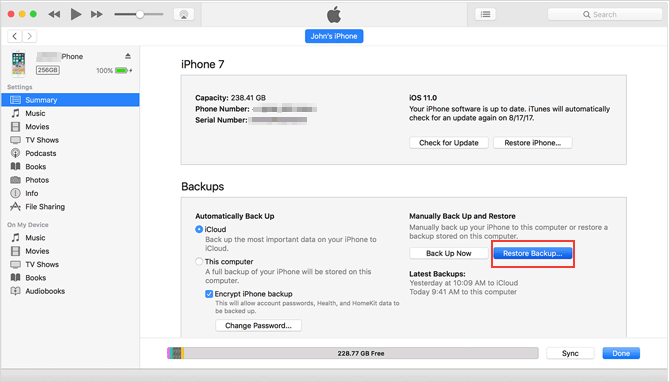
Passo 5: Selecione um backup criado antes da infecção pelo vírus e clique em "Restaurar".
Passo 6: Mantenha o iPhone conectado até que a restauração seja concluída e o dispositivo reinicie.
Se você não tiver nenhum backup disponível, recuperar dados de um iPhone infectado pode parecer difícil, mas ainda é possível. Com a ajuda de ferramentas profissionais como Coolmuster iPhone Data Recovery , você pode escanear seu dispositivo diretamente e recuperar arquivos perdidos com segurança, mesmo após um ataque de vírus.
Esta ferramenta foi projetada para recuperar dados perdidos ou apagados iOS em diferentes cenários, incluindo infecção por vírus, exclusão acidental, falha do sistema ou danos ao dispositivo. Ela oferece uma maneira simples e eficiente de recuperar seus arquivos importantes sem depender de backups.
As principais características da recuperação de dados do iPhone incluem:
Clique no botão abaixo para baixar uma versão de avaliação gratuita do Coolmuster iPhone Data Recovery .
Seção 1. Como recuperar dados perdidos no iPhone sem backup
01 Instale Coolmuster iPhone Data Recovery
Para começar, baixe e instale Coolmuster iPhone Data Recovery no seu computador. Conecte seu iPhone ao computador através de um cabo USB, execute o software e aguarde até que ele detecte seu iPhone.

02 Escaneie seu iPhone
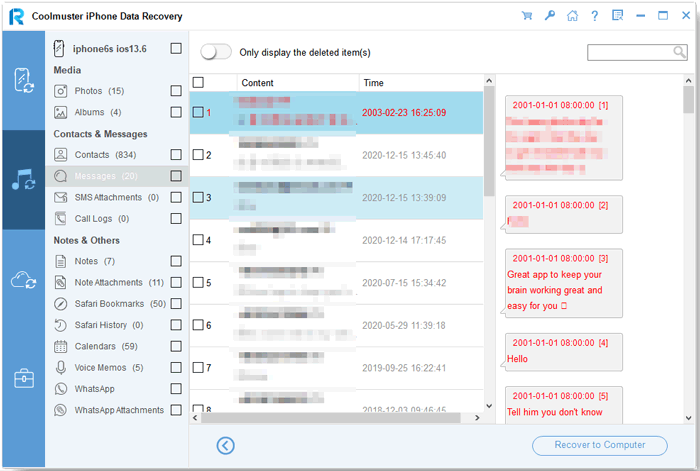
Clique nos tipos de arquivo que deseja recuperar e clique em "Iniciar verificação". Após a verificação, visualize os dados recuperáveis e escolha os arquivos que você precisa.

03 Recuperar dados perdidos do iPhone
Após selecionar os dados desejados, clique no botão "Recuperar para o computador" para iniciar o processo de recuperação.

Seção 2. Restaurar dados do backup do iTunes seletivamente
01 Escolha um arquivo de backup do iTunes
Escolha o modo "Recuperar do arquivo de backup do iTunes" e o programa irá escanear automaticamente o local de backup padrão do iTunes no seu computador. Assim que a verificação for concluída, selecione o arquivo de backup desejado na lista e clique em "Iniciar verificação" para continuar.

02 Selecionar Tipos de Dados
Escolha os tipos de dados que deseja recuperar e clique no botão "Iniciar verificação" no canto inferior direito. Você poderá visualizar o conteúdo do backup do iTunes selecionado.

03 Recuperar dados apagados do backup do iTunes
Após a pré-visualização, selecione os arquivos desejados e clique em "Recuperar para o computador" para exportá-los para o seu computador.
Seção 3. Restaurar a partir do backup do iCloud sem redefinir o iPhone
01 Faça login na sua conta do iCloud
Selecione "Restaurar do iCloud" no painel esquerdo e, em seguida, inicie sessão utilizando a sua conta e palavra-passe do iCloud.

02 Selecionar Tipos de Dados
Após efetuar o login, selecione os tipos de dados que deseja recuperar e clique em "Avançar" para prosseguir.

03 Recuperar dados do backup do iCloud
Visualize os arquivos disponíveis, escolha o que deseja restaurar e clique em "Recuperar para o computador" para salvá-los localmente.

Guia em vídeo:
Após recuperar seus dados, o próximo passo é remover completamente qualquer vírus ou malware do seu iPhone. Embora iOS seja geralmente seguro, aplicativos suspeitos, sites maliciosos ou perfis de configuração ainda podem causar problemas. Siga estes métodos seguros e eficazes para limpar seu dispositivo:
1. Exclua aplicativos suspeitos
Acesse sua tela inicial e remova quaisquer aplicativos que você não reconheça ou que não tenha instalado você mesmo.
Passos: Pressione e segure o ícone do aplicativo e, em seguida, toque em "Remover aplicativo".
2. Limpar o histórico do Safari e os dados dos sites visitados
Scripts maliciosos geralmente vêm de sites não seguros.
Passos: Acesse "Ajustes > Safari > Limpar Histórico e Dados dos Sites" para remover arquivos em cache e cookies. ( Não consegue limpar o histórico após a atualização para iOS 26 ?)
3. Verificar e remover perfis desconhecidos
Alguns malwares instalam perfis de configuração para controlar seu dispositivo.
Passos: Acesse "Configurações > Geral > VPN e Gerenciamento de Dispositivos" e exclua quaisquer perfis desconhecidos.
4. Atualize iOS para a versão mais recente.
A Apple corrige regularmente vulnerabilidades de segurança por meio de atualizações.
Passos: Acesse "Ajustes > Geral > Atualização de Software" e instale a versão mais recente do iOS .
5. Redefinir todas as configurações
Se os problemas persistirem, redefinir as configurações pode ajudar a remover ameaças ocultas sem excluir seus dados.
Passos: Acesse "Ajustes > Geral > Transferir ou Restaurar iPhone > Restaurar > Restaurar Todos os Ajustes".
6. Restaure as configurações de fábrica do seu iPhone (último recurso)
Se o problema persistir, faça uma restauração completa do sistema para apagar tudo, incluindo malware.
Passos: Acesse "Ajustes > Geral > Transferir ou Restaurar iPhone > Apagar Todo o Conteúdo e Ajustes". Em seguida, restaure seus dados a partir de um backup limpo.
Seguindo esses passos, você poderá remover vírus do seu iPhone com eficácia e manter seus dados seguros. Na próxima seção, compartilharemos dicas para ajudar você a prevenir futuras infecções e perda de dados.
Prevenir é sempre melhor que remediar. Adotando alguns hábitos simples, você pode reduzir significativamente o risco de infecções por vírus e proteger seus dados importantes contra perdas.
1. Baixe aplicativos somente da App Store.
Evite instalar aplicativos de fontes desconhecidas ou clicar em links de download de terceiros. A App Store da Apple analisa os aplicativos em busca de segurança, tornando-a a opção mais segura.
2. Evite links suspeitos e pop-ups
Não clique em links desconhecidos em e-mails, mensagens ou sites. Links de phishing são uma forma comum de disseminação de malware.
3. Mantenha iOS atualizado
Atualizações regulares do sistema corrigem erros e vulnerabilidades de segurança.
Passos: Acesse "Ajustes > Geral > Atualização de Software" e mantenha seu iPhone atualizado.
4. Ative o backup do iCloud
Ative os backups automáticos para que você possa restaurar seus dados a qualquer momento.
Passos: Acesse "Ajustes > [seu nome] > iCloud > Backup do iCloud" e ative a opção.
5. Use senhas fortes e reconhecimento facial/Touch ID.
Proteja seu dispositivo e suas contas com senhas fortes e segurança biométrica para evitar acessos não autorizados.
6. Monitorar permissões de aplicativos
Verifique quais aplicativos têm acesso às suas fotos, contatos e outros dados confidenciais. Revogue as permissões que parecerem desnecessárias.
7. Evite fazer jailbreak no seu iPhone
O jailbreak remove as proteções de segurança integradas da Apple, tornando seu dispositivo mais vulnerável a malware e ataques.
8. Verifique seu dispositivo regularmente.
Preste atenção a comportamentos incomuns, como consumo excessivo de bateria, aplicativos desconhecidos ou lentidão do sistema, e tome medidas o quanto antes.
Ao desenvolver esses hábitos, você pode manter seu iPhone seguro, protegido e livre de vírus, garantindo também que seus dados estejam sempre protegidos.
Em resumo, recuperar dados de um iPhone infectado por vírus é possível com a abordagem correta. Seja usando o iCloud, backups do iTunes/Finder ou uma ferramenta profissional de recuperação como Coolmuster iPhone Data Recovery , cada método pode ajudar a restaurar seus arquivos importantes. Mais importante ainda, remover ameaças potenciais e adotar bons hábitos de segurança protegerá seu dispositivo de riscos futuros. Mantenha sempre backups regulares para garantir que seus dados permaneçam seguros e recuperáveis em todos os momentos.
Artigos relacionados:
Como resolver o problema de restauração do iPhone com 6 métodos
Como restaurar o iPad a partir de um backup do iPhone sem esforço? (3 soluções fáceis)
Como recuperar mensagens de texto apagadas no Android (7 maneiras eficazes)
Recupere iMessages do iCloud por meio de 3 métodos fáceis de usar [Em destaque]




 Download grátis para PC
 Download gratuito para Mac


