O iPhone é o dispositivo móvel mais popular do mercado, oferecendo inúmeras funcionalidades. No entanto, nem sempre é perfeito e apresenta diversos problemas, sendo o mais comum a impossibilidade de restaurar o aparelho. Por que esse problema ocorre? Como resolvê-lo?
Neste artigo, vamos explorar alguns motivos comuns pelos quais um iPhone não restaura e fornecer dicas práticas de solução de problemas para ajudá-lo a recuperar seu dispositivo.
Antes de partir para as soluções, é importante entender as causas principais do problema de o iPhone não restaurar ou atualizar.
* A conexão USB está instável ou o cabo está danificado.
* O iTunes/Finder no computador está desatualizado.
* O download do firmware iOS falhou ou está corrompido.
* O sistema do iPhone apresentou uma falha ou está preso no modo de recuperação .
* Espaço de armazenamento insuficiente ou mau funcionamento do dispositivo.
* O software de segurança (como um firewall) está interferindo no processo de recuperação.
Depois de descobrirmos o motivo pelo qual meu iPhone não restaura, é hora de tomar medidas para solucionar o problema. Nesta seção, apresentaremos dez soluções básicas que você pode tentar.
Uma das principais causas para um iPhone não restaurar no iTunes pode ser um cabo USB defeituoso ou uma conexão de rede instável. Um cabo USB danificado ou não certificado pela Apple (MFi) pode impedir a restauração do seu iPhone.
Para isso, você pode tentar usar um cabo USB diferente para ver se funciona. Além disso, você pode tentar usar outra porta USB no seu computador. Se a porta USB não estiver funcionando e não fornecer energia suficiente para carregar o seu dispositivo, o iPhone não será restaurado com sucesso pelo iTunes.

Às vezes, o problema de restauração do iPhone não funcionar ocorre se o seu iPhone não tiver estabelecido uma relação de confiança com o computador que você está usando. Certifique-se de ter selecionado "Confiar" no seu iPhone para que seus dispositivos possam ser conectados com sucesso.

Uma simples reinicialização geralmente resolve o problema de restauração do iPhone pelo iTunes. Reinicie o iPhone e o computador que você está usando para a restauração. Após a reinicialização, tente o processo de restauração novamente.
Passo 1. Pressione e mantenha pressionados simultaneamente os botões "Power" e "Volume" até que um controle deslizante apareça na tela.
Passo 2. Deslize o botão para desligar o dispositivo; após uma breve pausa, pressione e segure o botão "Ligar/Desligar" novamente para ligá-lo.

Passo 1. Selecione o botão " Windows " e, em seguida, escolha a opção "Energia".
Passo 2. Clique em "Reiniciar" para iniciar a reinicialização do PC.

Passo 1. Selecione o menu "Apple" e escolha "Reiniciar".
Passo 2. Clique em "Reiniciar" mais uma vez para confirmar o processo.

Se não conseguir restaurar o seu iPhone, pode verificar se existe alguma atualização disponível. Certifique-se de que está a utilizar a versão mais recente do iTunes ou do Finder (no macOS Catalina e versões posteriores) no seu computador. Verifique também se o seu iPhone tem a versão mais recente do iOS instalada.
Passo 1. Abra o aplicativo "Ajustes" no seu iPhone. Deslize para baixo e toque em "Geral".
Passo 2. Selecione "Atualização de Software". Seu iPhone verificará se há atualizações disponíveis. ( A atualização de software do iPhone falhou ?)
Passo 3. Se houver uma atualização disponível, você verá uma descrição da atualização juntamente com a opção "Baixar e instalar". Toque nessa opção.

Passo 1. Abra o iTunes no seu computador Windows .
Passo 2. Na barra de menus na parte superior da janela do iTunes, clique em "Ajuda".
Passo 3. No menu suspenso, clique em "Verificar atualizações".
Passo 4. Siga as instruções para instalar a versão mais recente, caso haja uma atualização disponível.

Às vezes, a restauração do iPhone não é possível devido ao software de segurança do seu computador. Desative temporariamente qualquer software antivírus ou firewall e tente a restauração novamente.

Lembre-se de reativar o software de segurança após a conclusão da restauração.
Espaço de armazenamento insuficiente no seu iPhone pode impedir o processo de restauração. Certifique-se de ter espaço livre suficiente no seu dispositivo , excluindo arquivos e aplicativos desnecessários . Se o seu iPhone estiver quase cheio, considere fazer backup e restaurar apenas os dados essenciais. Siga os passos abaixo para verificar o espaço de armazenamento do seu iPhone:
Passo 1. Localize o aplicativo "Ajustes" na tela inicial do seu iPhone e toque para abri-lo.
Passo 2. Deslize para baixo e toque em "Geral".
Passo 3. No menu "Geral", toque em "Armazenamento do iPhone".

Se o recurso Buscar iPhone estiver ativado, o iPhone não será restaurado. Certifique-se de desativá-lo antes de tentar a restauração. Veja a seguir os passos para desativar o recurso Buscar iPhone:
Passo 1. Abra o aplicativo "Ajustes" no seu iPhone.
Passo 2. No menu Ajustes, localize seu nome na parte superior. Toque nele para acessar as configurações do seu ID Apple.
Passo 3. Toque em "Buscar" para acessar as configurações do Buscar iPhone.
Passo 4. Desative a opção "Encontrar meu iPhone".
Passo 5. Você poderá receber uma solicitação para inserir a senha do seu ID Apple. Após inserir a senha, você deverá confirmar a ação.
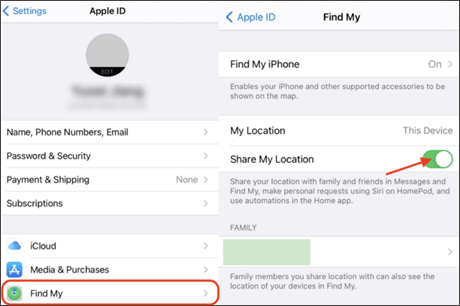
Se você deseja desativar o recurso "Encontrar meu iPhone" sem senha, pode ler este artigo para aprender como fazer isso.
Como desativar o recurso "Encontrar meu iPhone/iPad" com/sem senha?Outra maneira de corrigir o problema de "o iPhone não restaura" é entrando no modo de recuperação. No entanto, isso pode resultar em perda de dados. Portanto, certifique-se de fazer um backup do seu iPhone antes de prosseguir. Siga os passos abaixo para corrigir o problema de restauração do iPhone:
Passo 1. Certifique-se de que seu iPhone esteja conectado ao computador usando um cabo USB.
Passo 2. Inicie o aplicativo iTunes no seu computador. Se estiver usando um Mac com macOS Catalina ou posterior, abra o Finder.
Passo 3. Coloque seu iPhone no modo de recuperação .
Passo 4. Localize seu dispositivo no computador. Quando a opção "Atualizar" ou "Restaurar" for exibida, escolha "Atualizar". Permita que o computador baixe o software necessário para o seu dispositivo.
Passo 5. Após concluir o processo de atualização ou restauração, prossiga com a configuração do seu dispositivo.

Se o modo de recuperação falhar, colocar o seu iPhone no modo DFU pode ser a solução. O modo DFU permite uma restauração mais profunda e pode resolver problemas que as restaurações padrão não conseguem. Siga estes passos para entrar no modo DFU:
Passo 1. Use um cabo USB para conectar seu iPhone ao computador.
Passo 2. Certifique-se de que você tem a versão mais recente do iTunes instalada em seu computador.
Passo 3. Coloque seu iPhone no modo DFU .
Passo 4. Feito isso, você verá uma janela exibindo a mensagem "O iTunes detectou um iPhone em modo de recuperação" no iTunes.
Passo 5. Clique em "OK" para confirmar e, em seguida, siga as instruções na tela para restaurar o seu iPhone.

Se tudo mais falhar, é hora de entrar em contato com o Suporte da Apple. Eles podem fornecer assistência personalizada e orientá-lo em etapas adicionais de solução de problemas. Em alguns casos, uma visita a uma Apple Store ou a um centro de serviço autorizado pode ser necessária para uma análise presencial do seu dispositivo.
Se você achar os métodos acima muito complicados ou ainda assim não conseguir resolver o problema, usar ferramentas profissionais pode ser uma opção mais eficiente. iOS System Recovery é um software desenvolvido especificamente para solucionar problemas do sistema iOS . Ele pode corrigir problemas como falhas na recuperação, travamentos e telas pretas sem depender do iTunes. Comparado aos métodos tradicionais, ele é mais estável e tem uma taxa de sucesso maior. Além disso, não causa perda de dados no Modo Padrão.
Principais funcionalidades da Recuperação do Sistema iOS :
Como posso corrigir o erro "Meu iPhone não restaura" sem perder dados?
01 Baixe, instale e execute o aplicativo no seu computador. Conecte seu iPhone ao computador e selecione "Recuperação do Sistema iOS ".
02 Permita que o programa identifique automaticamente o problema com seu iPhone. Assim que o problema for exibido na interface, basta pressionar o botão "Iniciar" para prosseguir.

03 Selecione o modo de reparo de sua preferência. Opte por "Modo Padrão" para resolver o problema de restauração do iPhone sem perder nenhum dado do dispositivo. Clique no botão "Confirmar" para prosseguir com o modo escolhido.

04 Verifique as informações do dispositivo exibidas na interface e, se necessário, selecione os detalhes corretos nos menus suspensos. Em seguida, inicie o processo de reparo clicando no botão "Reparar" para solucionar o problema com seu iPhone.

Se os métodos acima não resolverem os problemas de "iPhone não restaura" ou "iTunes não restaura", recorrer a uma alternativa confiável ao iTunes pode solucionar rapidamente o problema de restauração do iPhone. Coolmuster iPhone Data Recovery é a melhor opção.
Ele permite recuperar diversos tipos de dados diretamente do iPhone, backups do iTunes ou backups do iCloud, incluindo contatos, mensagens, fotos, vídeos e muito mais. Ao contrário do iTunes, ele permite visualizar e restaurar dados seletivamente, evitando a sobrescrita.
01 Após a instalação bem-sucedida, inicie o programa. Na interface principal, selecione o modo "Recuperar do arquivo de backup do iTunes". O programa detectará e exibirá automaticamente uma lista dos arquivos de backup do iTunes disponíveis no seu computador. Escolha o backup do iTunes desejado na lista e clique em "Iniciar verificação".

02 Selecione os tipos de dados que deseja recuperar e clique no ícone "Iniciar verificação" localizado no canto inferior direito. Em seguida, você terá a opção de visualizar os arquivos de backup do iTunes diretamente no seu computador.

03 Escolha uma categoria e, em seguida, selecione os arquivos excluídos e existentes específicos à direita. Por fim, inicie a restauração de arquivos a partir dos backups do iTunes clicando no ícone "Recuperar para o computador".
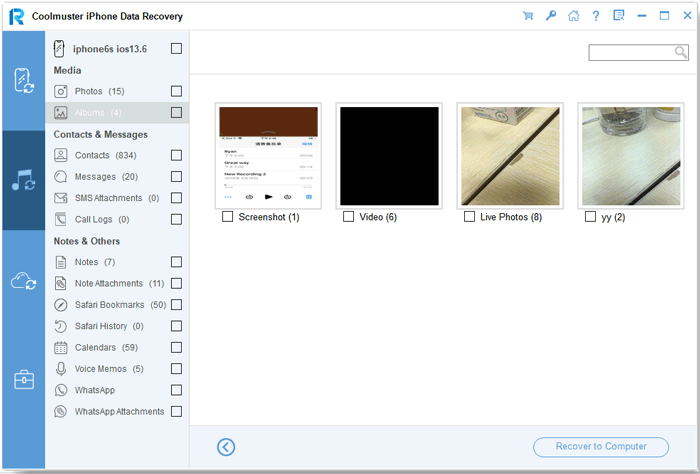
01 Abra o programa e selecione o modo "Recuperar do iCloud". Inicie sessão com o seu ID Apple. Se a autenticação de dois fatores estiver ativada, introduza o código de verificação enviado para o seu dispositivo iOS e clique em "Verificar" para continuar.
02 Após efetuar o login, escolha os tipos de arquivos que deseja recuperar e clique no botão "Avançar" para iniciar uma verificação rápida. Em seguida, você poderá visualizar o conteúdo detalhado dos seus arquivos de backup do iCloud.

03 No painel esquerdo, selecione os arquivos que deseja restaurar. Visualize-os no painel direito, escolha os itens específicos que deseja e clique no botão "Recuperar para o computador".

Tutorial em vídeo:
Enfrentar um problema de restauração do iPhone pode ser frustrante, mas com os passos certos de resolução de problemas, você geralmente consegue solucionar o problema e restaurar a funcionalidade completa do seu dispositivo. Recomendamos o software iOS System Recovery, pois ele economiza bastante tempo na resolução do problema, sem causar perda de dados. Além disso, apresentamos uma excelente alternativa ao iTunes: Coolmuster iPhone Data Recovery , que pode ajudar você a restaurar seu iPhone sem usar o iTunes. Faça o download e experimente.
Artigos relacionados:
Como resolver o problema do iPhone que não restaura no modo de recuperação? - 7 maneiras eficazes
Como resolver o problema "Não é possível restaurar o backup" no iPhone? 6 soluções úteis
6 maneiras fáceis de corrigir o iPhone travado na tela de restauração [Dicas comprovadas]
Como entrar e sair do modo de recuperação no iPhone/iPad [Guia completo]







 Download grátis para PC
 Download gratuito para Mac


