"No meu aplicativo Safari, o botão Limpar Histórico está acinzentado e não consigo excluir o histórico de navegação."
- da Comunidade Apple
Após a atualização para iOS 26, muitos usuários de iPhone relatam um problema frustrante: a impossibilidade de limpar o histórico no Safari. O problema geralmente ocorre quando a opção "Limpar histórico e dados de sites" está acinzentada, não responde ou simplesmente não faz nada ao ser tocada. O histórico do Safari não está relacionado apenas à privacidade e segurança, mas também afeta a velocidade de carregamento das páginas e a experiência de navegação.
Este artigo analisará sistematicamente as causas do problema de não conseguir limpar o histórico do Safari após a atualização para o iOS 26 e fornecerá 9 soluções, desde a resolução de problemas básicos até correções mais complexas, para ajudar a restaurar a funcionalidade normal do Safari passo a passo.
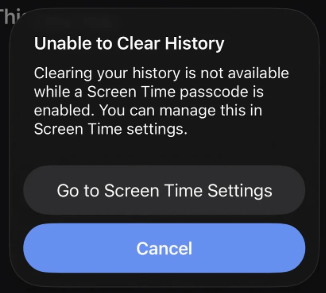
Existem vários motivos pelos quais o Safari não está limpando o histórico após a atualização para o iOS 26. Aqui estão alguns dos mais comuns:
Se você não conseguir limpar o histórico após a atualização iOS 26, não se preocupe. Aqui estão alguns passos simples para solucionar o problema e restaurar a opção "Limpar histórico".
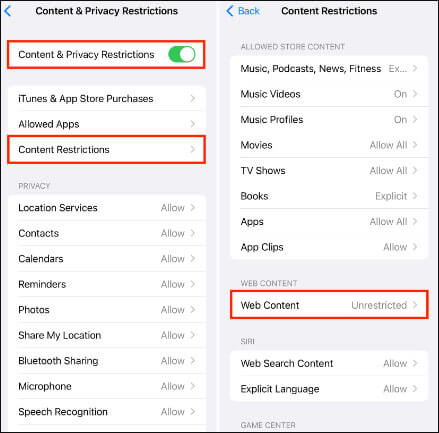
Se você não consegue limpar o histórico do Safari no iPhone após a atualização iOS 26, isso pode ser devido ao Tempo de Uso limitar o acesso à web, o que faz com que a opção "Limpar histórico e dados de sites" fique desativada. Siga estas etapas para corrigir o problema:
Passo 1. Abra "Ajustes" e toque em "Tempo de Uso". Digite sua senha do Tempo de Uso, se solicitado.
Passo 2. Toque em "Restrições de conteúdo e privacidade". Você pode desativar a opção para desabilitar completamente as restrições ou prosseguir para o próximo passo.
Passo 3. Toque em "Restrições de conteúdo" > "Conteúdo da Web" > selecione "Acesso irrestrito".
Passo 4. Volte para "Configurações" > "Safari". A opção "Limpar histórico e dados de sites" deverá aparecer em azul e ser clicável.
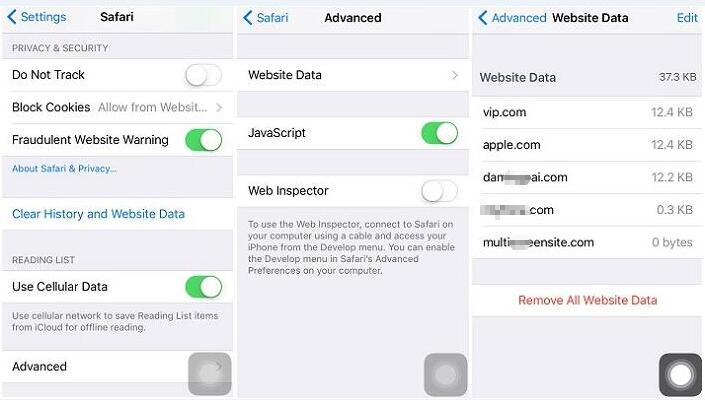
Quando a função padrão "Limpar histórico" falha, as configurações avançadas do Safari oferecem uma maneira de contornar as restrições do sistema e remover diretamente os dados do site.
Eis como fazer:
Passo 1. Abra o aplicativo "Ajustes" no seu iPhone.
Passo 2. Toque em "Safari", role para baixo e selecione "Avançado".
Passo 3. Toque em "Dados de sites" para visualizar uma lista de todos os sites que armazenaram dados no seu dispositivo.
Passo 4. Role até o final da página e toque em "Remover todos os dados do site". Confirme sua escolha.
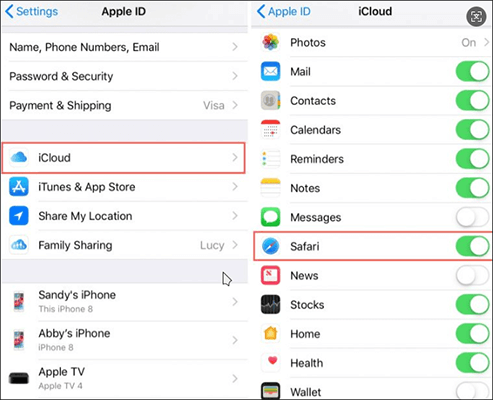
Se você ainda não conseguir limpar o histórico, talvez seja hora de verificar as configurações de sincronização do iCloud. Quando você usa o iCloud, ele sincroniza seus favoritos, lista de leitura e histórico de navegação em todos os seus dispositivos Apple. Embora isso geralmente não cause problemas, a sincronização do iCloud às vezes pode fazer com que itens reapareçam no histórico de navegação do seu iPhone ou iPad.
Para desativá-lo, siga os passos abaixo:
Passo 1. Acesse "Ajustes" e toque no seu "ID Apple" na parte superior.
Passo 2. Selecione "iCloud".
Passo 3. Toque em "Mostrar tudo" em "Apps que usam o iCloud".
Passo 4. Encontre "Safari" na lista e desative a opção.
Se você não conseguir limpar o histórico após a atualização iOS 26, o problema pode não estar nas configurações em si, mas sim em como o Safari ou o aplicativo Ajustes estão sendo executados em segundo plano. Forçar o encerramento fecha completamente os aplicativos, permitindo que sejam recarregados do zero ao serem reabertos e apliquem todas as alterações feitas.
Eis os passos:
Passo 1. Pressione duas vezes o botão "Início" (ou deslize o dedo de baixo para cima na tela em iPhones sem botão Início) para abrir o seletor de aplicativos.
Passo 2. Deslize para cima nas pré-visualizações dos aplicativos Safari e Ajustes para fechá-las.
Passo 3. Reinicie o aplicativo Configurações e tente limpar o histórico novamente.

Às vezes, após uma atualização iOS , podem ocorrer pequenos erros no sistema que causam problemas de funcionamento. Reiniciar o dispositivo pode atualizar o status do sistema.
Eis os passos:

Se o problema de "não ser possível limpar o histórico" no Safari for causado por um bug do sistema no iOS 26, a Apple geralmente o corrige em uma atualização subsequente.
Para atualizar iOS , siga os passos abaixo:
Passo 1. Acesse "Ajustes" > "Geral" > "Atualização de Software" para verificar se há uma versão mais recente disponível. ( Seu iPhone não atualiza ?)
Passo 2. Se houver uma atualização disponível, basta tocar no botão "Atualizar agora" para baixar e instalar a versão mais recente.

Se o seu iPhone for gerenciado pela sua empresa ou escola, o perfil de configuração MDM pode restringir as configurações do Safari, incluindo a capacidade de apagar o histórico.
Para corrigir o problema do Safari não estar limpando o histórico, siga os passos abaixo:
Passo 1. Abra "Configurações" > "Geral" > "VPN e gerenciamento de dispositivos".
Passo 2. Verifique se há um perfil instalado. Caso haja, ele pode estar impedindo a limpeza do histórico.
Passo 3. Pode ser necessário remover o perfil ou pedir à sua organização que ajuste as configurações.

Se você ainda não consegue limpar o histórico de navegação no Safari, pode ser devido a um problema nas configurações do sistema que impede o Safari de limpar o histórico. Você pode tentar redefinir todas as configurações. Isso não apagará seus dados pessoais, mas restaurará suas configurações personalizadas aos valores padrão.
Eis como fazer:
Passo 1. Abra o aplicativo "Ajustes" no seu iPhone e toque em "Geral".
Passo 2. Deslize para baixo até o final da página e selecione "Transferir ou restaurar iPhone".
Passo 3. Toque em "Redefinir" e escolha "Redefinir todos os ajustes" no menu. Digite o código de acesso do seu iPhone quando solicitado e siga as instruções na tela.

Se nenhum dos métodos acima funcionar, o problema provavelmente está no nível do sistema iOS 26. Nesse caso, usar uma ferramenta profissional de reparo do sistema é a solução mais direta e segura. iOS System Recovery pode corrigir problemas como "não é possível limpar o histórico no Safari", lentidão do sistema e anomalias de funcionamento, tudo sem perda de dados. Até mesmo iniciantes podem usá-lo facilmente.
O que a Recuperação do Sistema iOS pode fazer por você?
* Corrigido o problema que impedia a limpeza do histórico após a atualização iOS 26 sem perda de dados.
* Corrige diversos problemas iOS , como iPhone travado no logotipo da Apple , travado no modo fone de ouvido, danos causados por água, problemas de tela ( telas pretas, vermelhas, azuis ou brancas ), congelamento ou desativação após várias tentativas de desbloqueio sem sucesso.
* Escolha entre o Modo Padrão (sem perda de dados) ou o Modo Avançado para reparos mais completos.
* Atualize ou faça o downgrade facilmente para uma versão compatível iOS .
* Alta taxa de sucesso sem perda de dados.
* Totalmente compatível com a série iPhone 17 e iOS 26.
Veja como corrigir o problema "Não é possível limpar o histórico do Safari" no iPhone usando a Recuperação do Sistema iOS :
01 Inicie o programa e conecte seu iPhone via USB. Na interface principal, clique em "Mais ferramentas" e selecione "Recuperação do sistema iOS ".

02 Clique em "Iniciar" e o programa detectará automaticamente possíveis problemas, como a tela vermelha da morte, tela que não responde, Erro 21 do iTunes, Erro 2009 do iPhone e muito mais.

03 Confirme o modelo do seu iPhone. Se tudo estiver correto, clique em "Reparar". Caso contrário, selecione o modelo correto e clique em "Reparar" para iniciar a correção do problema.

Se você não conseguir limpar o histórico do Safari após a atualização iOS 26, pode seguir os métodos descritos neste artigo para solucionar o problema. No entanto, se o problema persistir ou continuar a ocorrer, é muito provável que haja um problema no sistema. Nesse caso, a Recuperação do Sistema iOS é a solução mais confiável, permitindo que você corrija problemas do Safari e outros problemas iOS de forma segura e eficiente, sem perda de dados.
Artigos relacionados:
Como recuperar o histórico apagado do Safari no iPhone com/sem backup
Como visualizar o histórico do Safari no iPhone - Dicas e truques revelados
12 dicas para corrigir o problema do Safari que não carrega sites no iOS 26
Como apagar aplicativos recentes no iPhone com passos simples? [Imperdível]

 Recuperação do iPhone
9 maneiras úteis de corrigir o problema "Não é possível limpar o histórico" após a atualização para iOS 26.
Recuperação do iPhone
9 maneiras úteis de corrigir o problema "Não é possível limpar o histórico" após a atualização para iOS 26.




 Download grátis para PC
 Download gratuito para Mac
