O Safari é um dos navegadores mais populares no iPhone, iPad e Mac , mas às vezes pode apresentar problemas ao carregar sites. Você pode se deparar com páginas em branco, carregamento lento ou mensagens de erro como "Não é possível abrir a página". Esse problema pode ser causado por diversos fatores, incluindo conexões de internet instáveis, cache desatualizado, configurações de rede incorretas ou bugs de software. Seja no iOS ou no macOS, existem soluções práticas para resolver o problema.
Neste guia, vamos explorar os motivos comuns pelos quais o Safari não carrega sites e mostrar soluções passo a passo para iPhone, iPad e Mac .
O Safari pode, por vezes, não carregar corretamente os websites, apresentando páginas em branco, carregamento lento ou mensagens de erro. Compreender as principais causas pode ajudá-lo a resolver o problema rapidamente:
Reiniciar o dispositivo é uma das maneiras mais simples e eficazes de corrigir problemas de carregamento de sites no Safari. Isso ajuda a eliminar falhas temporárias, atualizar processos do sistema e resolver pequenos problemas de rede.
Passos para reiniciar seu iPhone/iPad:

Após reiniciar, tente carregar o site para verificar se o problema foi resolvido. Se o Safari ainda não carregar as páginas, passe para a próxima solução.
Uma conexão de internet ruim ou instável é um dos motivos mais comuns para o Safari não carregar sites. Antes de tentar soluções mais avançadas, certifique-se de que sua rede esteja funcionando corretamente.
O que você pode fazer:
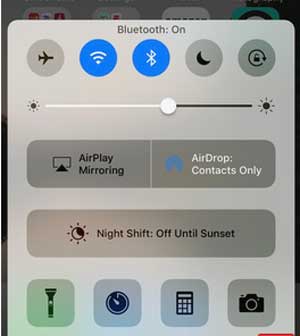
Se o Safari ainda não estiver carregando sites, redefinir as configurações de rede pode ajudar a corrigir problemas de conexão mais complexos, como DNS incorreto, erros de Wi-Fi ou configurações com falha.
Observação: Isso apagará as senhas de Wi-Fi salvas, as configurações de VPN e as preferências de rede, portanto, você precisará se reconectar posteriormente.
Passos para redefinir as configurações de rede:

Limpar o cache, o histórico e os dados de sites do Safari pode corrigir muitos problemas de carregamento causados por arquivos corrompidos ou desatualizados. Esta é uma das maneiras mais eficazes de restaurar a navegação normal.
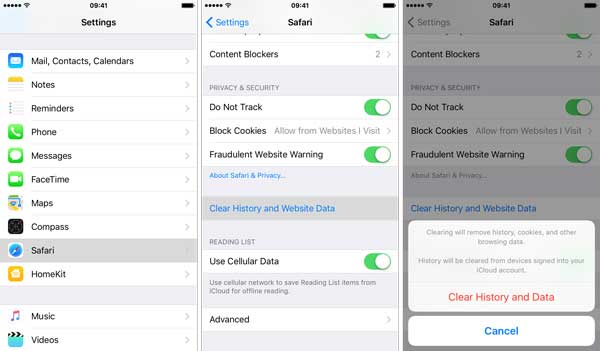
Isso apagará o histórico de navegação, os cookies e os arquivos em cache, mas não removerá seus favoritos. ( Não foi possível limpar o histórico após a atualização para iOS 26 ?)
Bloqueadores de conteúdo, como bloqueadores de anúncios ou extensões de privacidade, podem, por vezes, impedir que certos sites carreguem corretamente no Safari. Desativá-los temporariamente pode ajudar a identificar se são a causa do problema.
Passos para desativar bloqueadores de conteúdo:
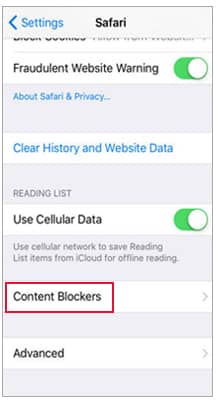
Você também pode desativar os bloqueadores para um site específico diretamente no Safari, tocando no ícone "AA" na barra de endereço e desativando o bloqueio de conteúdo.
Depois disso, recarregue a página para verificar se ela carrega corretamente. Se funcionar, o bloqueador pode ser a causa do problema, e você pode ajustar as configurações dele em vez de mantê-lo completamente desativado.
O Safari inclui recursos experimentais que ainda estão em fase de testes. Embora úteis para desenvolvedores, alguns desses recursos podem fazer com que os sites carreguem incorretamente ou não carreguem de forma alguma. Desativá-los pode ajudar a melhorar a estabilidade.
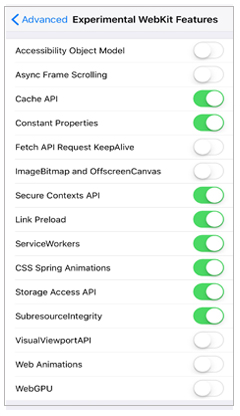
Após fazer as alterações, reinicie o Safari e tente abrir o site novamente. Se o problema foi causado por um recurso específico, o Safari deverá carregar as páginas normalmente. (Como visualizar o histórico do Safari no iPhone ?)
Às vezes, as sugestões do Safari em segundo plano podem deixar seu dispositivo mais lento. Você pode desativar as sugestões do Safari para ver se isso resolve o problema de funcionamento do Safari.
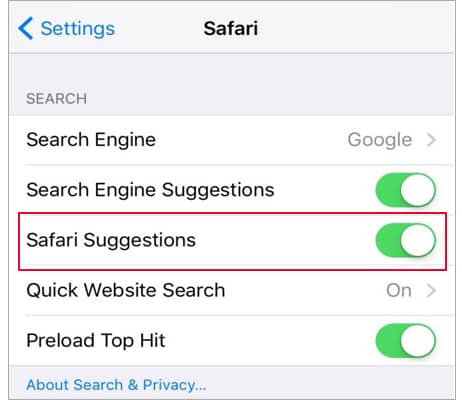
Versões desatualizadas iOS ou do Safari podem conter erros que impedem o carregamento correto de sites. Manter seu dispositivo atualizado garante melhor desempenho, segurança e compatibilidade com sites modernos.
O Safari é atualizado automaticamente junto com iOS , então você não precisa atualizá-lo separadamente. ( iPhone lento após a atualização para iOS 26 ?)
Se o Safari ainda não carregar sites mesmo após tentar todas as soluções básicas, o problema pode ser causado por erros mais profundos no sistema iOS . Nesse caso, usar uma ferramenta profissional de recuperação do sistema iOS pode ajudar a reparar falhas do sistema sem perda de dados e restaurar o seu dispositivo ao normal. iOS System Recovery é esse tipo de ferramenta que pode corrigir vários erros do sistema iOS de forma fácil e segura, sem perda de dados.
Principais funcionalidades da recuperação do sistema iOS :
Passos para corrigir problemas iOS usando a Recuperação do Sistema iOS
01 Baixe e instale o programa no seu computador. Execute-o e escolha "Recuperação do Sistema iOS ".

02 Conecte seu iPhone/iPad via USB. Selecione "Modo Padrão" e clique em "Confirmar" para baixar o firmware.

03 Após o download, clique em "Reparar" para iniciar o reparo. Seu dispositivo será reiniciado automaticamente.

Se o Safari parar de responder ou não conseguir carregar sites, forçar o encerramento e reabri-lo pode resolver rapidamente problemas temporários. Isso ajuda a atualizar o navegador e corrigir pequenos erros.
Após reiniciar, tente carregar o site novamente para verificar se o problema foi resolvido.
Limpar o cache, os cookies e o histórico de navegação no Mac pode ajudar a corrigir problemas de carregamento do Safari causados por dados corrompidos ou desatualizados. Este passo é simples, mas geralmente muito eficaz.
Passos para limpar os dados do Safari no Mac :
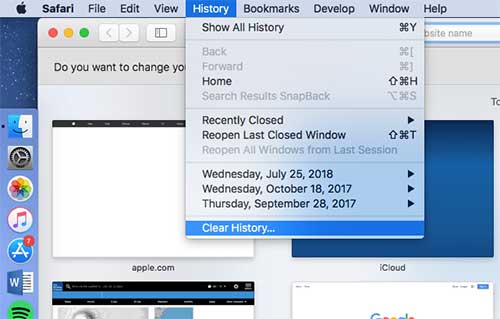
Após limpar os dados, reinicie o Safari e tente carregar o site novamente.
Você apagou o histórico do Safari por engano? Leia este artigo e confira 5 maneiras simples de recuperar o histórico apagado do Safari no iPhone.
5 soluções práticas para recuperar o histórico apagado do Safari no iPhone
Às vezes, extensões ou plugins do Safari podem interferir no carregamento de sites. Desativá-los temporariamente pode ajudar a identificar se são a causa do problema.
Passos para desativar extensões no Mac :
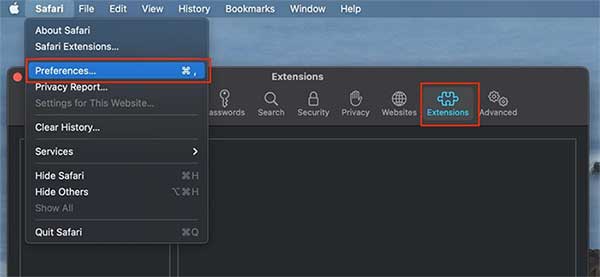
Se o site carregar corretamente, é provável que uma das extensões tenha sido a causa do problema. Você pode reativá-las uma a uma para encontrar a responsável.
Limpar o cache DNS no seu Mac pode resolver problemas em que o Safari não consegue encontrar ou carregar sites devido a registros DNS desatualizados ou corrompidos.
Após limpar o cache DNS, tente carregar o site novamente. Isso geralmente corrige erros como páginas que não carregam ou a mensagem "O Safari não consegue se conectar ao servidor".
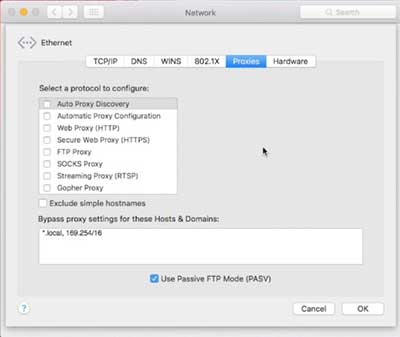
Configurações incorretas de rede ou proxy podem impedir que o Safari carregue sites no Mac . Verificar essas configurações garante que sua conexão esteja configurada corretamente.
Passos para verificar as configurações de rede e proxy:
Usar uma versão desatualizada do macOS ou do Safari pode causar problemas de compatibilidade com sites. A atualização garante que você tenha as correções de bugs, patches de segurança e suporte aos padrões da web mais recentes.

Após a atualização, abra o Safari e tente carregar o site novamente. A maioria dos problemas causados por erros do sistema ou versões desatualizadas do navegador já deve estar resolvida.
Ter sites que não carregam no Safari pode ser frustrante, mas a maioria dos problemas pode ser resolvida com soluções simples. Desde reiniciar o iPhone, verificar as conexões de rede e limpar o cache até atualizar iOS ou macOS, estas etapas servem tanto para iPhone quanto para iPad e Mac . Se o problema persistir, soluções avançadas como a Recuperação do Sistema iOS ou a verificação das configurações de rede no Mac podem ajudar. Seguindo esses métodos, você poderá restaurar a navegação fluida e confiável no Safari.
Artigos relacionados:
4 maneiras de exportar favoritos do Safari no iPhone/iPad
[Resolvido] Como restaurar as abas do Safari no iPhone a partir do iCloud
3 métodos para transferir favoritos do Chrome para o Safari
4 maneiras eficazes de transferir abas do Safari para um novo iPhone




 Download grátis para PC
 Download gratuito para Mac


