"Após a recente atualização iOS 26, notei que meu telefone está incrivelmente lento, principalmente na taxa de atualização e ao navegar nas redes sociais. Alguém mais está com a mesma sensação?"
- do Reddit
A cada nova atualização iOS , muitos usuários aguardam ansiosamente as novidades e melhorias oferecidas pela Apple. No entanto, muitos usuários percebem que seus iPhones estão lentos após a atualização iOS 26. Seja ao abrir aplicativos, navegar pelas telas ou realizar tarefas cotidianas, os usuários frequentemente se deparam com travamentos. Essa situação pode impactar significativamente a experiência do usuário e ser bastante frustrante. Por que iOS 26 está tão lento? Como esses problemas podem ser resolvidos para restaurar o bom desempenho do iPhone? Este artigo fornecerá uma explicação completa e soluções.
O problema de lentidão no iPhone após a atualização iOS pode ter diversas origens. Compreender essas causas pode ajudar a solucionar o problema de lentidão. Aqui estão os possíveis motivos:
Por que meu celular está tão lento após a atualização para iOS 26? Agora que você conhece os possíveis motivos, aqui estão algumas soluções que você pode tentar para resolver esse problema.
Uma conexão de rede ruim pode deixar seu dispositivo mais lento, principalmente ao usar aplicativos ou recursos que exigem internet. Garantir uma conexão Wi-Fi ou de dados móveis estável pode melhorar significativamente a capacidade de resposta do sistema.
Eis os passos:
Passo 1. Acesse "Configurações" > "Wi-Fi" ou "Configurações" > "Celular".
Passo 2. Verifique se a conexão de rede está estável e tente trocar de rede.
Passo 3. Se os problemas persistirem, redefina as configurações de rede: Acesse "Ajustes" > "Geral" > "Transferir ou Redefinir iPhone" > "Redefinir Ajustes de Rede", digite sua senha e confirme a redefinição.

Após um período prolongado de uso, certos arquivos de cache e temporários podem afetar o desempenho do dispositivo. Reiniciar o iPhone é uma maneira simples e eficaz de atualizar o sistema e melhorar a velocidade.
Para reiniciar o iPhone, siga os passos abaixo:
Passo 1. Pressione e mantenha pressionado o botão "Power" e um dos botões de "Volume" até que a opção "deslize para desligar" apareça.
Passo 2. Deslize a tela para desligar o iPhone.
Passo 3. Após alguns segundos, pressione e mantenha pressionado o botão "Ligar/Desligar" novamente para reiniciar o dispositivo.

Muitos aplicativos em execução em segundo plano podem consumir a memória e os recursos do processador do dispositivo, afetando o desempenho geral. Fechar aplicativos em segundo plano desnecessários pode liberar esses recursos.
Eis como fazer:
Passo 1. Se o seu dispositivo tiver um botão "Início", clique duas vezes nele; caso contrário, deslize o dedo de baixo para cima e mantenha pressionado para abrir o seletor de aplicativos.
Passo 2. Deslize para cima nos aplicativos que você não precisa fechar.

A atualização em segundo plano permite que os aplicativos atualizem o conteúdo em segundo plano, mesmo quando você não os está usando ativamente. Embora isso possa ser conveniente, também pode afetar o desempenho; desativar esse recurso pode melhorar a velocidade do dispositivo.
Para isso, siga os passos abaixo:
Passo 1. No seu iPhone, acesse "Ajustes" > "Geral".
Passo 2. Selecione "Atualização de aplicativos em segundo plano" e desative os aplicativos desnecessários.

Alguns aplicativos podem se tornar incompatíveis com o novo sistema após uma atualização iOS , resultando em queda de desempenho. Atualizar esses aplicativos o quanto antes pode corrigir problemas de compatibilidade e melhorar a velocidade.
Funciona assim:
Passo 1. Abra a App Store.
Passo 2. Toque no ícone do seu perfil no canto superior direito para acessar a página da sua conta.
Passo 3. Deslize a tela para baixo para ver se há algum aplicativo disponível para atualização e toque em "Atualizar tudo" ou atualize os aplicativos específicos que você precisa.

Você também pode desinstalar os aplicativos que estão causando travamentos no seu iPhone para resolver esse problema. Se você não sabe como excluir aplicativos do seu iPhone, pode ler o artigo a seguir.
[Guia completo] Como excluir aplicativos do iPhone permanentemente de 6 maneiras?O cache, o histórico e os cookies acumulados pelo navegador Safari podem tornar o sistema mais lento. Limpar esses dados regularmente pode melhorar a velocidade de navegação e a capacidade de resposta geral do sistema.
Eis como fazer:
Passo 1. Vá para "Configurações" > "Safari".
Passo 2. Deslize a tela para baixo e toque em "Limpar histórico e dados do site".
Passo 3. Confirme a ação de limpeza e aguarde a conclusão do processo.

Verifique o estado da bateria; se estiver fraca, considere substituí-la. Além disso, ativar o Modo de Pouca Energia pode ajudar a atenuar problemas de desempenho.
Eis os passos:
Passo 1. Abra "Configurações" e toque em "Bateria".
Passo 2. Verifique a "Saúde da bateria"; se o desempenho estiver baixo, você pode entrar em contato com a Apple para solicitar a substituição da bateria.
Passo 3. Você também pode ativar o "Modo de baixo consumo de energia" para prolongar a duração da bateria e reduzir a atividade em segundo plano.

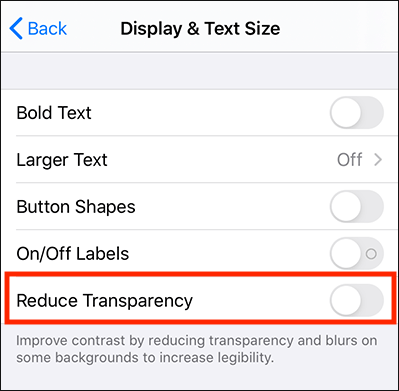
Os efeitos dinâmicos e de transparência no iOS são visualmente atraentes, mas podem aumentar a carga de processamento do dispositivo. Reduzir esses efeitos pode melhorar a fluidez do dispositivo.
Para isso, siga os passos abaixo:
Passo 1. Vá para "Configurações" > "Acessibilidade" > "Movimento" > ative "Reduzir movimento".

Passo 2. Volte para "Acessibilidade" > "Exibir e tamanho do texto" e ative "Reduzir transparência".
Espaço de armazenamento insuficiente é uma das causas comuns de lentidão no iOS 26. Você pode liberar espaço no iPhone para resolver esse problema.
Para verificar o armazenamento do seu iPhone, siga os passos abaixo:
Passo 1. Abra "Ajustes" e selecione "Geral".
Passo 2. Toque em "Armazenamento do iPhone" para visualizar os detalhes de armazenamento.

Passo 3. Exclua quaisquer arquivos , fotos ou vídeos que você não precise mais ou desinstale aplicativos que ocupem muito espaço para liberar armazenamento.
Se os problemas do sistema persistirem, você pode tentar redefinir todas as configurações. Essa ação não apagará os dados, mas restaurará as configurações do sistema para os padrões de fábrica, o que pode resolver os problemas.
Eis como fazer:
Passo 1. Vá para "Ajustes" > "Geral" > "Redefinir" > "Redefinir todos os ajustes".
Passo 2. Digite sua senha e confirme a ação. Em seguida, aguarde a conclusão da redefinição do dispositivo.

Se todos os outros métodos falharem em resolver o problema de lentidão iOS 26, restaurar as configurações de fábrica pode ser o último recurso. Faça um backup dos seus dados antes, pois esse processo apagará tudo.
Funciona assim:
Passo 1. Vá para "Ajustes" > "Geral" > "Redefinir" > "Apagar todo o conteúdo e ajustes".
Passo 2. Digite sua senha e confirme. Em seguida, aguarde a conclusão da restauração de fábrica do dispositivo.

Se você preferir não lidar com isso manualmente ou estiver preocupado com a perda de dados, recomendamos o uso iOS System Recovery . Ele pode ajudá-lo a corrigir facilmente problemas do sistema iOS no seu iPhone sem perder dados, sejam eles lentidão do dispositivo, falhas de atualização ou travamentos do sistema. Com apenas alguns passos simples, seu iPhone poderá voltar a funcionar normalmente.
Principais funcionalidades da Recuperação do Sistema iOS :
Veja como corrigir o problema de lentidão do iPhone após a atualização iOS 26 usando a Recuperação do Sistema iOS :
01 Clique no botão de download abaixo para baixar a ferramenta. Execute-a e selecione "Recuperação do Sistema iOS ".
02 Conecte seu iPhone ao computador e confie no computador. Clique no botão "Iniciar" e, em seguida, coloque o dispositivo no modo de recuperação.

03 Selecione "Modo Padrão". Clique em "Confirmar" para prosseguir e o firmware iOS começará a ser baixado.

04 Assim que o download do firmware for concluído, clique no botão "Reparar". A ferramenta iniciará o reparo do dispositivo para resolver o problema de lentidão do iPhone após a atualização iOS .

Se o seu iPhone estiver lento após a atualização iOS , não se preocupe muito. Usando os métodos mencionados acima, você pode melhorar rapidamente o desempenho do seu dispositivo. Se você busca uma solução rápida e eficiente para problemas de lentidão no iPhone, a Recuperação do Sistema iOS é a melhor opção para corrigir iOS problemas.
Artigos relacionados:
Como acelerar seu celular Android facilmente com 13 dicas incríveis
[RESOLVIDO] Backup do iCloud demorando uma eternidade? 7 maneiras fáceis de resolver o problema
iPhone trava ao baixar mensagens do iCloud (Motivos e soluções)
Seu iPhone ou iPad não consegue verificar se há atualizações? [Dicas 100% úteis]

 Recuperação do iPhone
Como consertar a lentidão do iPhone após a atualização iOS 26? - 12 correções eficazes
Recuperação do iPhone
Como consertar a lentidão do iPhone após a atualização iOS 26? - 12 correções eficazes




 Download grátis para PC
 Download gratuito para Mac
