Você está se perguntando como acelerar seu celular Android ? Você não está sozinho. Com o tempo, os celulares Android podem começar a ficar lentos devido a vários fatores, como problemas de armazenamento, software desatualizado ou muitos aplicativos rodando em segundo plano. Neste guia, vamos explorar alguns motivos comuns pelos quais seu Android pode estar lento e fornecer 13 dicas práticas para ajudar você a acelerar seu dispositivo. Siga essas dicas e seu celular funcionará como novo novamente.
Antes de falarmos sobre como melhorar o desempenho do seu celular, é importante entender por que ele pode estar lento. Causas comuns de lentidão em celulares incluem:
Aumentar a velocidade de um celular Android não é tão difícil. Veja como deixar seu celular Android mais rápido.
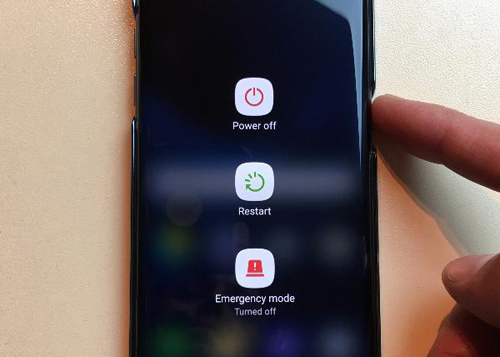
Como você pode ver, é possível resolver o problema de um computador lento reiniciando-o. O mesmo vale para um dispositivo Android . Ao pressionar o botão "Ligar/Desligar" e selecionar "Reiniciar" no seu telefone, você pode encerrar os aplicativos, processos e outros itens em execução em segundo plano.
No entanto, seu dispositivo pode voltar a ficar lento em alguns dias. Felizmente, fabricantes como Samsung, OPPO, OnePlus e Xiaomi permitem agendar a reinicialização automática do dispositivo em horários definidos. Assim, você também pode aproveitar ao máximo o recurso de reinicialização do seu dispositivo regularmente.
Certifique-se de que seu celular Android esteja executando a versão mais recente do software. Atualmente, o Google otimiza Android periodicamente, e os principais fabricantes de smartphones também disponibilizam atualizações de software frequentes para seus usuários. Você pode atualizar seu dispositivo Android para a versão mais recente do sistema operacional para melhorar o desempenho do sistema e liberar mais espaço de armazenamento, o que acelera o carregamento de aplicativos e torna o sistema mais fluido.

Você também pode acelerar seu smartphone Android limitando os processos em segundo plano. No entanto, isso tornará a alternância entre outros aplicativos mais lenta.
Como faço para corrigir o problema de lentidão Android ?
Passo 1. Abra as Configurações do seu telefone e toque em "Sistema".
Passo 2. Clique em "Sobre o telefone" e toque sete vezes em "Número da versão". Se solicitado, digite sua senha para autenticar sua identidade.
Passo 3. Retorne à tela anterior para encontrar as opções de "Desenvolvedor".
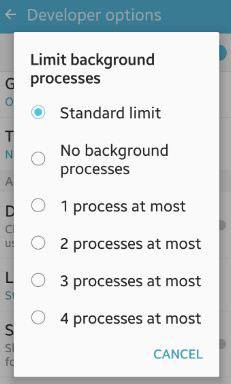
Passo 4. Selecione a opção "Limite de processos em segundo plano" em Opções do desenvolvedor.
Etapa 5. Selecione uma opção específica para limitar as atividades em segundo plano. Por exemplo, você pode escolher "Nenhum processo em segundo plano" para obter o melhor desempenho.
Aplicativos não utilizados podem ocupar muito espaço de armazenamento no seu telefone e continuar rodando em segundo plano. Portanto, você pode desinstalar aplicativos de terceiros desnecessários ou que não utiliza para melhorar o desempenho do sistema e prolongar a duração da bateria.
Existem várias maneiras de desinstalar aplicativos com sucesso. Você pode pressionar e segurar o ícone do aplicativo na tela inicial até que mais opções de menu apareçam ao lado dele. Em seguida, toque no ícone "Desinstalar" para removê-lo ou arraste o aplicativo para a janela de desinstalação na parte superior da tela.

A maioria dos dispositivos Android possui recursos de segurança integrados. Aplicativos antivírus de terceiros podem afetar o desempenho, portanto, desinstale-os se não forem necessários.
Os caches ajudam os aplicativos a carregarem mais rapidamente. No entanto, se você não usa alguns aplicativos com frequência, esses caches ocuparão espaço valioso no armazenamento do dispositivo. Portanto, você pode remover os caches dos aplicativos não utilizados para liberar mais espaço e melhorar o desempenho do telefone. Você pode fazer isso no menu de configurações do aplicativo: acesse "Configurações" > "Aplicativos" > escolha o aplicativo do qual deseja limpar o cache > "Armazenamento" > "Limpar cache".

Uma tela inicial desorganizada, com muitos aplicativos e widgets, pode deixar seu celular Android lento e causar travamentos. Simplifique sua tela inicial para um melhor desempenho.
O Google afirma notificar os usuários sobre o desempenho do dispositivo quando o armazenamento estiver abaixo de 10%. Acreditamos que seja melhor otimizar seu smartphone Android quando o armazenamento não utilizado estiver em torno de 20%.
Passo 1. Acesse o aplicativo Configurações.
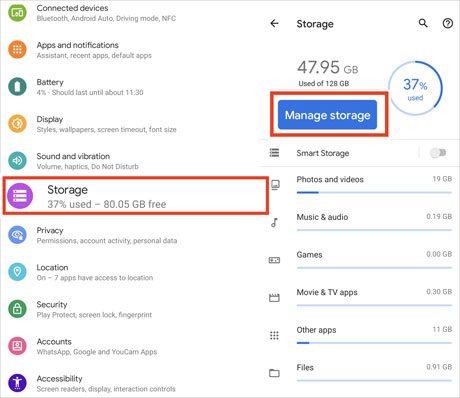
Passo 2. Role para baixo e selecione a opção "Armazenamento". Se o espaço disponível for inferior a 80%, exclua documentos grandes, arquivos de mídia ou aplicativos desnecessários para liberar mais espaço interno.
Como resolver o problema de um celular Android lento? Alguns aplicativos modernos também oferecem versões Lite ou Go, menores e com menos recursos que as versões completas, para smartphones Android antigos ou de baixo custo com armazenamento e RAM limitados. Esses aplicativos incluem Camera Go, Google Go, Maps Go, Spotify, Facebook, Twitter, Skype, etc. Você pode instalar a versão Lite dos aplicativos, se necessário.
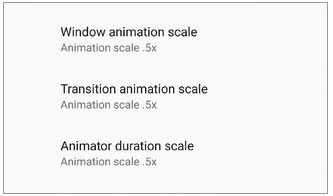
Animações e papéis de parede animados são bonitos, mas consomem poder de processamento. Desative-os nas configurações do seu telefone para melhorar o desempenho.
Passo 1. Vá para "Configurações" > "Sobre o telefone" > toque em "Número da versão" sete vezes para ativar as Opções do desenvolvedor.
Passo 2. Desative ou reduza as animações e os papéis de parede animados ajustando a "Escala de animação da janela", a "Escala de duração do animador" e a "Escala de animação de transição".
Se você tolera o processo complexo, instalar uma ROM personalizada ou um sistema operacional de terceiros no seu dispositivo pode dar uma segunda vida ao seu telefone. Além disso, uma ROM personalizada é especialmente útil quando o fabricante do dispositivo para de disponibilizar atualizações. No entanto, trata-se de um sistema não oficial e pode apresentar instabilidades. Portanto, não ofereceremos um guia específico aqui. Mas você pode encontrar uma ROM personalizada adequada na internet, caso tenha interesse.
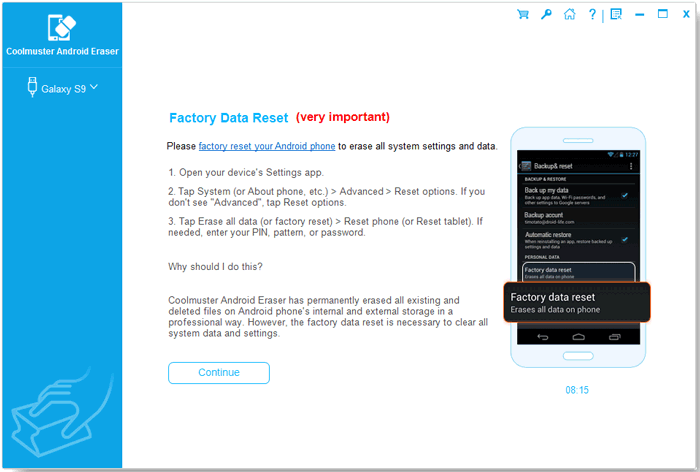
Suponha que você já tenha tentado todos os métodos acima, mas nada funcionou para acelerar o seu celular Android . Nesse caso, você pode tentar restaurar as configurações de fábrica do seu dispositivo para melhorar o desempenho do sistema. Geralmente, isso restaurará o dispositivo ao estado original de fábrica e apagará todos os dados .
Se você estiver pronto para realizar uma restauração de fábrica, continue com os seguintes passos.
Passo 1. Abra as Configurações do dispositivo.
Passo 2. Clique em "Sistema"> "Redefinir"> "Restaurar dados de fábrica". Siga as instruções na tela para concluir o processo de restauração de fábrica.

Coolmuster Android Eraser é uma ferramenta fácil de usar para apagar todos os dados do seu celular Android , sem possibilidade de recuperação. Ele oferece três níveis de segurança e é ideal para quando você abandona, doa ou recicla seu celular Android antigo. Lembre-se de fazer backup dos seus dados Android . Caso contrário, você perderá seus dados para sempre.
Ele suporta diversos tipos de dados, incluindo contatos, registros de chamadas, SMS, músicas, vídeos, áudios, aplicativos, eBooks, informações de contas e senhas, etc. É claro que funciona com todos os celulares e tablets Android ( Android 6.0 ou superior), como Samsung Galaxy S25 Ultra/S25, OnePlus 15/13/12/11, Motorola, Xiaomi, Google, Vivo, realme, iQOO, TCL, Tecno, Honor, etc.
Como resolver o problema de lentidão no sistema Android ?
01 Instale e execute Coolmuster Android Eraser no seu computador.
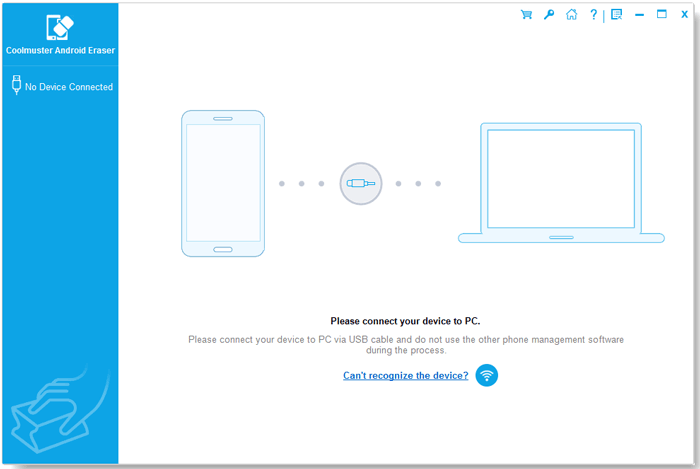
02 Conecte seu telefone Android ao computador usando um cabo USB. Em seguida, ative a depuração USB no seu telefone, conceda as permissões necessárias e toque em "OK" para prosseguir.
03 Clique em "Apagar" na interface > escolha um nível de segurança na coluna correspondente > toque em "OK" > digite "excluir" no campo em branco > toque em "Apagar" > toque em "OK" para confirmar a operação. Depois disso, o processo de apagar os dados do seu telefone será iniciado.

04 Após apagar ou sobrescrever os dados do seu Android , restaure as configurações de fábrica do seu dispositivo Android através das Configurações e configure-o como novo.
Você pode assistir ao guia em vídeo aqui (aproximadamente dois minutos e meio):
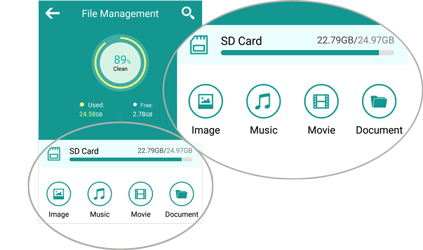
Coolmuster Android Assistant (versão Android ) é um aplicativo que ajuda você a gerenciar seus arquivos e aplicativos, limpar dados desnecessários e otimizar seu dispositivo. Assim, com ele, você pode facilmente acelerar seu celular ou tablet Android , excluindo arquivos indesejados e desinstalando aplicativos inúteis de uma só vez. Veja como funciona:
01 Baixe, instale e execute este aplicativo de limpeza Android no seu celular Android .

02 Toque no ícone "círculo" no meio da tela. Isso limpará instantaneamente os arquivos inúteis do armazenamento interno do seu Android .
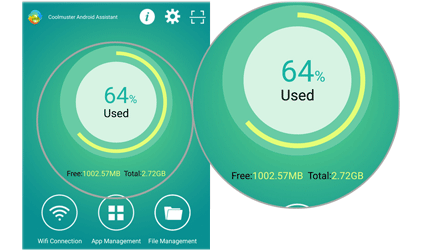
03 Para excluir arquivos desnecessários em pastas Android , toque em "Gerenciamento de arquivos" e selecione o tipo de arquivo desejado. Em seguida, selecione e exclua seus arquivos com facilidade. Todas essas práticas podem acelerar seu telefone Android .
Ao final deste artigo, você provavelmente já entendeu como acelerar um celular Android . Você pode experimentar os métodos acima, um por um, para otimizar o desempenho do seu Android . Se você deseja apenas limpar alguns dados do seu celular para acelerá-lo, Coolmuster Android Assistant (versão Android ) é a melhor opção. Caso não se importe com a perda de dados, você pode usar Coolmuster Android Eraser , que é mais rápido, fácil de usar e tem uma taxa de sucesso maior.
Artigos relacionados:
[Corrigido] Como apagar remotamente Android com 2 métodos eficazes
Como apagar permanentemente mensagens de texto no Android ? [3 maneiras eficazes]
Como excluir contatos no Android ? [6 métodos]
As 8 melhores alternativas ao Clean Master para Android em 2025







 Download grátis para PC
 Download gratuito para Mac


