Ao usar um iPhone, frequentemente nos deparamos com categorias como "Recentes", incluindo "Chamadas recentes", "Fotos recentes", "Arquivos recentes" ou "Mensagens recentes". Embora esses registros facilitem o acesso rápido a conteúdo usado com frequência, às vezes podem expor informações privadas ou deixar o dispositivo com uma aparência desorganizada. Então, como apagar os itens recentes no iPhone? Abaixo, apresentaremos métodos detalhados para limpar esses registros em diferentes cenários.
O histórico de chamadas é um dos "registros recentes" mais comuns no iPhone. O sistema armazena todas as chamadas recebidas, efetuadas e perdidas. Embora isso seja conveniente para retornar ligações rapidamente, se alguém olhar para o seu telefone, poderá visualizar facilmente seu histórico de chamadas. Portanto, limpar esses registros regularmente pode proteger melhor sua privacidade.
Veja como remover contatos recentes no iPhone:
Passo 1. Abra o aplicativo "Telefone" no seu iPhone.
Passo 2. Toque em "Recentes" na parte inferior da tela.
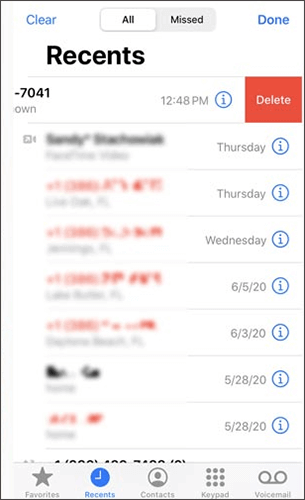
Passo 3. Para excluir uma única chamada, deslize para a esquerda na entrada e toque em "Excluir".
Passo 4. Para remover todo o histórico de chamadas , toque em "Editar" no canto superior direito.
Passo 5. Em seguida, selecione "Limpar" > "Limpar todos os recentes".
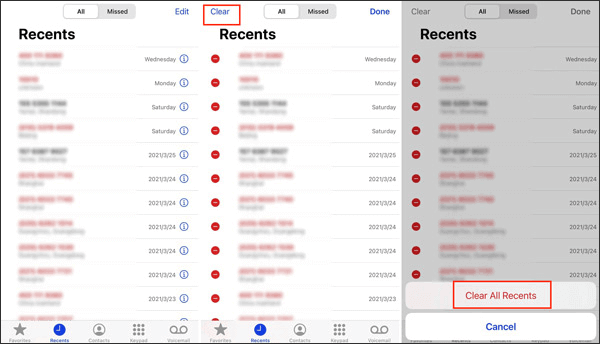
Após a limpeza, ninguém poderá visualizar seu histórico de chamadas no aplicativo Telefone.
O álbum Adicionados Recentemente ou Recentes no aplicativo Fotos armazena todas as fotos e vídeos novos que você capturou ou salvou. Embora isso ajude você a acessar rapidamente os arquivos recentes, alguns usuários podem preferir excluí-los por motivos de privacidade ou espaço de armazenamento.
Veja como apagar fotos recentes no iPhone:
Passo 1. Abra o aplicativo Fotos no seu iPhone.
Passo 2. Toque na aba "Álbuns" e abra o álbum "Recentes".
Passo 3. Toque em "Selecionar" no canto superior direito.
Passo 4. Selecione as fotos ou vídeos que deseja excluir.
Passo 5. Toque no ícone da "lixeira" e confirme "Excluir fotos".
Além disso, o aplicativo "Fotos" do iPhone armazena temporariamente as fotos excluídas no álbum "Apagadas Recentemente" por 30 dias. Se você quiser liberar espaço imediatamente ou excluir as fotos permanentemente , siga os passos abaixo:
Passo 1. Abra o aplicativo Fotos.
Passo 2. Toque em "Álbuns" na parte inferior.
Passo 3. Role até o final da página e selecione "Excluídos recentemente".
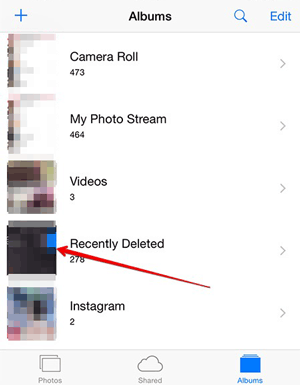
Passo 4. Toque em "Selecionar" no canto superior direito.
Passo 5. Para excluir tudo, escolha "Excluir tudo"; se quiser excluir apenas alguns, selecione-os manualmente e toque em "Excluir".
O aplicativo Arquivos mantém uma lista de todos os documentos abertos, baixados ou editados recentemente. Isso é útil para acesso rápido, mas pode expor arquivos confidenciais se outra pessoa usar seu iPhone.
Veja como limpar a pasta "Recentes" no aplicativo "Arquivos" do iPhone:
Passo 1. Abra o aplicativo Arquivos no seu iPhone.
Passo 2. Toque em "Explorar" > "Recentes".
Passo 3. Para remover um arquivo individual, pressione e segure o arquivo e selecione "Excluir" ou "Remover".
Passo 4. Para excluir vários arquivos, toque em "Selecionar", escolha vários itens e toque em "Excluir".
Passo 5. Por fim, abra a pasta "Excluídos recentemente" e selecione "Excluir tudo" para apagá-los permanentemente.

Quer aprender como apagar arquivos no seu iPhone? Aqui está um guia passo a passo que você não pode perder.
Como apagar arquivos no iPhone/iPad de 6 maneiras [Guia passo a passo]Se você usa o Safari com frequência para navegar na internet, seu histórico de navegação será salvo automaticamente. Limpar esses itens "Recentes" pode proteger sua privacidade de forma eficaz.
Veja como apagar pesquisas recentes no Safari do iPhone:
Passo 1. Acesse "Ajustes" no seu iPhone.
Passo 2. Deslize para baixo e toque em "Safari".
Passo 3. Role até o final da página e selecione "Limpar histórico e dados do site".
Passo 4. Na janela pop-up, toque em "Limpar histórico e dados" para confirmar.

O Apple Maps guarda um registo das suas pesquisas recentes e dos locais que visitou para sua conveniência. No entanto, talvez queira apagar esses registos para proteger a privacidade da sua localização.
Veja como apagar pesquisas recentes no aplicativo Mapas do iPhone:
Passo 1. Abra o aplicativo Mapas.
Passo 2. Toque na "Barra de pesquisa" para visualizar os locais recentes.
Passo 3. Deslize para a esquerda em um local e toque em "Excluir".
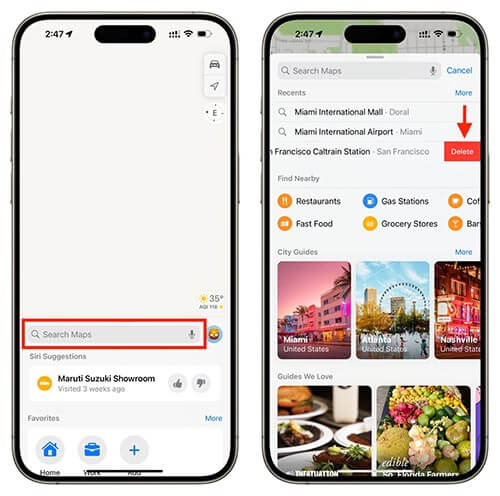
Passo 4. Para apagar todas as suas pesquisas recentes de uma só vez, toque na opção "Mais" no canto superior direito e selecione "Limpar". Isso apagará suas pesquisas recentes sem pedir confirmação.
Se você deseja limpar todos os "registros recentes" do seu iPhone de uma só vez (incluindo caches do sistema, dados do Safari, histórico de chamadas, arquivos temporários de aplicativos, etc.), pode usar uma ferramenta profissional de limpeza iOS , como Coolmuster iOS Cleaner .
O que Coolmuster iOS Cleaner pode fazer por você?
Veja como apagar aplicativos recentes no iPhone com um clique:
01 Conecte seu iPhone ao computador com um cabo USB e abra o iOS Cleaner após baixá-lo e instalá-lo. Clique na opção "Limpeza Rápida" na janela principal e aguarde o iOS Cleaner exibir todos os tipos de arquivos que podem ser excluídos do seu iPhone.

02 Como mencionei acima, iOS Cleaner permite excluir caches de aplicativos, arquivos temporários de aplicativos, arquivos temporários de downloads, arquivos de armazenamento do usuário, cookies de aplicativos, registros de falhas de aplicativos e caches de fotos de um iPhone. Basta escolher as categorias que contêm os arquivos recentes do seu iPhone e clicar no botão "Iniciar verificação" para permitir que o programa verifique seu dispositivo.

03 Após a conclusão da verificação, a quantidade total de arquivos inúteis será exibida. Visualize e selecione os que deseja excluir e clique no botão "Limpar" no canto superior direito da janela do iOS Cleaner para apagar todos os arquivos recentes do seu iPhone.

Certifique-se de não desconectar o iPhone durante o processo. Ao término, você poderá ver quantos arquivos foram apagados e quanto espaço foi liberado no seu dispositivo.
Sejam chamadas recentes, fotos, arquivos ou registros de contatos, esses dados "recentes" podem ser convenientes, mas também podem representar riscos à privacidade. Com os métodos mencionados acima, você pode limpar facilmente diferentes tipos de "registros recentes". Se você deseja excluir completamente todos os rastros e liberar espaço de armazenamento , usar uma ferramenta como Coolmuster iOS Cleaner será mais eficiente e seguro.
Artigos relacionados:
Como liberar espaço de armazenamento no iPhone 17/17 Pro: dicas e truques
Como reduzir o consumo de dados do sistema no iPhone? [9 estratégias poderosas]
Como apagar documentos e dados no iPhone/iPad [Dicas verificadas]
Como resolver o problema de armazenamento cheio no iPhone com 5 dicas úteis

 Borracha de telefone & Cleaner
Como apagar aplicativos recentes no iPhone com passos simples? [Imperdível]
Borracha de telefone & Cleaner
Como apagar aplicativos recentes no iPhone com passos simples? [Imperdível]







 Download gratuito para Mac
 Baixar para PC

