Resumindo:
Este é um guia completo sobre como fazer backup do WeChat. Diferentes métodos de backup são adequados para diferentes cenários:
Em resumo, se você busca uma maneira mais prática de fazer backup e restaurar conversas, anexos, fotos e outros dados do WeChat no iPhone, o Data Backup and Restore é uma opção altamente recomendada.
Sendo um dos aplicativos de mensagens instantâneas mais populares do mundo, o WeChat armazena uma grande quantidade de histórico de conversas, fotos, vídeos e arquivos. Para evitar a perda de dados importantes, aprender como fazer backup dos dados do WeChat é essencial. Então, como fazer backup do WeChat? Este artigo apresentará cinco métodos comuns e eficazes de backup do WeChat para ajudá-lo a proteger facilmente a segurança dos seus dados.

Uma das maneiras mais fáceis e comuns de fazer backup do histórico de conversas do WeChat é usando o aplicativo oficial do WeChat para desktop. Tanto a versão Windows quanto a Mac incluem um recurso integrado de "Backup e Restauração" que permite aos usuários salvar o histórico de conversas diretamente no computador.
Veja como fazer backup do WeChat no PC / Mac usando o WeChat Desktop:
Passo 1. Baixe o WeChat para Windows ou Mac no site oficial. Instale o aplicativo e abra-o.
Passo 2. Faça login usando as credenciais da sua conta WeChat. Depois de acessar o seu computador, você verá três linhas horizontais na parte inferior da tela.
Passo 3. Clique nas três linhas e selecione a opção "Backup e Restauração" no menu. Em seguida, navegue até a guia "Fazer backup no PC".
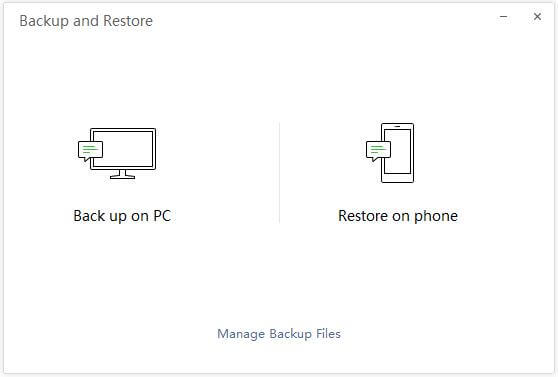
Passo 4. Escolha o histórico de conversas que deseja fazer backup. Após a seleção, seus dados do WeChat serão salvos com segurança no seu computador.
Se você deseja fazer um backup mais completo dos dados do WeChat, incluindo histórico de conversas, fotos, anexos, mensagens de voz e outros conteúdos, uma ferramenta profissional será mais conveniente. iOS Data Backup and Restore é uma poderosa ferramenta de backup de dados para iPhone que ajuda os usuários a fazer backup rápido do WeChat e de outros dados iOS para um computador , além de oferecer suporte à restauração seletiva. Ademais, oferece backups criptografados para melhor proteger a privacidade pessoal.
Principais funcionalidades de backup e restauração de dados iOS :
Veja como fazer backup do histórico de conversas do WeChat no PC usando o recurso Backup e Restauração de Dados iOS :
01 Baixe e instale o software no seu computador, execute-o e conecte seu iPhone usando um cabo USB. Selecione "Backup de Dados iOS " e escolha "Backup Padrão" ou "Backup Criptografado", de acordo com suas necessidades.

02 Em seguida, marque as caixas "WeChat" e "Anexos do WeChat", juntamente com quaisquer outros tipos de dados que você queira fazer backup.

03 Clique em "Avançar", escolha um local para salvar no seu computador e o programa começará a fazer backup dos seus dados do WeChat com segurança.

Se você usa um iPhone, pode usar o iTunes ou o Finder no macOS Catalina e versões posteriores para criar um backup completo do seu dispositivo, incluindo seus dados do WeChat. No entanto, esse método também tem algumas desvantagens. Por exemplo, não é possível fazer backup ou restaurar seletivamente apenas os dados do WeChat, e os arquivos de backup não podem ser visualizados diretamente, pois são armazenados em formato criptografado.
Veja como fazer backup do WeChat no iPhone usando o iTunes:
Passo 1. Conecte seu iPhone ao computador usando um cabo Lightning e, em seguida, abra o iTunes ou o Finder no seu Mac .
Passo 2. Selecione seu iPhone no iTunes ou Finder e acesse a seção "Resumo" ou "Geral". Em "Backups", escolha "Este Computador" como local de backup.
Passo 3. Clique no botão "Fazer backup agora" para iniciar o backup dos dados do seu iPhone, incluindo conversas do WeChat, fotos e anexos. Aguarde a conclusão do processo, pois o tempo de backup depende da quantidade de dados armazenados no seu dispositivo. ( A opção "Fazer backup agora" do iTunes está desativada ?)

Se você usa Android , também pode usar o aplicativo Google Drive no seu celular para fazer isso. Siga os passos abaixo para fazer backup do WeChat no Android :
Passo 1. Abra o aplicativo Configurações e acesse "Sistema" > "Avançado" > "Backup". Ative a opção "Fazer backup no Google Drive".
Passo 2. Adicione sua conta do Google ao seu dispositivo Android e toque em "Fazer backup agora" para iniciar o processo de backup.

Se você pretende trocar de celular, o recurso integrado do WeChat, "Migração do Histórico de Conversas", é muito útil, permitindo que você transfira seu histórico de conversas diretamente para o novo aparelho.
Veja como fazer backup do WeChat e transferi-lo para um novo telefone :
Passo 1. Faça login no WeChat em seu telefone antigo.
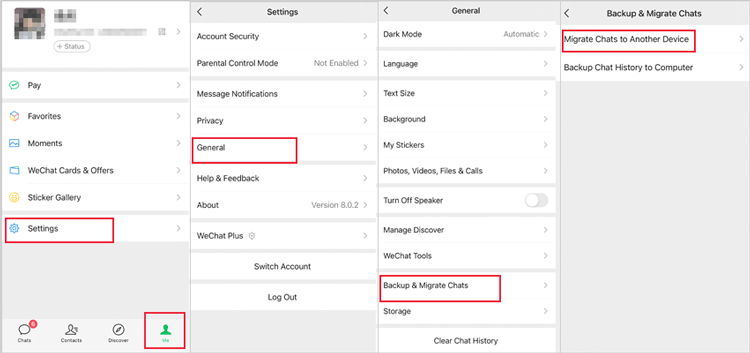
Passo 2. No iPhone, acesse "Eu" > "Ajustes" > "Geral" > "Fazer backup e migrar conversas". No Android , acesse "Eu" > "Configurações" > "Conversas" > "Fazer backup e migrar conversas".
Passo 3. Toque em "Migrar conversas para outro dispositivo".
Passo 4. Selecione o histórico de conversas do WeChat que deseja transferir. No iPhone, você pode escolher "Migrar todo o histórico de conversas" ou "Migrar parte do histórico de conversas". No Android , toque em "Selecionar histórico de conversas".
Passo 5. Faça login na mesma conta do WeChat no seu novo telefone.
Passo 6. Escaneie o código QR exibido no seu telefone antigo usando o novo dispositivo. Suas conversas serão transferidas automaticamente para o seu novo telefone.
P1. Como fazer backup do WeChat no iCloud?
O iCloud não faz backup direto do histórico de conversas ou dados do aplicativo WeChat. No entanto, se você salvar suas fotos e vídeos do WeChat no armazenamento local do seu iPhone, eles serão incluídos quando você fizer backup do seu iPhone no iCloud . Para verificar isso, acesse "Ajustes" > [Seu Nome] > "iCloud", onde você encontrará o WeChat entre os aplicativos disponíveis.
Q2. Onde o backup do WeChat é armazenado no computador?
Abra as Configurações do WeChat no seu computador e acesse a aba Geral. Clique em Gerenciar Arquivos para visualizar a localização atual dos seus arquivos de backup do WeChat. Por padrão, os backups do WeChat geralmente são armazenados em: C:\Users\Stone\Documents\WeChat Files\.
Q3. Qual a diferença entre backup do WeChat e migração do WeChat?
O backup do WeChat cria uma cópia dos seus dados de bate-papo em um computador, que pode ser restaurada posteriormente, quando necessário.
A migração do WeChat, por outro lado, transfere diretamente seu histórico de conversas de um telefone antigo para um novo dispositivo, sem salvá-lo como um arquivo de backup separado.
Em resumo, aprender a fazer backup do WeChat é essencial para proteger suas conversas, fotos, mensagens de voz e anexos importantes. Dentre as opções disponíveis, iOS Data Backup and Restore oferece a solução mais completa, flexível e segura para usuários de iPhone que desejam controle total sobre seus backups do WeChat.
Artigos relacionados:
Como transferir fotos do WeChat do iPhone para o computador [Guia completo]
[4 Métodos] Como salvar mensagens de voz do WeChat no iPhone?
[Guia Fácil] Como transferir mensagens do WeChat do Android para o iPhone?
Como imprimir mensagens do WeChat no iPhone: Guia passo a passo







 Download grátis para PC
 Download gratuito para Mac


