É essencial fazer backup do seu iPhone regularmente. Se o seu iPhone for roubado ou se você perder dados devido a exclusão acidental ou danos físicos, ainda terá a chance de acessar seus dados importantes por meio dos arquivos de backup. Então, como fazer backup do seu iPhone de forma segura e eficaz? Um software de backup confiável para iPhone pode resolver o seu problema. Neste artigo, mostraremos os 7 melhores softwares de backup para iPhone para que você possa fazer backup dos dados do seu iPhone facilmente.

Existem muitas opções excelentes de software pago para backup de iPhone no mercado, que geralmente oferecem recursos mais robustos, maior flexibilidade operacional e melhor compatibilidade. Nesta seção, apresentaremos algumas das melhores opções de software pago para backup de iPhone, analisando seus recursos e desvantagens para ajudá-lo a selecionar aquela que melhor atenda às suas necessidades de backup do iPhone.
Coolmuster iOS Assistant é o software de backup para iPhone mais popular do mercado para Windows e Mac . Ele permite que você faça backup dos dados do seu iPhone para um computador com apenas um clique, sem sobrescrever seu backup anterior. Você também pode usá-lo para exportar diversos tipos de arquivos do iPhone para o computador e importar arquivos do computador para o iPhone, de forma fácil e rápida. Este é o melhor programa de backup para iPhone, que auxilia você a gerenciar seus dados iOS no seu PC/ Mac com facilidade.
Principais características:
Clique no botão de download abaixo para baixar a versão correta do software para o seu computador e siga o guia passo a passo para fazer backup do seu iPhone no computador com facilidade.
01 Após baixar a versão correta do software, execute-o. Siga as instruções para conectar seu dispositivo ao computador usando um cabo USB. Uma janela pop-up aparecerá no seu computador. Selecione a opção "Confiar" no seu dispositivo e clique em "Continuar" para prosseguir.

02 Assim que o software detectar seu dispositivo, a interface principal será exibida, conforme ilustrado na imagem abaixo. Todas as pastas agora estão organizadas na interface principal.

03 Navegue até "Super Toolkit" > "Backup e Restauração do iTunes" > clique em "Backup" > escolha um local para armazenar seus backups > clique em "OK" para fazer backup de todo o seu iPhone.

Como alternativa, selecione o tipo de arquivo específico que deseja fazer backup > visualize e escolha os arquivos individualmente > clique no botão "Exportar" para fazer backup seletivo do seu iPhone para o seu PC.

Tutorial em vídeo:
Prós:
Contras:
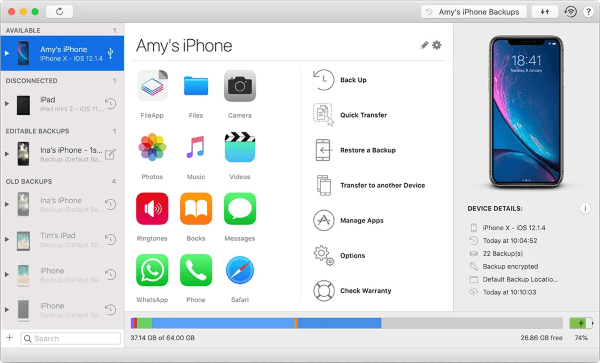
O iMazing é mais um excelente software de backup para iPhone, oferecendo aos usuários recursos convenientes para backups contínuos de iPhones e iPads. O que diferencia esta ferramenta é o suporte a um processo exclusivo de backup de dados automático e sem fio. Se você procura uma ferramenta que faça backup automático dos dados do seu iPhone, o iMazing é uma opção que vale a pena explorar. Além disso, ele também funciona como uma ferramenta de gerenciamento de conteúdo para dispositivos iOS .
Prós:
Contras:
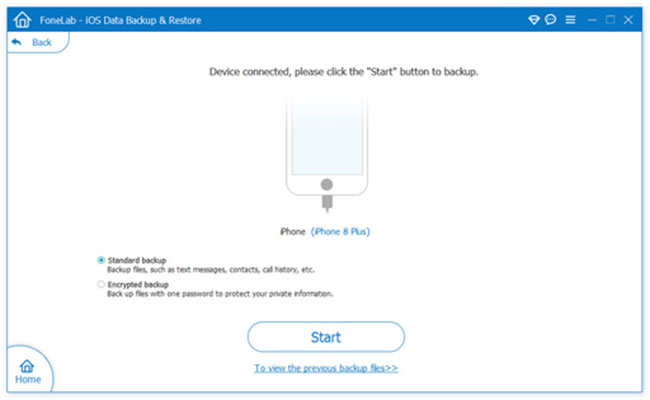
O Aiseesoft iOS Data Backup and Restore é mais um software para fazer backup do iPhone sem o iTunes . Ele permite fazer backup dos dados do seu iPhone ou iPad para um computador rapidamente e oferece criptografia para manter seus dados seguros. É possível fazer backup de mais de 18 tipos de arquivos, incluindo mensagens, registros de chamadas, contatos, Kik, LINE, WhatsApp, etc. Todo o processo de backup é considerado 100% seguro, eliminando qualquer risco de perda de dados. Este aplicativo de backup para iPhone, fácil de usar, pode ser operado com um único clique.
Prós:
Contras:
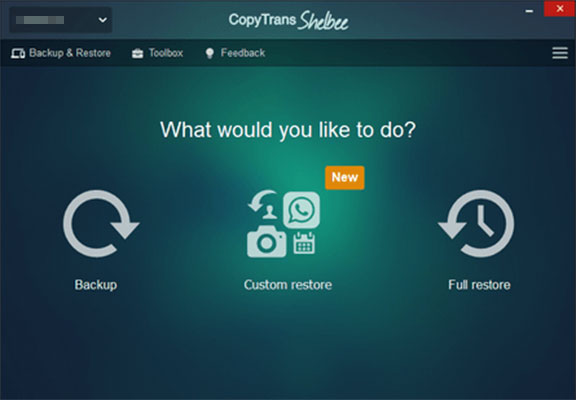
O CopyTrans é o melhor software de backup para iPhone no Windows 10/11, oferecendo suporte a uma ampla variedade de tipos de dados e funcionalidades eficientes. Os usuários têm a flexibilidade de selecionar os tipos de arquivo específicos para backup e podem optar por exportar os dados para um disco USB, dispositivo ou qualquer disco rígido externo. Além disso, o CopyTrans oferece a opção de definir senhas para os arquivos de backup, garantindo privacidade e segurança. O aplicativo também permite que os usuários organizem, editem e excluam arquivos diretamente em seus dispositivos.
Prós:
Contras:
Já falamos sobre os melhores softwares pagos para backup do iPhone. Agora, existe algum software gratuito para backup do iPhone? Certamente, nesta seção, discutiremos alguns dos melhores softwares gratuitos para backup do iPhone que você pode usar e mostraremos os passos detalhados para fazer backup do seu iPhone. Você pode escolher o que preferir para fazer o backup do seu iPhone.
Muitos usuários da Apple utilizam o iTunes como o melhor software padrão para fazer backup de arquivos do iPhone no PC . Ele é gratuito e permite fazer backup do seu iPhone com um único clique. Além disso, permite criptografar o backup local para manter seus dados seguros.
Veja como usar o iTunes para fazer backup do seu iPhone:
Passo 1. Certifique-se de ter instalado a versão mais recente do iTunes no seu computador.
Passo 2. Conecte seu iPhone ao seu PC com um cabo USB.
Passo 3. Clique no ícone do dispositivo, clique na guia "Resumo" e acesse a seção "Backups".
Passo 4. Selecione "Este computador" e clique em "Fazer backup agora".

Prós:
Contras:
Outro software gratuito para backup do iPhone é o iCloud. Ele permite que você faça backup do seu iPhone com muito pouco esforço. Tudo o que você precisa fazer é conectar seu dispositivo a uma rede Wi-Fi, e o backup do seu iPhone será feito automaticamente quando ele estiver bloqueado e conectado à energia. O processo de backup é simples e você pode acessar os arquivos de backup em diferentes dispositivos.
Veja como fazer backup do seu iPhone no iCloud :
Passo 1. Certifique-se de que seu iPhone esteja conectado ao Wi-Fi.
Passo 2. Abra "Ajustes" no seu iPhone.
Passo 3. Toque em [seu nome] e selecione "iCloud".
Passo 4. Ative o "Backup do iCloud" e toque em "Fazer backup agora".

Prós:
Contras:
O Google Drive também é um dos aplicativos gratuitos de backup para iPhone que oferece 15 GB de espaço de armazenamento gratuito para fazer backup de seus arquivos, como fotos, vídeos, documentos etc. Pode ser uma boa alternativa ao iCloud se o seu iCloud estiver ficando sem espaço. Assim como o iCloud, é fácil acessar os arquivos que foram salvos no Google Drive em diferentes dispositivos. Se você trocar para um celular Android no futuro, poderá recuperar facilmente os arquivos do Google Drive para o seu celular.
Passos para fazer backup do iPhone usando o Google Drive:
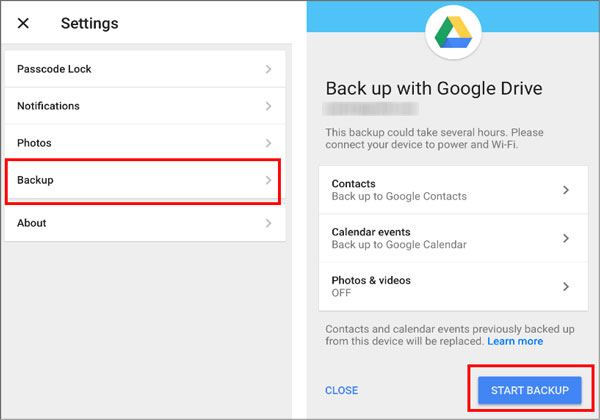
Passo 1. Baixe o Google Drive na App Store do seu iPhone e faça login com sua conta do Google. Se você não tiver uma conta do Google, crie uma.
Passo 2. Toque no ícone horizontal no canto superior esquerdo e, em seguida, selecione o ícone "Configurações".
Passo 3. Navegue até a opção "Backup" > "Iniciar Backup". O processo de backup será iniciado.
Prós:
Contras:
Para usuários da Apple, o iCloud ou o iTunes podem funcionar como softwares gratuitos de backup para iPhone, mas ambos têm algumas limitações e podem não atender completamente às suas necessidades. Felizmente, como mencionado anteriormente, existem muitos softwares de backup para iPhone que ajudam você a fazer backup do seu iPhone de forma fácil e rápida. Entre esses softwares, Coolmuster iOS Assistant definitivamente vale a pena experimentar. Ele não só funciona como um software de backup para iPhone, mas também como um gerenciador de dados para o seu iPhone. Baixe-o agora mesmo e experimente.
Artigos relacionados:
Os 10 melhores softwares de backup para iPad | Análises completas com prós e contras
Lista dos 10 melhores softwares para extrair backups do iPhone [2025]
Os 8 melhores softwares de transferência de dados para iPhone que você não pode perder em 2025
[Melhor Lista] Aplicativo de Backup de Contatos do iPhone - 7 Opções Práticas

 Transferência iOS
Os 7 melhores softwares de backup para iPhone para Windows / Mac [Gratuitos e Pagos]
Transferência iOS
Os 7 melhores softwares de backup para iPhone para Windows / Mac [Gratuitos e Pagos]







 Download grátis para PC
 Download gratuito para Mac
