O LINE é um aplicativo de mensagens bastante conhecido que permite enviar mensagens e fazer chamadas de voz e vídeo gratuitas em qualquer lugar e a qualquer hora. Você provavelmente o usa bastante para enviar mensagens de texto, compartilhar imagens, vídeos etc. com outras pessoas. Com tantas conversas importantes acumuladas no aplicativo LINE, é necessário salvá-las em outro lugar para mantê-las seguras.
Então, como fazer backup do histórico de conversas do LINE? Neste artigo, você encontrará a melhor solução para fazer backup do histórico de conversas do LINE no Android e no iPhone. Vamos explorar.

Se você usa um iPhone ou iPad, a maneira mais fácil de fazer backup do histórico de conversas do LINE é pelo iCloud. Esse método é oficialmente compatível com o LINE e permite armazenar os dados das conversas com segurança na nuvem. É especialmente útil se você quiser fazer backup do histórico de conversas do LINE em um novo telefone , já que os backups do iCloud podem ser restaurados durante a configuração do dispositivo.
No entanto, certifique-se de ter espaço de armazenamento suficiente no iCloud e uma conexão Wi-Fi estável antes de começar. ( Armazenamento do iCloud cheio ?)
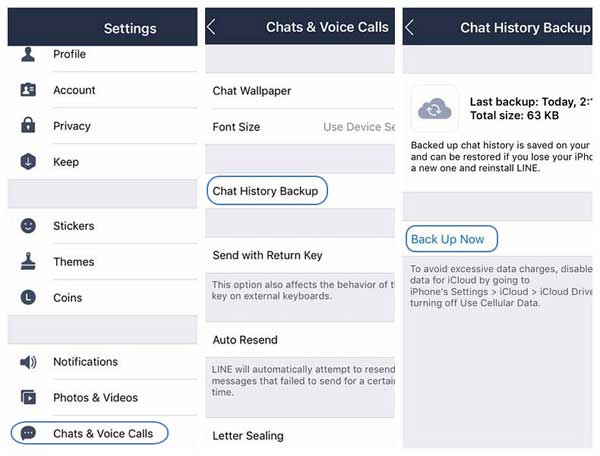
Veja como fazer backup do histórico de conversas do Line no iPad/iPhone via iCloud:
Passo 1. No seu iPhone/iPad, acesse "Ajustes" → "ID Apple" → "iCloud" → "iCloud Drive" e ative o "LINE" na lista de aplicativos.
Passo 2. Inicie o aplicativo LINE no seu dispositivo.
Passo 3. No LINE, toque em "Mais" → "Configurações" → "Conversas" → "Backup do histórico de conversas".
Passo 4. Toque em "Fazer backup agora" para salvar seu histórico de bate-papo no iCloud.
Para usuários Android , o Google Drive é uma opção oficial para fazer backup de conversas do LINE. Esse recurso está disponível para o LINE versão 7.5.0 ou posterior. Para usar esse método, certifique-se de ter espaço suficiente na sua conta do Google e de que sua conexão com a internet esteja estável.
Veja como fazer backup do histórico de conversas do LINE em um celular Android :
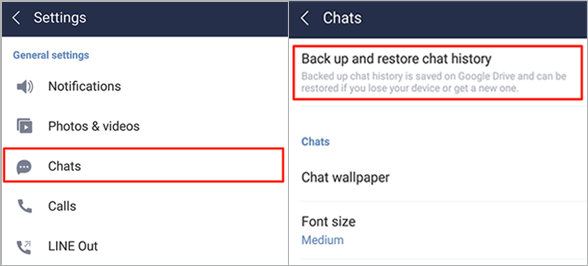
Passo 1. No seu Android , abra o aplicativo LINE e toque na opção "Mais".
Passo 2. Vá para "Configurações" > toque em "Conversas".
Passo 3. Toque em "Fazer backup e restaurar histórico de bate-papo".
Passo 4. Toque em "Fazer backup no Google Drive".
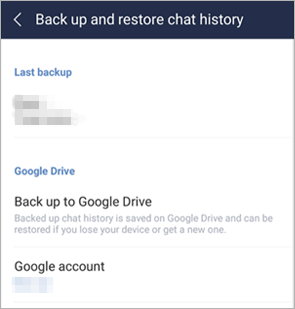
Passo 5. O processo de backup do histórico de bate-papo do Android para o Google Drive será iniciado.
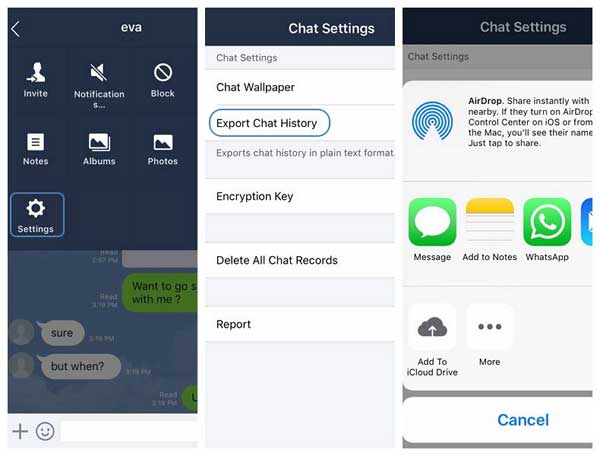
Se você deseja fazer backup apenas de uma conversa importante específica, pode usar o recurso "Exportar Chat" integrado ao LINE. Sem usar nenhum software adicional, você pode seguir as instruções aqui para fazer backup das conversas do LINE como arquivos de texto manualmente. No entanto, observe que não é possível restaurar seu histórico de conversas no LINE a partir do backup em arquivo de texto.
Como faço para fazer backup do meu histórico de conversas do LINE? Siga os passos abaixo:
Passo 1. Abra o aplicativo LINE no seu dispositivo.
Passo 2. Selecione e abra a conversa da qual deseja fazer backup.
Passo 3. No canto superior direito, toque na seta suspensa (um botão em forma de "V"). Em seguida, acesse "Configurações" e selecione "Exportar histórico de bate-papo".
Passo 4. Selecione como deseja enviar o arquivo.
Quer saber como fazer backup do histórico de conversas do LINE no PC/ Mac ? Este aplicativo de backup do LINE é a ferramenta ideal para você. Com ele, você pode fazer backup do histórico de conversas do LINE (incluindo anexos) do seu iPhone ou Android para o seu computador com um único clique. Melhor ainda, após o backup, você pode visualizar e exportar seletivamente o histórico de conversas do LINE do seu iPhone ou Android . Comparado aos backups na nuvem, este método é mais flexível e não é limitado pelo espaço de armazenamento. Além disso, este aplicativo também permite fazer backup e restaurar dados do WhatsApp.
Principais funcionalidades do LINE Backup:
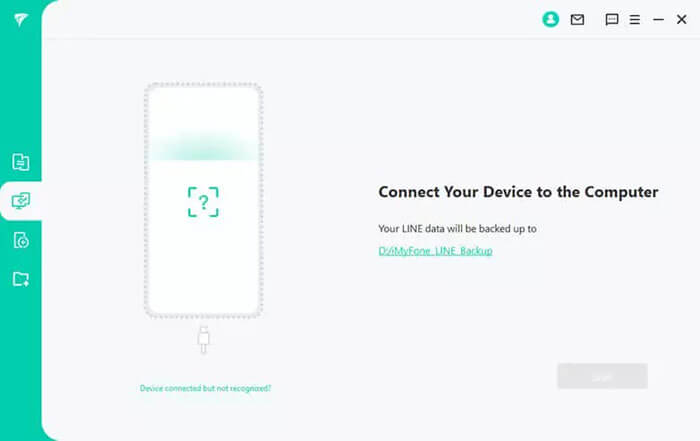
01 Selecione "Fazer backup dos dados do LINE de dispositivos Android e iOS ", conecte seu iPhone via USB, toque em "Confiar neste computador" e conceda as permissões.
02 Clique em "Iniciar" e o backup será executado automaticamente se o dispositivo e o aplicativo LINE forem detectados.
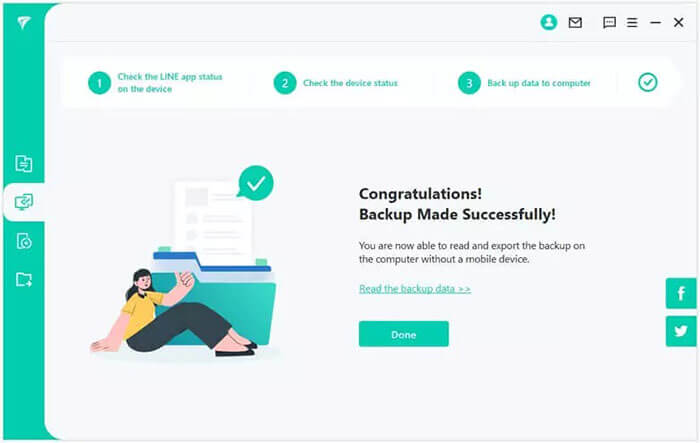
03 Ao concluir, você poderá visualizar o conteúdo do LINE que foi salvo em backup.
01 Baixe e abra esta ferramenta no seu computador e, em seguida, conecte seu dispositivo Android . Selecione "Fazer backup dos dados do LINE em dispositivos Android e iOS " e clique em "Iniciar".
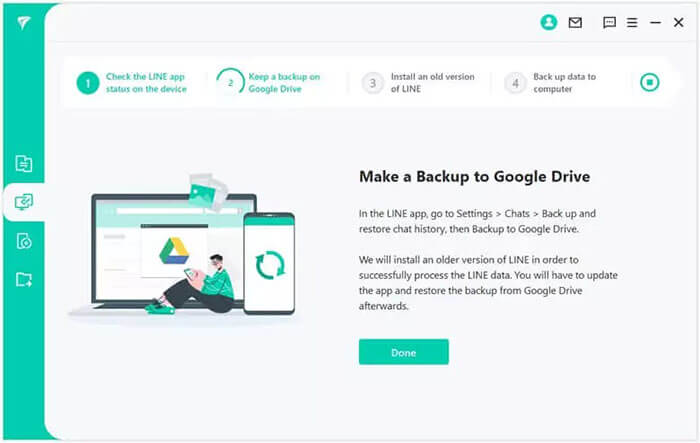
02 Faça backup dos seus dados atuais do LINE no Google Drive acessando "Configurações" → "Conversas" → "Fazer backup e restaurar histórico de bate-papo" no aplicativo LINE. Em seguida, clique em "Concluído" nesta ferramenta.
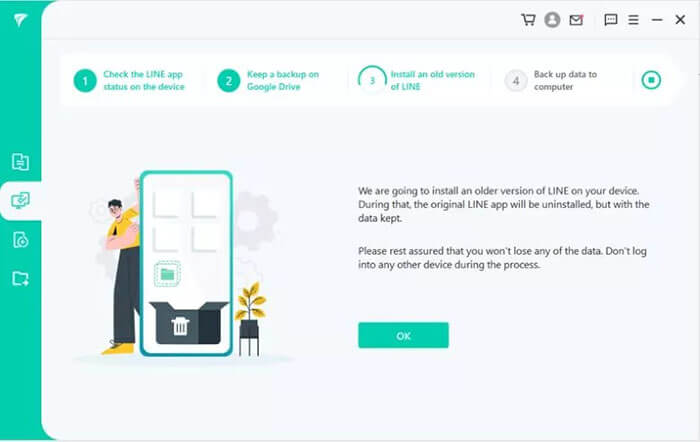
03 Você será notificado de que uma versão mais antiga do LINE será instalada no seu Android — isso é seguro e não afetará seus dados. Clique em "OK". Seu dispositivo poderá reiniciar.
04 No seu Android , toque em "Fazer backup dos dados" para iniciar o backup do LINE. Em seguida, clique em "Avançar" para permitir que esta ferramenta restaure a versão mais recente do LINE. Seus dados originais permanecerão intactos.
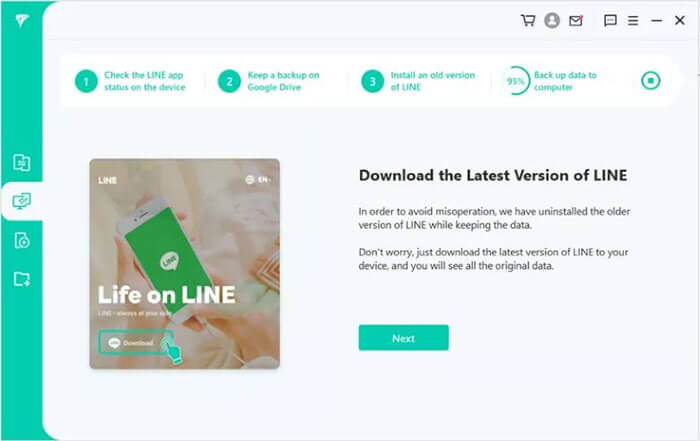
05 Aguarde a conclusão do processo. Mantenha seu Android conectado até a finalização para evitar falhas no backup.
Seja você usuário de iPhone ou Android , este artigo apresenta uma maneira prática de fazer backup do seu histórico de conversas do LINE no seu dispositivo. Além de mostrar os métodos oficiais para criar backups do LINE, também apresentamos uma ferramenta prática: o LINE Backup . Ele permite fazer backup das suas conversas do LINE com um único clique e facilita a transferência entre plataformas, oferecendo uma solução mais profissional e confiável.
É fácil de usar e evita problemas com armazenamento limitado na nuvem. Baixe agora e experimente!
Artigos relacionados:
[Resolvido] Como fazer backup das fotos do LINE do iPhone para o computador?
Os 5 melhores extratores de backup do WhatsApp para Android e iPhone [Atualizado em 2026]
Como recuperar mensagens do LINE do iPhone com/sem backup?
Recuperação de conversas do LINE: Como recuperar conversas apagadas do LINE no Android /iPhone

 Aplicativos Sociais
[Atualizado] Como fazer backup do histórico de bate-papo do LINE no iPhone e Android ?
Aplicativos Sociais
[Atualizado] Como fazer backup do histórico de bate-papo do LINE no iPhone e Android ?




 Download grátis para PC
 Download gratuito para Mac
