O LINE é um aplicativo popular de mensagens instantâneas que permite que você se mantenha conectado com amigos e familiares. No entanto, pode haver momentos em que você apague acidentalmente algumas conversas importantes do LINE ou as perca devido à troca de celular. Nessas situações, você pode se perguntar como recuperar o histórico de conversas do LINE, seja você usuário Android ou iPhone. A boa notícia é que ainda é possível recuperar o histórico de conversas do LINE no seu iPhone ou celular Android . Continue lendo para aprender como recuperar conversas apagadas do LINE com facilidade.
Sim, você ainda pode recuperar o histórico de conversas do LINE mesmo que o tenha apagado. Se você já tiver feito um backup do seu histórico de conversas do LINE , a recuperação será mais fácil. Existem várias maneiras de fazer backup do histórico de conversas do LINE para dispositivos Android e iOS .
Para maior segurança, é sempre prudente fazer backups frequentes de todo o seu histórico de conversas do LINE. Assim, caso você apague acidentalmente seus dados do LINE, poderá usar o backup para recuperar o histórico de conversas.
Você é usuário de iPhone e perdeu todo o seu histórico de conversas do LINE? Se sim, não se preocupe, pois existem algumas maneiras de recuperar suas conversas. Abaixo, você encontrará algumas técnicas que podem ser usadas para recuperar o histórico de conversas do LINE em um iPhone.
Não encontrou o histórico de conversas do LINE? Não se preocupe. O iPhone Data Recovery é um software desenvolvido para extrair e recuperar dados de iPhones , iPads e iPods touch sem backup. O programa pode ser usado para recuperar diferentes tipos de dados, como fotos e mensagens de texto. O software também possui uma função que permite extrair e restaurar o histórico de conversas do LINE de um iPhone. Com sua interface intuitiva, esta ferramenta oferece múltiplos métodos de recuperação, como recuperar dados diretamente do dispositivo, extrair dados do iCloud ou restaurar a partir de backups do iTunes.
Principais características:
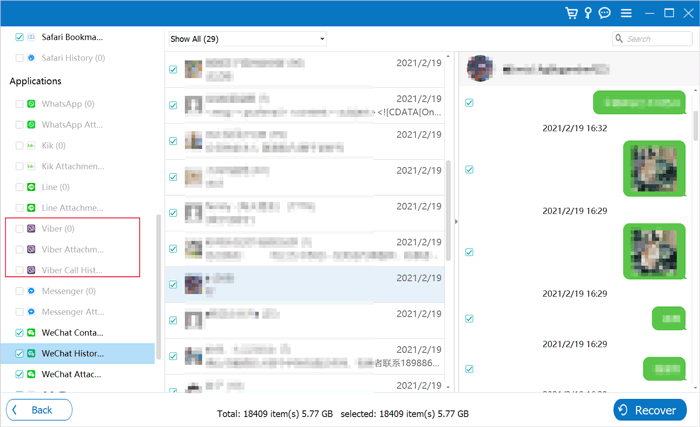
Então, como funciona o processo de recuperação de conversas do LINE? Siga os passos abaixo para aprender como recuperar conversas apagadas do LINE sem backup usando o iPhone Data Recovery:
01 Antes de usar este software, você deve baixá-lo e instalá-lo em seu computador. Conecte seu iPhone ao computador usando um cabo USB após iniciar o aplicativo. Em seguida, escolha a opção "Recuperar do dispositivo iOS " e clique em "Iniciar verificação".

02 Depois disso, o programa começará a procurar os dados apagados. Clique em "Line" ou "Anexos do Line" na coluna da esquerda, que conterá todo o histórico de conversas do LINE. Você pode visualizar o conteúdo detalhado das mensagens na interface principal.
03 Selecione todas as chamadas e mensagens gratuitas do LINE que você precisa e clique no botão "Recuperar". Todo o histórico de bate-papo do LINE selecionado será exportado e salvo em seu computador.
Outra forma de restaurar suas conversas para usuários iOS é através do iCloud . Tudo o que você precisa fazer é garantir que vinculou seu aplicativo LINE a uma conta do iCloud. O iCloud pode salvar o histórico de conversas do seu iPhone e é fácil restaurá-lo. Certifique-se de ter espaço suficiente no iCloud antes de fazer um backup para poder salvar todos os seus dados do histórico do LINE. Siga os passos abaixo para aprender como fazer backup e restaurar seu histórico de conversas do LINE no seu iPhone:
Passo 1. Inicie o aplicativo LINE no seu iPhone.
Passo 2. Navegue até "Configurações", "Conversas", "Histórico de backup de conversas" e clique no botão "Fazer backup agora".
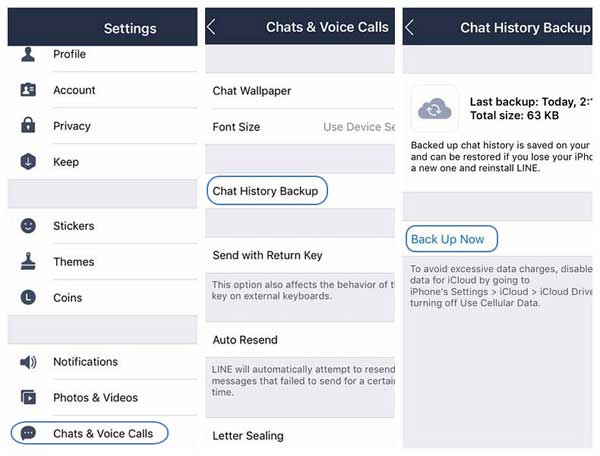
Passo 3. No seu iPhone, acesse o aplicativo "Ajustes", clique em "iCloud" e ative o recurso "iCloud Drive".

Passo 4. Reinstale o aplicativo LINE no seu iPhone e faça login usando a mesma conta.
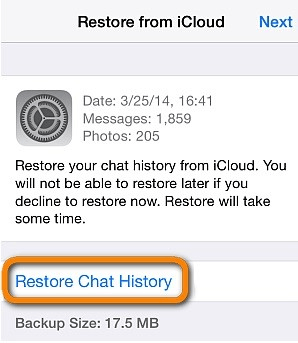
Passo 5. Quando o aplicativo solicitar que você restaure o backup do iCloud, clique em "Restaurar histórico de bate-papo".
Leia também: Se o seu armazenamento do iCloud não for suficiente , você pode consultar este artigo para aprender como resolver esse problema.
O último método para restaurar o histórico de conversas do LINE no seu iPhone é usando o iTunes . Siga os passos abaixo para aprender como recuperar o histórico de conversas apagado do LINE no seu iPhone usando o iTunes:
Passo 1. Inicie o aplicativo iTunes no seu computador.
Passo 2. Conecte seu dispositivo ao seu computador pessoal para iniciar o processo de recuperação do histórico de bate-papo do LINE.
Passo 3. Na barra de menu à esquerda, clique no nome do seu iPhone.
Passo 4. Em seguida, clique uma vez em "Resumo" e depois toque na opção "Restaurar backup".

Você é um usuário Android que apagou acidentalmente seu histórico de conversas do LINE e gostaria de restaurá-lo? Não se preocupe, pois é possível restaurar o histórico de conversas no aplicativo LINE para Android . Aqui estão duas maneiras que você pode tentar.
Se você não fez backup dos seus dados do LINE, ou se o seu arquivo de backup expirou ou está corrompido, você pode usar um software de recuperação de dados Android para recuperar diretamente o histórico de conversas apagado do LINE do seu dispositivo Android . A vantagem desse método é que ele não requer nenhum arquivo de backup e não sobrescreverá seus outros dados. Basta conectar seu dispositivo Android ao computador e usar o software de recuperação de dados para escanear e recuperar os registros de conversas apagados do LINE.
Principais características:
Siga os passos abaixo para aprender como usar Android Data Recovery para recuperar conversas do LINE sem backup no Android :
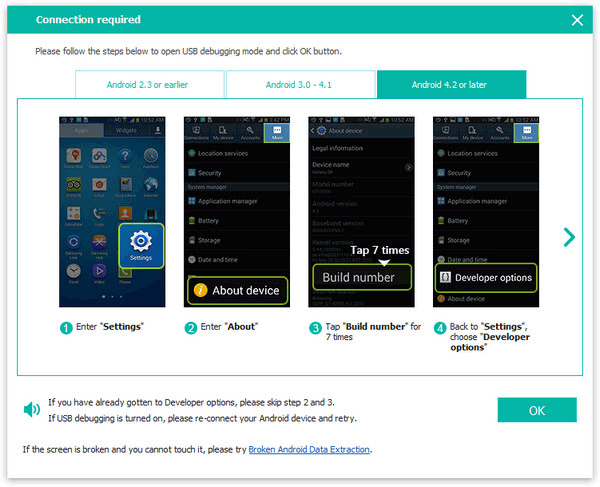
01 Usando um cabo de dados USB, conecte seu telefone Android a um PC ou Mac . Assim que o software reconhecer automaticamente seu dispositivo, você precisará ativar a depuração USB no seu Android . Em seguida, selecione "Mensagens" na guia "Contatos e mensagens".

02 Após a seleção ser concluída, o programa fará o root Android seu dispositivo Android automaticamente. Caso isso não seja possível, você precisará fazer o root manualmente. Siga as instruções fornecidas e conceda as permissões necessárias para que o programa possa verificar os arquivos excluídos.
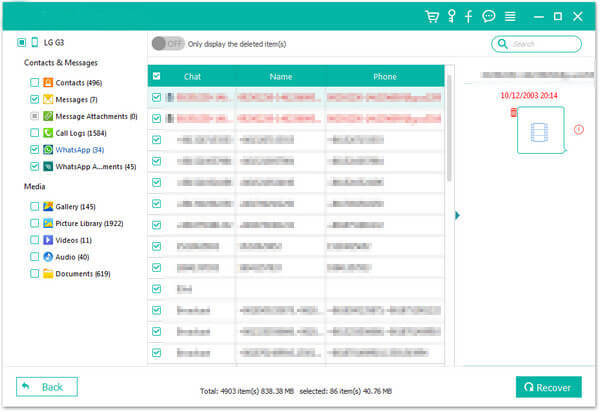
03 Após a verificação, você poderá acessar e visualizar facilmente as mensagens do LINE que desapareceram. Selecione e marque os itens que deseja recuperar e clique no botão "Recuperar" para recuperar gratuitamente as chamadas e mensagens perdidas do LINE.
O Google Drive é uma das melhores maneiras de armazenar e recuperar dados de dispositivos Android . A melhor parte é que seus dados podem ser copiados e restaurados caso sejam apagados acidentalmente. Antes de fazer o backup, certifique-se de que seu Google Drive tenha espaço suficiente para armazenar todo o seu histórico de conversas do LINE. Siga o guia passo a passo abaixo para aprender como fazer backup e restaurar o histórico de conversas do LINE usando o Google Drive em um dispositivo Android :
Passo 1. Inicie o aplicativo LINE, navegue até "Configurações" e "Conversas", depois selecione o recurso "Fazer backup e restaurar histórico de conversas".
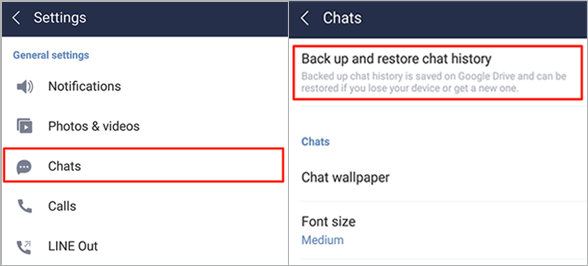
Passo 2. Toque na opção "Fazer backup no Google Drive". Aguarde alguns instantes para que o backup do histórico de conversas do LINE seja concluído no seu dispositivo Android .
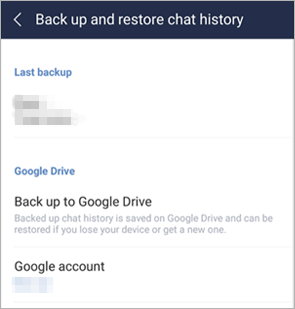
Passo 3. Reinstale o aplicativo LINE no seu dispositivo Android e faça login usando a mesma conta.
Passo 4. Na aba "Início", clique no ícone "Configurações" no canto superior direito.
Passo 5. Clique em "Fazer backup e restaurar histórico de bate-papo" e, em seguida, clique em "Restaurar".
Com a introdução acima, você agora deve entender como recuperar conversas do LINE em dispositivos iPhone e Android . Recomendamos o uso do iPhone Data Recovery e Android Data Recovery . Ambas as ferramentas permitem recuperar seus dados do LINE diretamente do seu dispositivo, sem a necessidade de um backup, e não afetam seus outros dados. O processo é simples e os resultados são eficientes.
Artigos relacionados:
Como restaurar conversas do WhatsApp após a desinstalação? Guia passo a passo
Como recuperar mensagens apagadas do Viber no iPhone com/sem backup?
[2026] Como recuperar mensagens do Snapchat no iPhone de 5 maneiras fáceis?
Como restaurar mensagens apagadas do WhatsApp sem backup ( iOS e Android )

 Aplicativos Sociais
Recuperação de conversas do LINE: Como recuperar conversas apagadas do LINE no Android /iPhone
Aplicativos Sociais
Recuperação de conversas do LINE: Como recuperar conversas apagadas do LINE no Android /iPhone







 Download grátis para PC
 Download gratuito para Mac
