"Existe algum especialista em tecnologia por aí que possa me ajudar a migrar meus dados do WhatsApp para um novo celular (de um Samsung para outro) sem perdê-los?"
- Do Facebook
Transferir conversas do WhatsApp de um celular Samsung para outro pode parecer simples, mas muitos usuários logo encontram problemas. Embora o Samsung Smart Switch funcione bem para contatos, fotos e aplicativos, ele não consegue transferir o histórico de conversas do WhatsApp. Além disso, o WhatsApp criptografa todos os dados de conversa no seu dispositivo, o que significa que copiar mensagens e mídias diretamente não é possível sem o método correto.
Por isso, este guia foi criado. Neste tutorial, você aprenderá como transferir o WhatsApp de um Samsung antigo para um novo usando cinco métodos comprovados e fáceis de seguir, ajudando você a transferir seu histórico de conversas com segurança e sem problemas.
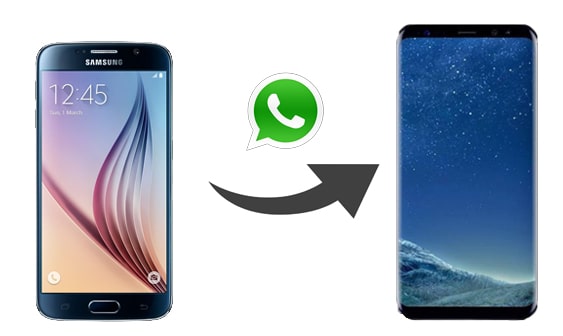
Quando as ferramentas integradas falham ao transferir o histórico de conversas do WhatsApp entre celulares Samsung, muitos usuários começam a procurar uma abordagem mais direta e confiável. Como os dados do WhatsApp são criptografados e não podem ser copiados como arquivos comuns, uma ferramenta dedicada à transferência do WhatsApp geralmente é necessária para concluir a migração com sucesso.
O WhatsApp Transfer foi desenvolvido especificamente para essa finalidade. Ele ajuda a transferir conversas e mídias do WhatsApp de um celular Samsung antigo para um novo dispositivo Samsung por meio de um processo estável e assistido por computador, tornando a transferência mais tranquila e previsível, principalmente quando você deseja manter todo o seu histórico de conversas intacto.
Principais funcionalidades do WhatsApp Transfer:
Como transferir mensagens do WhatsApp de um Samsung para outro com um único clique? Confira estes passos.
01 Baixe e instale o WhatsApp Transfer no seu computador e, em seguida, abra o programa após a conclusão da instalação.
02 Conecte o celular Samsung antigo e o novo ao computador usando cabos USB. Mantenha ambos os dispositivos desbloqueados e conceda as permissões USB necessárias. Quando solicitado, habilite a depuração USB para que o software possa detectar o celular corretamente.
03 Assim que ambos os dispositivos Samsung forem reconhecidos, selecione a opção "Transferir" na interface principal. Confirme se o telefone Samsung antigo está definido como dispositivo de origem e o novo telefone Samsung está listado como destino. Se necessário, clique em "Inverter" para corrigir a ordem dos dispositivos.

04 Clique em "Transferir" para iniciar a transferência dos dados do WhatsApp. O programa transferirá automaticamente as conversas e mídias do WhatsApp do antigo celular Samsung para o novo. Certifique-se de que ambos os dispositivos permaneçam conectados durante o processo.

O recurso de Transferência de Conversas do WhatsApp oferece uma maneira sem fio de mover o histórico de conversas diretamente entre dispositivos Android . Esse método não requer ferramentas de terceiros nem backups na nuvem. No entanto, ele não transfere mensagens de pagamento ponto a ponto nem arquivos de mídia recebidos pelos Canais do WhatsApp. É mais adequado para transferir históricos de conversas básicos.
Antes de iniciar a transferência, certifique-se de que os seguintes requisitos sejam atendidos:
Passos para transferir seu histórico de bate-papo:
No antigo telefone Samsung
Passo 1. Abra o WhatsApp no dispositivo Samsung antigo, toque no menu de três pontos (Mais opções), depois vá para "Configurações" > "Conversas" > "Transferir conversas" e toque em "Iniciar".
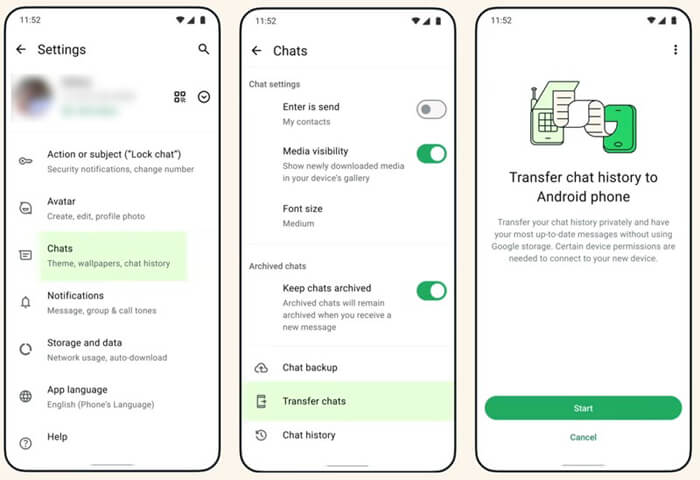
Passo 2. Aceite as permissões solicitadas, incluindo o acesso à câmera, e aguarde a abertura do leitor de código QR para que você possa escanear o código exibido no novo telefone.
No novo telefone Samsung
Passo 1. Baixe e abra o WhatsApp no novo celular Samsung e toque em "Concordar e continuar" para aceitar os termos.
Passo 2. Verifique o número de telefone usado no dispositivo antigo e conceda as permissões solicitadas.
Passo 3. Quando solicitado em Restaurar ou Transferir Histórico de Bate-papo, selecione "Transferir do Telefone Antigo".
Passo 4. Toque em "Continuar" e depois em "Iniciar" e permita que o WhatsApp acesse dispositivos Wi-Fi próximos quando solicitado.
Passo 5. Use a câmera do celular Samsung antigo para escanear o código QR exibido na tela do celular novo.
Passo 6. No novo telefone, toque em "Aceitar" para vincular os dois dispositivos. Uma barra de progresso será exibida, mostrando o status da transferência.
Passo 7. Mantenha ambos os telefones desbloqueados e não saia do WhatsApp enquanto a transferência estiver em andamento. O envio de mensagens ficará temporariamente indisponível e a transferência poderá ser cancelada a qualquer momento.
Passo 8. Assim que a transferência estiver concluída, toque em "Avançar" para finalizar a configuração. Seu histórico de conversas do WhatsApp estará disponível no novo dispositivo Samsung.
O WhatsApp oferece suporte oficial para fazer backup do histórico de conversas no Google Drive e restaurá-lo em um novo celular Samsung. Esse método funciona bem se você tiver uma conexão de internet estável e estiver usando o mesmo número de telefone e conta do Google em ambos os dispositivos.
Como transferir o WhatsApp de um Samsung antigo para um Samsung novo usando o Google Drive?
Passo 1. No celular Samsung antigo, abra o WhatsApp, toque no menu de três pontos no canto superior direito e acesse "Configurações" > "Conversas" > "Backup de conversas".
Passo 2. Toque em "Fazer backup no Google Drive", escolha a frequência de backup e selecione a conta do Google que deseja usar. Em seguida, toque em "Fazer backup" para iniciar o upload do seu histórico de conversas do WhatsApp para o Google Drive. Certifique-se de que o backup seja concluído com sucesso.
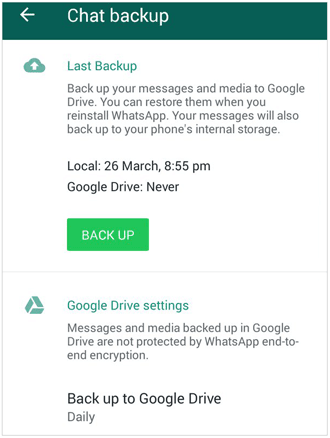
Passo 3. Instale o WhatsApp da Google Play Store no novo celular Samsung e abra o aplicativo. Toque em "Concordar e continuar", insira o mesmo número de telefone usado no aparelho antigo e verifique-o usando o código SMS.
Passo 4. Quando solicitado a restaurar seu histórico de conversas, toque em "Restaurar" e aguarde o WhatsApp baixar o backup do Google Drive. Assim que o processo for concluído, toque em "Avançar" para finalizar a configuração.
Exportar conversas do WhatsApp por e-mail é útil se você precisar salvar ou compartilhar apenas conversas específicas. Este método não importa as conversas para o WhatsApp no novo celular Samsung, mas permite visualizar o histórico de mensagens e anexos fora do aplicativo. Veja como.
Passo 1. No celular Samsung antigo, abra o WhatsApp e entre na conversa que deseja transferir. Toque no menu de três pontos no canto superior direito e selecione "Mais" > "Exportar conversa".

Passo 2. Escolha se deseja exportar o chat com ou sem mídia, dependendo das suas necessidades.
Passo 3. Selecione "E-mail" como método de compartilhamento e envie o arquivo de bate-papo exportado para o seu próprio endereço de e-mail usando o aplicativo de e-mail do seu telefone.
Passo 4. No novo celular Samsung, faça login na mesma conta de e-mail, abra o e-mail recebido e baixe os arquivos de bate-papo exportados, se necessário. Você poderá visualizar as mensagens e os anexos, mas eles não poderão ser restaurados diretamente no WhatsApp.
Se você precisa transferir apenas uma pequena quantidade de dados do WhatsApp, usar um arquivo de backup local é uma opção prática. Esse método é adequado quando outros métodos de transferência não estão disponíveis ou para migração seletiva de conversas.
Para transferir o WhatsApp de um Samsung antigo para um Samsung novo usando um backup local:
Passo 1. No seu antigo celular Samsung, abra o WhatsApp, toque no menu de três pontos e acesse "Configurações" > "Conversas" > "Backup de conversas" para fazer backup das suas mensagens localmente.
Passo 2. Abra o aplicativo Arquivos no seu Samsung antigo, navegue até "Armazenamento interno" > "WhatsApp" > "Banco de dados", localize o arquivo de backup mais recente com a extensão .db.crypt, toque e segure-o e selecione "Compartilhar" > "Bluetooth".
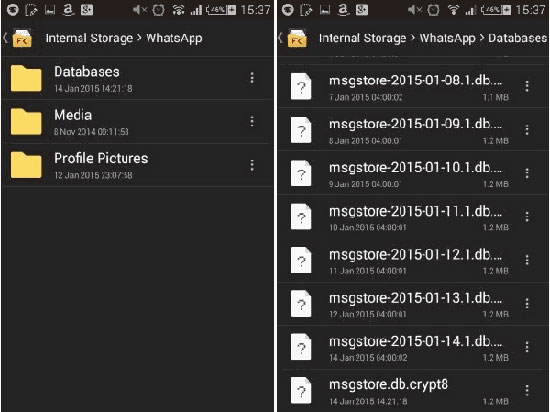
Passo 3. Ative o Bluetooth no novo celular Samsung e emparelhe-o com o dispositivo antigo. Após o emparelhamento, envie o arquivo de backup via Bluetooth para o novo celular Samsung.
Passo 4. No novo Samsung, instale o WhatsApp e mova o arquivo .db.crypt para a pasta "WhatsApp" > "Database". Ao abrir o WhatsApp no novo dispositivo, ele detectará o backup e solicitará que você restaure seu histórico de conversas.
Observação: Certifique-se de usar o mesmo número de telefone no novo dispositivo e no antigo, e verifique se o arquivo de backup está na pasta correta para evitar erros durante a restauração.
Agora você já sabe como transferir o WhatsApp de um celular Samsung antigo para um novo dispositivo Samsung. Dentre todos os métodos apresentados acima, o WhatsApp Transfer oferece a maneira mais simples, rápida e segura de mover suas conversas e mídias. Outras opções, como Transferência de Conversas, Google Drive, e-mail ou backup local, também podem ser úteis dependendo das suas necessidades específicas, mas para uma transferência completa e confiável, o WhatsApp Transfer se destaca como a solução mais eficaz.
Caso encontre algum problema durante o processo de transferência, sinta-se à vontade para deixar um comentário abaixo.
Artigos relacionados:
O Samsung Smart Switch transfere mensagens do WhatsApp? [Guia completo]
Como transferir mensagens do WhatsApp para um novo celular sem backup [4 maneiras]
Como transferir o WhatsApp para um novo celular com o mesmo número [4 métodos]
3 maneiras de transferir o backup do WhatsApp do Google Drive para o iCloud

 Aplicativos Sociais
Como transferir o WhatsApp de um Samsung antigo para um novo em 5 métodos fáceis?
Aplicativos Sociais
Como transferir o WhatsApp de um Samsung antigo para um novo em 5 métodos fáceis?







 Download grátis para PC
 Download gratuito para Mac
