Trocar de um celular Android para um iPhone é empolgante, mas o processo de transferir seus dados do WhatsApp pode ser um pouco assustador. Se você quer transferir o WhatsApp do Android para o iPhone diretamente ou busca um método que não envolva reset de fábrica, este guia tem tudo para você.
Neste artigo, vamos explorar 3 maneiras diferentes de transferir seus chats, anexos e outros dados do WhatsApp para o seu novo iPhone de forma fluida.
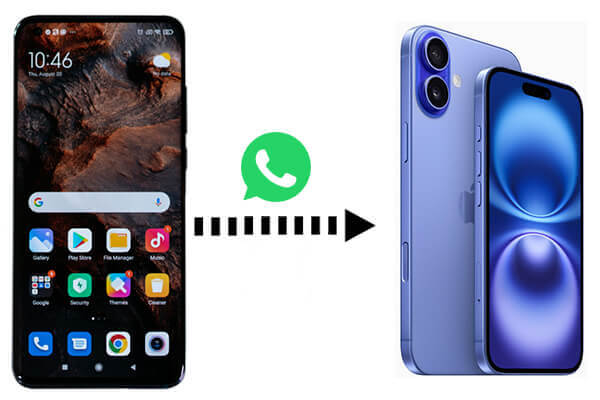
Se você está procurando uma forma direta de transferir o WhatsApp do Android para o iPhone sem precisar usar arquivos de backup ou resetar seu novo iPhone 17, o WhatsApp Transfer é uma das soluções mais eficientes disponíveis. Esse método não requer reset de fábrica e funciona mesmo se seu iPhone já estiver configurado.
Com uma interface intuitiva e sem necessidade de habilidades técnicas, você pode transferir seus chats, fotos, vídeos, mensagens de voz e anexos do WhatsApp do Android para o iPhone em apenas alguns minutos.
Por que escolher o WhatsApp Transfer?
Passos para transferir o WhatsApp do Android para o iPhone usando o WhatsApp Transfer:
01Baixe e instale o WhatsApp Transfer no seu computador. Inicie o programa e conecte seu Android celular e iPhone ao computador usando cabos USB.
02Entra o módulo "Transferência". Certifique-se de que seu dispositivo Android está definido como fonte e seu iPhone como destino. Se estiverem invertidas, clique em "Inverter" para corrigir as posições.

03Clique em "Transferir" para começar a transferir os dados do WhatsApp do Android para o iPhone. O software vai gerenciar o processo automaticamente, e você pode monitorar o progresso na tela.
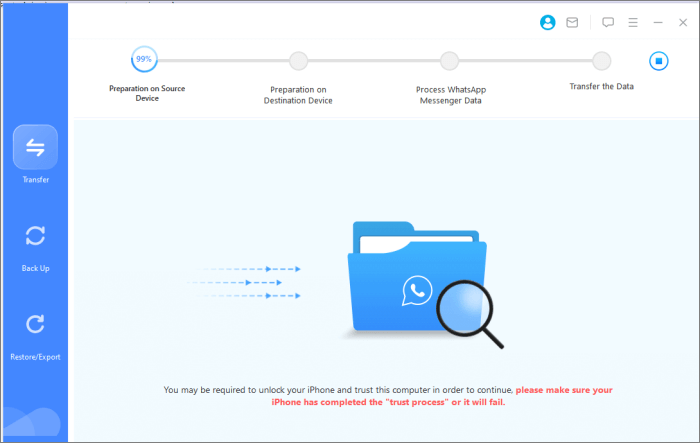
04Após a transferência concluída, clique em "Concluído". Você pode então abrir o WhatsApp no seu iPhone e verificar se todos os chats e mídias foram transferidos com sucesso.

Se preferir não usar computador, o aplicativo Move to iOS oferece uma maneira conveniente de transferir o WhatsApp do Android para o iPhone. No entanto, esse método exige um reset de fábrica do seu iPhone, então é melhor usá-lo antes de configurar seu novo dispositivo.
Requisitos para usar o Move to iOS:
Passos para transferir o WhatsApp do Android para o iPhone usando o Mover para o iOS:
Passo 1. Faça um reset de fábrica do seu iPhone se ele já estiver configurado. (Vá para "Configurações" > "Geral" > "Reset" > "Apagar Todo o Conteúdo e Configurações")
Passo 2. Durante o processo de configuração do iPhone, selecione "Mover Dados de Android" na tela de Apps & Data.
Passo 3. No seu telefone Android , baixe e abra o aplicativo "Mover para iOS". Escolha a opção "Continuar", concorde com os termos e condições e toque em "Próximo".
Passo 4. No seu iPhone, clique em "Continuar" e espere o código de dez ou seis dígitos aparecer. Em seguida, por favor, insira o código no seu Android para estabelecer uma conexão entre eles.

Passo 5. Escolha "WhatsApp" no seu Android telefone e toque em "Próximo" para transferir seus dados do WhatsApp. Quando a barra de carregamento terminar no seu iPhone, o processo de transferência está concluído e seus dados do WhatsApp estarão disponíveis no seu novo iPhone.
Se você só precisa transferir alguns chats importantes, o Chat por E-mail é um método simples e eficaz. No entanto, essa abordagem não suporta a transferência de todo o histórico de conversa.
Siga estes passos para transferir Android chats do WhatsApp para o seu iPhone:
Passo 1. Abra o WhatsApp no seu Android celular e selecione o chat que você quer transferir.
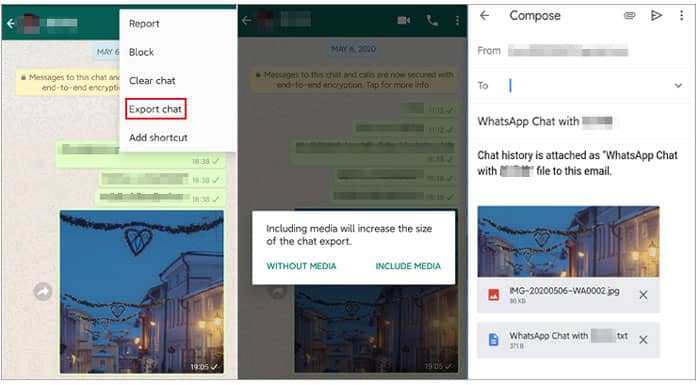
Passo 2. Toque no ícone do menu (três pontos) e escolha "Mais" > "Exportar Chat".
Passo 3. Selecione se quer ou não incluir arquivos de mídia, depois escolha "Email" como método de compartilhamento.
Passo 4. Envie o chat para seu e-mail e abra o e-mail no seu iPhone para ver o histórico de conversas.
1. Por que não posso usar backup do Google Drive para transferir o WhatsApp do Android para o iPhone?
O backup do Google Drive não é compatível com iPhones porque iOS dispositivos usam iCloud para backups em vez do Google Drive. Portanto, você não pode transferir diretamente os dados do WhatsApp de Android para iPhone usando backup do Google Drive. Em vez disso, você precisa usar um dos métodos mencionados neste guia, como Transferência do WhatsApp ou Mover para iOS.
2. Meus dados do WhatsApp estarão seguros durante o processo de transferência?
Seus dados do WhatsApp devem permanecer seguros se você seguir cuidadosamente as instruções de transferência e garantir que ambos os dispositivos estejam conectados e funcionando corretamente durante o processo. Recomenda-se fazer backup dos seus dados do WhatsApp antes de iniciar qualquer transferência para evitar possível perda de dados.
3. Posso transferir mensagens do WhatsApp do Android para o iPhone depois de configurar meu iPhone?
Sim, você pode transferir mensagens do WhatsApp de Android para iPhone após configurar seu iPhone usando ferramentas de terceiros como o WhatsApp Transfer. No entanto, se você preferir usar o aplicativo Mover para iOS , precisará restaurar o iPhone para as configurações de fábrica e reiniciar o processo de configuração.
Transferir seus dados do WhatsApp de um dispositivo Android para um iPhone não precisa ser estressante. Com o método certo, você pode transferir facilmente todos os seus chats importantes, arquivos de mídia e configurações para seu novo dispositivo. Seja você preferindo usar um aplicativo de terceiros como o WhatsApp Transfer, o aplicativo oficial Mover para iOS ou um método manual como o Chat por E-mail, há uma opção que atende às suas necessidades. Lembre-se de fazer backup dos seus dados antes de iniciar qualquer processo de transferência para evitar qualquer perda potencial.
Artigos relacionados:
Como transferir mensagens do WhatsApp de Android para iPhone usando o Google Drive
Como transferir o WhatsApp do Android para o iPhone sem resetar de fábrica
Como transferir o WhatsApp para um novo celular facilmente? (Android & iPhone)
Como transferir mensagens do WhatsApp para um novo celular sem backup [4 maneiras]

 Aplicativos Sociais
3 maneiras de transferir o WhatsApp do Android para o iPhone (98% de taxa de sucesso)
Aplicativos Sociais
3 maneiras de transferir o WhatsApp do Android para o iPhone (98% de taxa de sucesso)







 Download gratuito para PC
  Download gratuito para Mac
