"Eu estava transferindo algumas fotos para o meu aplicativo Pasta Segura. Eu nunca o configurei, mas parece que ele as moveu porque elas não estavam na minha Galeria. Fui ao aplicativo, configurei tudo e defini uma senha, mas não consegui encontrá-las na galeria segura. Também procurei em todos os lugares que imaginei que poderiam estar, na Lixeira e no Google Drive, mas não as encontrei. Não é um problema totalmente grave, mas eu gostaria de tê-las de volta."
- Lordnoid na Comunidade Samsung
Recentemente, alguns usuários desejaram recuperar arquivos da Pasta da Galeria Segura por diversos motivos, mas não sabiam como. Não se preocupe. Você encontrará uma solução eficaz para recuperar fotos da Pasta Segura após ler este tutorial completo.
A Pasta Segura da Samsung é um espaço altamente seguro e criptografado para proteger suas informações e dados confidenciais contra ataques maliciosos. Ela foi introduzida inicialmente como parte da plataforma Samsung Knox e agora vem pré-instalada em muitos smartphones Samsung modernos com Android 7.0 ou superior, incluindo o Samsung Galaxy Z TriFold/Z Flip7/Z Fold7/S26/S25/S24/S23, etc.
Após conceder as permissões necessárias, incluindo telefone, contatos, calendários e armazenamento, você pode mover suas fotos, aplicativos, documentos, vídeos etc. para a Pasta Segura separadamente e adicionar um bloqueio biométrico ou senha para proteger a pasta contra acessos indesejados.
Vale ressaltar que a Pasta Segura da Samsung é especialmente útil para profissionais que desejam manter suas informações privadas separadas dos demais dados em seus dispositivos de trabalho. Além disso, é fácil, eficaz e conveniente gerenciar sua privacidade em uma conta separada, com acesso facilitado pela Google Play Store.
Se o seu dispositivo Samsung atender aos requisitos mínimos do sistema e você não encontrar o recurso Pasta Segura , baixe-o e experimente-o na Google Play Store.
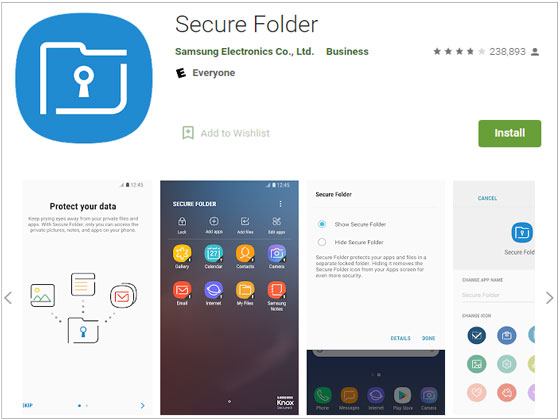
Você pode acessar a Pasta Segura no seu celular Samsung tocando no aplicativo Pasta Segura e visualizando as fotos na Galeria. Se quiser acessar outros arquivos, vá para Meus Arquivos e encontre os locais originais de onde os arquivos foram movidos, por exemplo, Downloads. Em seguida, selecione os arquivos, toque no ícone de três pontos e escolha o botão Mover para removê-los da Pasta Segura.
Saiba mais: Estes 6 aplicativos fantásticos de recuperação de fotos para iPhone podem ajudar você a recuperar suas imagens perdidas.
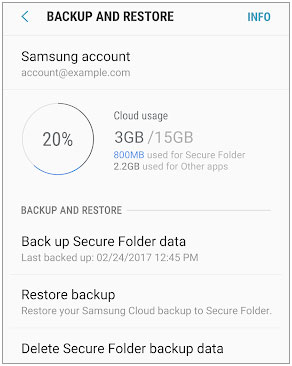
Sim, é possível restaurar arquivos da Pasta Segura da Samsung, mas é preciso ter cautela. Não é possível recuperar arquivos apagados da Pasta Segura sem um backup prévio. Portanto, verifique se existe um backup recente do seu celular Samsung. Caso exista, acesse Configurações > Backup e restauração > Restaurar para restaurar os dados da Pasta Segura da Samsung.
Caso contrário, você precisará usar um aplicativo de recuperação de dados para recuperar os dados apagados do dispositivo. Além disso, você precisa parar de usar seu celular Samsung e desligar a conexão de rede antes de iniciar uma recuperação bem-sucedida.
Você pode restaurar facilmente fotos excluídas da Pasta Segura se tiver feito um backup dela anteriormente. Veja abaixo como fazer backup e restaurar a Pasta Segura.
Como fazer backup dos dados da Pasta Segura?
Ele suporta os seguintes conteúdos: calendários, contatos, músicas, fotos, vídeos, notas, aplicativos, documentos e configurações de Pastas Seguras.
1. Abra o aplicativo Pasta Segura no seu dispositivo Samsung e toque em Configurações .
2. Clique em Backup e restauração > Fazer backup dos dados da Pasta Segura > escolha o conteúdo que deseja fazer backup.
3. Clique no botão Fazer backup agora para iniciar o backup da Pasta Segura.
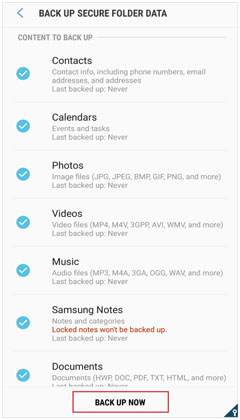
Observação: o recurso de backup e restauração salva apenas o arquivo de backup mais recente no Samsung Cloud. Portanto, não é possível manter vários backups. Além disso, se a opção de backup automático estiver ativada, o backup será feito a cada 24 horas enquanto o telefone estiver carregando e o Wi-Fi estiver ligado.
Como restaurar a Pasta Segura?
Agora você pode recuperar fotos excluídas da Pasta Segura depois de fazer um backup.
1. Execute o aplicativo Pasta Segura no seu telefone Samsung.
2. Clique no ícone de três pontos no canto superior direito e selecione Configurações .
3. Selecione Backup e restauração > Restaurar > escolha o dispositivo Samsung correto e o arquivo de backup que deseja restaurar.
4. Selecione as fotos desejadas e clique no botão Restaurar agora .
Confira se precisar: Por que um celular Samsung continua reiniciando sozinho ? Não se preocupe. Você pode resolver isso facilmente.
E se você perder fotos importantes do seu celular Samsung sem um backup? Você pode usar Coolmuster Lab.Fone for Android para recuperá-las seletivamente. Além de fotos, ele também permite recuperar outros arquivos do seu celular Samsung, como contatos, vídeos, músicas, mensagens, etc. Mas observe que este software não consegue recuperar fotos apagadas da sua Pasta Segura da Samsung, já que os dados na Pasta Segura são criptografados.
Os principais recursos do Coolmuster Lab.Fone for Android :


Para recuperar fotos apagadas do seu dispositivo Samsung:
1. Instale e execute o software de recuperação de dados no seu computador.
2. Conecte seu celular Samsung ao computador usando um cabo USB e ative a depuração USB, se necessário. Em seguida, siga as instruções na tela. Ao chegar à interface de seleção de dados, toque em Avançar para continuar e selecione um modo de digitalização.

3. Após a digitalização, diferentes categorias serão exibidas no lado esquerdo. ( Observação: se você não encontrar os dados desejados, tente fazer o root do seu dispositivo antes de digitalizar os dados.)
4. Selecione "Fotos" no painel esquerdo, visualize todas as imagens e marque os itens que deseja recuperar. Em seguida, clique no botão "Recuperar" no canto inferior direito para restaurá-las para o seu computador.

Leitura complementar:
Como recuperar capturas de tela apagadas de um celular Android com sucesso? (Comprovado)
Fotos desapareceram do seu celular Android ? Veja como recuperá-las.
Abaixo estão algumas perguntas sobre a Pasta Segura da Samsung que podem ser do seu interesse.
1. Como excluir o backup da pasta segura?
2. Como mostrar ou ocultar a Pasta Segura da Samsung?
3. Como adicionar arquivos à Pasta Segura da Samsung?
4. A Pasta Segura da Samsung é realmente segura?
A Pasta Segura adota uma senha biométrica para impedir que qualquer outra pessoa acesse os arquivos a qualquer custo, e você também pode ocultar a pasta conforme descrito na pergunta 2. Ao sair da Pasta Segura, por exemplo, ao trocar de marca de celular, ela será criptografada e os arquivos serão excluídos.
5. A restauração de fábrica apaga a Pasta Segura?
Claro que não. Como os arquivos da Pasta Segura são enviados para o servidor ou nuvem da Samsung, somente os arquivos que não estiverem na Pasta Segura serão excluídos durante a restauração de fábrica.
Isso é tudo sobre a Pasta Segura da Samsung e como recuperar fotos dela. Ao final deste artigo, você deverá ter compreendido completamente o problema. Você pode seguir nossas instruções passo a passo para recuperá-las.
Se você não costuma fazer backup da Pasta Segura, tente usar Coolmuster Lab.Fone for Android para recuperar as fotos apagadas diretamente do dispositivo. É provável que você as encontre novamente.
Artigos relacionados:
Como recuperar a pasta DCIM apagada no Android ? (Eficaz)
Como recuperar mensagens de texto apagadas em um Samsung? (Fácil e eficaz)
Como recuperar arquivos da Lixeira ou do próprio telefone Samsung Galaxy diretamente? (Resolvido)
Lixeira Android - Onde e como encontrar itens excluídos no celular Android ?









 Baixar para PC
 Baixar para Mac

