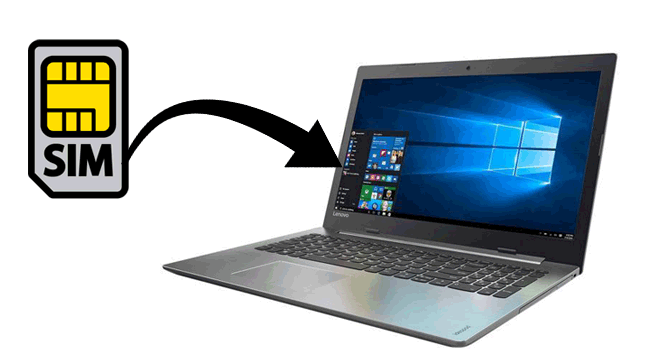
Um cartão SIM, ou Módulo de Identificação do Assinante, é um circuito integrado removível que armazena com segurança as informações de contato em telefones GSM, relógios inteligentes, câmeras, etc. Como é facilmente portátil, uma vez perdido ou danificado, você perderá todos os contatos do cartão SIM. Talvez seja por isso que muitas pessoas desejam transferir os dados do cartão SIM para um computador como backup.
Mas será que é possível inserir um cartão SIM em um computador? E será que você consegue transferir o cartão SIM para o computador? Abaixo, você encontrará 4 soluções eficazes.
Se você deseja visualizar, ler e transferir seletivamente dados do cartão SIM para um computador, Coolmuster Android Assistant é indispensável. Antes de transferir os dados do cartão SIM, você pode ler os nomes dos contatos, números de telefone, grupos, etc., e visualizar os avatares dos contatos. Além disso, você também pode escolher os contatos desejados e o formato de saída para salvar, podendo exportar para os formatos CSV, HTML, VCF, Outlook, BAK e XML.
Além disso, você tem a opção de fazer backup do cartão SIM no PC com um único clique, adicionar novos contatos ou importar contatos do backup do computador para o seu dispositivo Android .
Ele funciona bem com Android 6.0 e versões posteriores ( Android 16 compatível), como OnePlus 15/13/12/11/10/9/8, Vivo X300 Pro/X300, iQOO 15/13/12/11/10, Google Pixel 10 Pro/10 Pro Fold/10 Pro XL/10/9/8/7/6/5, TCL, Tecno, Xiaomi, OPPO, Honor, Infinix, etc.


Siga as instruções abaixo para visualizar, ler, transferir e fazer backup do cartão SIM para o PC:
1. Instale e execute o Coolmuster Android Assistant no seu computador.

2. Conecte seu telefone Android ao computador e ative a depuração USB conforme solicitado. Após uma conexão bem-sucedida, você verá a interface principal com as informações do Android .

3. Visualizar, ler, transferir e fazer backup dos dados do cartão SIM no PC.
Como visualizar um cartão SIM no computador? Clique em Contatos no painel esquerdo e você poderá visualizar a imagem do contato, nome, número de telefone, etc.
Como ler um cartão SIM em um laptop/PC? Quando você conectar seu dispositivo Android ao computador, este programa irá automaticamente escanear, ler e exibir as informações do cartão SIM no seu computador.
Como baixar dados do cartão SIM? Clique em Contatos na janela à esquerda, visualize e selecione os contatos que deseja transferir e toque em Exportar na parte superior para baixar os contatos do cartão SIM selecionados para o seu computador.

Como fazer backup do cartão SIM no PC com um clique? Clique na opção Super Toolkit na parte superior > escolha Backup > marque Contatos na tabela > escolha um local para armazenar os dados > clique em Fazer backup .

Leitura complementar:
Guia completo para importar contatos CSV para um celular Android
Como transferir mensagens de texto do Android para o computador ( Windows / Mac )
O Google Contatos é uma forma comum de sincronizar e acessar contatos em diferentes plataformas. Para usar esse método, você precisa de uma conta do Google, uma rede Wi-Fi estável e espaço de armazenamento suficiente na sua conta do Google. Se estiver pronto, comece a transferir os dados do cartão SIM para o computador.
Como faço para baixar informações do meu cartão SIM para o meu computador usando uma conta do Google?
1. Faça backup do seu cartão SIM no Google Drive. No seu celular Android , abra Configurações > Sistema > Backup > toque em Fazer backup agora > clique em Continuar .
2. Baixe o cartão SIM para o PC. No seu computador, acesse contacts.google.com e faça login com a mesma conta do Gmail que você usa para o backup. Em seguida, marque as caixas ao lado dos contatos que deseja baixar e clique em Exportar .
3. Selecione Google CSV no menu e toque em Exportar para armazená-los no seu computador.
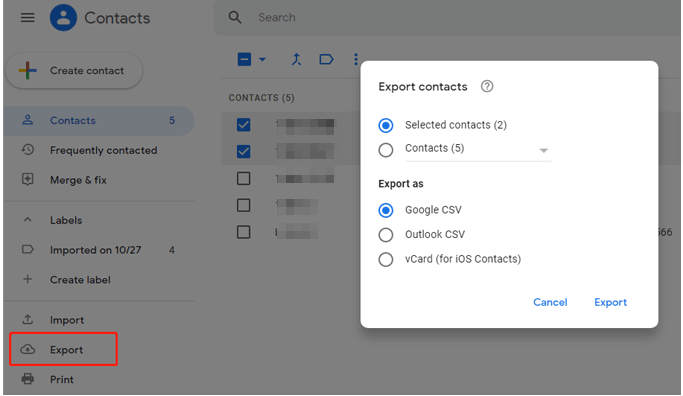
Dica : Se você usa o Google Contatos para trabalho ou escola, não pode selecionar todos os contatos da sua agenda.
Você também pode gostar:
Como importar contatos do Gmail para um celular Android facilmente? (Última atualização)
Como fazer backup de um iPhone sem esforço e sem usar um computador?
Transferir um cartão SIM para um computador através de um cabo USB é um processo um pouco complexo. Tenha cuidado em cada operação se desejar fazer backup dos contatos do cartão SIM no seu computador desta forma.
Como ler um cartão SIM em um computador?
1. Abra o aplicativo Contatos no seu telefone Android , clique em Telefone e toque em Configurações .
2. Selecione a opção Gerenciar contatos > Exportar contatos > selecione os contatos que deseja fazer backup > pressione Exportar para o disco de armazenamento e salve os contatos em uma pasta do cartão SD.
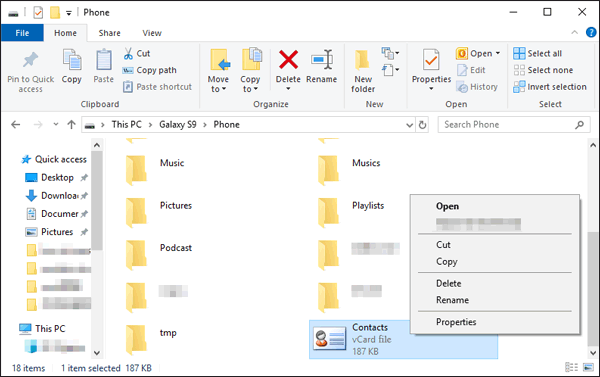
3. Conecte seu dispositivo Android a um computador usando um cabo USB e ative a depuração USB no seu telefone. Em seguida, acesse Meu Computador , clique duas vezes no seu dispositivo Android em Dispositivos Portáteis e encontre os contatos salvos no cartão SD.
4. Copie a pasta de contatos ou o arquivo .vcf do cartão SD e cole-o no seu computador.
Você também pode usar o Bluetooth para transferir dados do cartão SIM para o seu computador Windows . Este método requer que tanto o seu dispositivo Android quanto o computador tenham Bluetooth. Se o seu computador for muito antigo para suportar Bluetooth, este método não funcionará, mas você ainda pode seguir os passos do Método 1 .
Vamos ver como transferir os contatos do SIM para um laptop via Bluetooth.
1. Ative o Bluetooth em ambos os dispositivos. No computador Windows , clique em Iniciar no canto inferior esquerdo > Configurações > Dispositivos > Bluetooth e outros dispositivos e ative-o. No seu dispositivo Android , você pode ativar o Bluetooth no menu suspenso.
2. Emparelhe os dois dispositivos. Você pode selecionar o nome do seu computador em Configurações do Android > Bluetooth > Dispositivos disponíveis e emparelhá-los seguindo as instruções na tela.
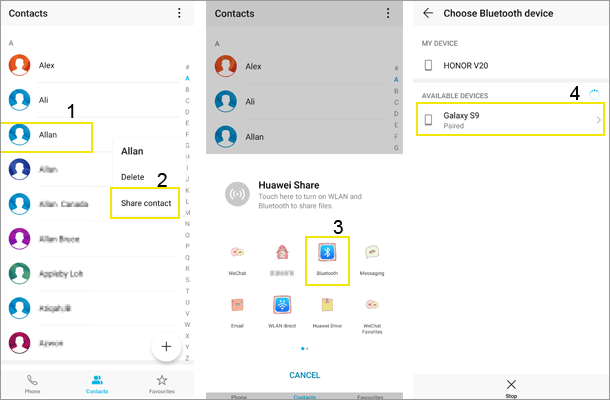
3. Depois de conectar, você pode transferir os contatos do cartão SIM para o seu computador. Abra o aplicativo Contatos no Android > escolha os contatos que deseja enviar > toque em Compartilhar > escolha Bluetooth > selecione o dispositivo Bluetooth, neste caso, toque no nome do seu computador Windows . Em breve, a barra de progresso mostrará o andamento da transferência. Quando o processo estiver concluído, você encontrará os contatos na pasta Bluetooth do seu computador.
Você pode precisar de:
Esqueceu o padrão de desbloqueio do seu celular Samsung ? Não se preocupe. Você pode desbloqueá-lo com estes métodos.
Por que um celular Samsung reinicia sozinho ? Talvez este post possa te ajudar.
As dicas a seguir mostram como fazer backup dos dados do cartão SIM de um iPhone para o computador. Se tiver interesse, você pode repetir os passos abaixo.
1. Desbloqueie seu iPhone e acesse o aplicativo Ajustes na tela inicial.
2. Deslize para baixo para selecionar a opção Contatos e clique em Importar contatos do SIM para salvar os contatos na memória do iPhone.

3. Instale a versão mais recente do iTunes no seu computador e conecte o iPhone ao computador usando um cabo USB. Toque no ícone do iPhone no canto superior esquerdo do iTunes e toque em Informações no painel esquerdo > marque a opção Sincronizar Agenda e Contatos > toque em Sincronizar . Isso sincronizará todos os contatos do cartão SIM da memória do iPhone para o seu computador.
Transferir dados de um cartão SIM para um computador não é complicado, e todos os métodos acima podem ajudá-lo a fazer isso sem esforço. Mas se você precisa de uma maneira de ler e visualizar todas as informações do cartão SIM e transferir ou fazer backup seletivo do cartão SIM por completo, você pode escolher Coolmuster Android Assistant . Ele atende a todas as suas necessidades, é seguro e vale a pena. Em comparação, outros métodos não oferecem uma experiência de usuário tão excelente.
Se este método funcionar com o seu dispositivo ou se precisar de mais ajuda, informe-nos nos comentários.
Artigos relacionados:
Como copiar contatos do iPhone para o SIM (4 maneiras viáveis)
[Resolvido] Como copiar contatos de um celular Android para o SIM? (Simples e eficaz)
Recuperação de dados do cartão SIM: como recuperar dados do cartão SIM

 Android Transferência
Como transferir dados do cartão SIM para o computador sem esforço? (4 maneiras rápidas)
Android Transferência
Como transferir dados do cartão SIM para o computador sem esforço? (4 maneiras rápidas)






 Baixar para PC
 Baixar para Mac

