Resumindo:
Quer executar aplicativos Android em um iPhone ou iPad? Este artigo aborda 8 emuladores Android para iOS , incluindo seus principais recursos, vantagens, desvantagens e etapas de configuração, ajudando você a explorar diferentes opções para acessar experiências Android em dispositivos Apple.
Um emulador Android para iOS permite que você acesse seus aplicativos e jogos Android usando seu iPhone ou iPad. Emuladores são úteis se você não possui um dispositivo Android , mas deseja acessar alguns de seus recursos. Antes de usar a maioria dos emuladores Android para iOS , você precisará fazer jailbreak/ root no seu dispositivo . Para obter a melhor experiência com emuladores Android , você precisa selecionar os melhores. Este artigo apresentará os oito melhores emuladores Android para iOS que você deve experimentar hoje.
Na próxima seção, veremos alguns dos melhores emuladores Android para iOS .
Um emulador Android para iOS permite que você acesse os recursos de um telefone Android no seu iPhone ou iPad. Para começar a usar um emulador Android , você precisará instalá-lo no seu computador ou visitar o site do desenvolvedor. Nesta seção, discutiremos os 8 melhores emuladores Android para iOS . Continue lendo para saber mais sobre cada um deles, seus prós, contras e os passos para usá-los.
O iNDS está entre os melhores emuladores Android para iOS . Ele é usado especificamente para jogos e não exige que você faça jailbreak no seu iOS antes de começar a usar. Isso é um diferencial, já que a maioria dos emuladores para iOS exige que você faça jailbreak no seu dispositivo primeiro.
Abaixo estão os prós e os contras deste emulador Android para iPhone.
Prós
*Compatível com a maioria dos dispositivos iOS .
*Permite jogar todos os tipos de jogos de Nintendo DS no seu dispositivo iOS .
*Suporta gráficos de alta qualidade para jogos.
*Proporciona uma sessão de jogos sem atrasos.
Contras
*Sua interface de usuário não é amigável para iniciantes.
*Consome a bateria mais rapidamente devido ao superaquecimento.
Siga os passos abaixo para aprender como jogar jogos Android no iPhone usando o emulador iNDS:
Passo 1. Acesse o site da Tweakbox no seu navegador Safari. Procure o aplicativo Tweakbox e instale-o no seu iPhone.
Passo 2. Inicie o aplicativo Tweakbox e acesse "Configurações" > "Geral" > "Menu".
Passo 3. No menu principal, procure o emulador iNDS. Toque no aplicativo para instalá-lo no seu dispositivo. A partir daí, você poderá começar a emular telefones Android no iOS .
O emulador Dalvik para iOS funciona perfeitamente em todos os iPads e iPhones. Desenvolvido pelo grupo Myriad, este emulador é 100% seguro para uso em seu dispositivo iOS . Durante sua execução, ele não interfere com outros aplicativos em segundo plano.
Abaixo estão suas vantagens e desvantagens.
Prós
*Permite executar a maioria dos aplicativos Android no seu dispositivo iOS .
*Funciona bem tanto no iPhone quanto no iPad.
*Funciona sem problemas, sem limitar a atividade de aplicativos em segundo plano.
Contras
*É difícil de instalar.
*Consome bastante espaço de armazenamento. ( O armazenamento do iPhone está cheio ?)
Para baixar o Dalvik Emulator no seu dispositivo iOS gratuitamente, siga as instruções fornecidas:
Passo 1. Abra o Cydia no seu iPhone. Vá para "Gerenciar" > "Fontes" e adicione a fonte "http://apt.modmyi.com".
Passo 2. Procure por "Dalvik Emulator" e toque nele para baixar sem precisar fazer jailbreak.
Passo 3. Localize o ícone do Dalvik Emulator na sua tela inicial e inicie o aplicativo.
O Android é outro excelente emulador Android para iOS em nossa lista. Este emulador já existe há algum tempo e é compatível com diversos dispositivos iOS , incluindo iPads, iPhones e iPod touch. Ao usar este emulador, você terá a vantagem de usar widgets personalizados Android em seu iPhone ou iPad. Para começar a usar este programa, seu dispositivo iOS deve estar executando o iOS 5 ou posterior.
Suas vantagens e desvantagens incluem o seguinte:
Prós
*Suporta gráficos de alta qualidade.
*Permite o acesso a widgets personalizados Android .
*Permite a instalação gratuita de todos os aplicativos.
*Não é complexo de usar.
Contras
*Devido à alta atividade, seu consumo de energia é elevado.
*Sua interface de usuário não é amigável para iniciantes.
Se você deseja aprender como executar aplicativos Android no iPhone usando o Android , siga estas etapas:
Passo 1. Acesse cydiafree.com no seu navegador para baixar e instalar o aplicativo Cydia.
Passo 2. Inicie o aplicativo Cydia no seu dispositivo iOS e acesse "Gerenciar".
Passo 3. Toque em "Fontes" e digite "i Android " na barra de pesquisa.
Passo 4. Clique no ícone "i Android " para instalá-lo no seu dispositivo. Siga as instruções na tela para concluir a configuração e começar a usar o i Android como um emulador no seu iPhone ou iPad.
Este emulador permite acessar aplicativos Android sem precisar baixá-los. É ideal para desenvolvedores que desejam mostrar uma prévia do aplicativo aos seus clientes em potencial por meio de um navegador web. O Appetize iOS Emulator também é útil em centrais de atendimento ao cliente, onde os técnicos podem acessar aplicativos Android diretamente por meio de um computador. Ele permite criar um link compartilhável para acessar um determinado aplicativo Android em um navegador, sem a necessidade de baixá-lo previamente.

As vantagens e desvantagens incluem o seguinte:
Prós
*Não é necessário baixar nenhum aplicativo Android antes de usá-lo.
*Amigo do usuário.
*Compatível com todos os navegadores web.
*Permite compartilhar e visualizar aplicativos por meio de links.
Contras
*Ao iniciar um novo aplicativo, ele volta a usar suas configurações padrão.
*Não é compatível com a maioria das atividades de jogos.
Siga estes passos para começar a usar o emulador Appetize iOS :
Passo 1. Acesse o site oficial para baixar e instalar o aplicativo.
Passo 2. Crie uma conta de usuário e faça login.
Passo 3. Toque em "Carregar" no canto superior direito para carregar seu arquivo Android .
Passo 4. Selecione o arquivo carregado para abri-lo.
Passo 5. Insira seu e-mail. Você receberá um e-mail com o link para usar o aplicativo Android em seu dispositivo iOS . Siga as instruções na tela após clicar no link.
GBA4 iOS é uma ótima notícia para a maioria dos fãs de jogos e usuários da Nintendo. O emulador permite jogar jogos Android no seu dispositivo iOS com facilidade. Você também pode personalizar as configurações de acordo com suas preferências para aprimorar sua experiência de jogo, assim como em um dispositivo Android . Um diferencial deste aplicativo é a possibilidade de baixar arquivos ROM e usá-los no seu iPhone. O emulador também possui uma interface amigável.
As vantagens e desvantagens do GBA4 iOS incluem o seguinte:
Prós
*Permite que você baixe arquivos ROM no seu navegador Safari.
*Oferece uma interface amigável para jogar a maioria dos jogos.
*Permite que você acesse o Google Drive no seu iPhone.
Contras
Gráficos de baixa qualidade.
*Podem ocorrer falhas de software ao usar a ferramenta.
*Consome uma grande parte da CPU devido ao seu alto poder de processamento.
Quer começar a usar o GBA4 iOS ? Se o seu dispositivo estiver rodando iOS 8.0.3 ou anterior, você pode baixar este emulador diretamente do site do GBA4 iOS . Se o seu iPhone ou iPad estiver rodando iOS 8.1 ou posterior, você precisará primeiro baixar o BuildStore antes de baixar e instalar o GBA4 iOS no seu dispositivo. Não será necessário fazer jailbreak no seu dispositivo.
Como o nome sugere, o ApowerMirror funciona como um aplicativo de espelhamento de tela. Ele permite espelhar a tela do seu Android no seu iPhone e controlá-lo a partir daí. Depois de espelhar a tela do seu Android , você pode acessar seus jogos e aplicativos a partir do seu iPhone.
Abaixo estão os prós e os contras do ApowerMirror:
Prós
*Sem atrasos ou lentidão.
*Funciona bem na maioria dos dispositivos Android e iOS .
Contras
*A imagem na tela espelhada pode, ocasionalmente, sair do enquadramento.
*Desempenho mais lento no iOS do que Android .
Você pode seguir os passos abaixo para começar a usar o ApowerMirror:
Passo 1. Baixe, instale e abra o aplicativo no Android e no iPhone.
Passo 2. No seu telefone Android , selecione seu iPhone e inicie o espelhamento de tela. Você verá a tela Android espelhada no seu iPhone.
Passo 3. Comece a acessar os aplicativos e jogos Android no seu iPhone através da tela espelhada.
O Cider também está na nossa lista dos melhores emuladores Android para iOS , pois consome menos RAM. O aplicativo permite que você acesse recursos Android no seu dispositivo iOS sem precisar ter um celular Android por perto. Além disso, este emulador não exige root nem jailbreak.
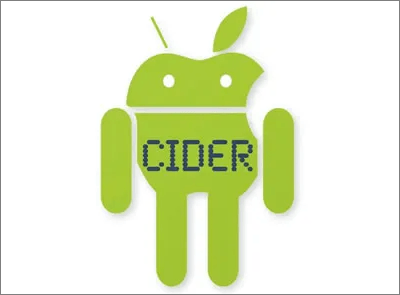
As vantagens e desvantagens incluem o seguinte:
Prós
Interface amigável ao usuário.
*Muito estável, portanto sem atrasos.
*Não consome muita energia da bateria.
Contras
*Pode conter alguns erros aqui e ali.
*Não é adequado para dispositivos de baixo custo.
Siga os passos abaixo para começar a usar o emulador Cider:
Passo 1. Baixe o aplicativo no site oficial.
Passo 2. Instale e abra o aplicativo no seu iPhone ou iPad.
Passo 3. Comece a baixar e executar aplicativos Android no seu dispositivo iOS sem restrições.
O iEMU permite que você acesse aplicativos Android no seu iPhone de forma prática, graças à sua facilidade de personalização. Depois de baixar esta ferramenta, você poderá acessar facilmente aplicativos e jogos Android no seu iPhone ou iPad. Com este aplicativo, você não precisará fazer root no seu dispositivo iOS .
Suas vantagens e desvantagens incluem o seguinte:
Prós
*Permite o acesso a todos os aplicativos Android .
*Fácil personalização.
*Não é necessário fazer root no seu dispositivo.
Contras
*Contém anúncios.
*Não é adequado para dispositivos de baixo custo.
Siga os passos abaixo para começar a usar o iEMU para emular um telefone Android no iOS :
Passo 1. Baixe e instale o aplicativo no seu dispositivo iOS .
Passo 2. Inicie o aplicativo e comece a usá-lo para emular aplicativos e jogos Android no seu iPhone ou iPad.
Se você deseja executar alguns aplicativos Android ou iOS no seu computador, usar um emulador não é obrigatório. Uma opção prática é usar uma ferramenta de espelhamento chamada Phone Mirror . Essa ferramenta permite espelhar a tela do seu iPhone no computador e controlá-lo facilmente. Os principais recursos dessa ferramenta incluem:
A seguir estão os passos para espelhar a tela do seu iPhone em um computador usando o Phone Mirror:
01 Baixe, instale e execute o aplicativo no seu computador. Clique na opção " iOS ".

02 Conecte seu iPhone ao computador usando o mesmo cabo Wi-Fi ou USB e siga as instruções na tela para concluir a configuração.
03 Aguarde alguns segundos para que seu iPhone se conecte ao computador. Assim que estiver pronto, você verá a tela do seu iPhone no computador.

Este artigo descreveu alguns dos melhores emuladores Android disponíveis. Experimente cada um deles para aproveitar seus diversos recursos. Se você deseja executar seus aplicativos Android / iOS em um PC com facilidade, pode espelhá-los usando uma ferramenta de terceiros como o Phone Mirror . Essa ferramenta permite controlar a tela do seu celular em tempo real. Para começar a usá-la, baixe e instale-a em seu computador hoje mesmo.
Artigos relacionados:
[Respondido em 2026] Como executar aplicativos Android no PC com ou sem emulador?
Por que o espelhamento de tela não está funcionando? Resolva o problema com métodos fáceis.
3 maneiras fáceis de espelhar o iPhone no iPad [Tutorial mais recente]
Os 11 melhores emuladores Android para PC e Mac [Guia para iniciantes]




 Download grátis para PC
 Download gratuito para Mac


