Ao usar um iPhone, frequentemente nos deparamos com situações em que a restauração de dados é necessária, e o iCloud serve como uma opção conveniente. No entanto, às vezes, durante o processo de restauração de dados do iCloud , podemos encontrar um problema em que a estimativa do tempo restante para a restauração fica travada. Essa situação pode ser frustrante, especialmente quando você precisa restaurar dados importantes com urgência. Mas não se preocupe, pois esse problema geralmente pode ser resolvido com alguns passos simples. Neste artigo, exploraremos as possíveis causas desse problema e apresentaremos algumas soluções.
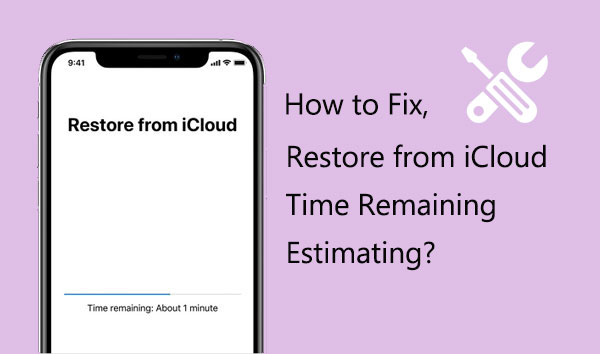
Restauração do iCloud pausada ? Por que meu iPhone está demorando tanto para ser restaurado do iCloud? Quando um iPhone fica travado na etapa de estimativa de tempo restante durante a restauração do iCloud, isso pode ocorrer por diversos motivos:
Depois de descobrir o que está causando o travamento na estimativa do tempo restante para a restauração do backup do iCloud, é hora de agir. Aqui estão algumas soluções eficazes que você pode considerar.
Reiniciar o iPhone é um método comum para resolver diversos problemas relacionados a software. Isso pode ajudar a limpar caches temporários e redefinir as configurações do sistema, e às vezes pode resolver o problema da restauração do iCloud que demora indefinidamente. Veja como reiniciar o iPhone:
Passo 1. Pressione e mantenha pressionado o botão liga/desliga na lateral ou na parte superior do iPhone até que a mensagem "deslize para desligar" apareça.

Passo 2. Deslize o botão para desligar o iPhone.
Passo 3. Em seguida, pressione e segure o botão liga/desliga novamente até que o logotipo da Apple apareça ( iPhone travado no logotipo da Apple ?), depois solte o botão e aguarde o iPhone reiniciar.
Restaurar dados do iCloud requer uma conexão Wi-Fi estável. Se o sinal Wi-Fi estiver instável ou desconectado, a restauração do iCloud poderá demorar muito.
A função Assistente Wi-Fi do iPhone alterna automaticamente para a rede celular quando a conexão Wi-Fi fica fraca ou instável. No entanto, isso pode interromper tarefas que dependem de uma conexão estável. Para evitar isso, é recomendável desativar o Assistente Wi-Fi antes de iniciar qualquer atividade que exija uma conexão estável. Veja como:
Passo 1. No seu iPhone, acesse "Ajustes" e selecione "Celular".
Passo 2. Role para baixo e encontre o recurso "Assistente de Wi-Fi". Desative-o.
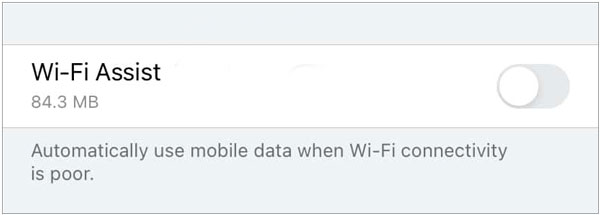
Se o problema de travamento na estimativa do tempo restante durante a restauração do iCloud persistir, você também pode redefinir as configurações de rede. Veja como:
Passo 1. Acesse "Configurações" > "Geral" > "Redefinir" > "Redefinir configurações de rede".

Passo 2. Agora, tente conectar seu iPhone ao Wi-Fi novamente.
Se o seu telefone estiver executando uma versão desatualizada iOS , isso pode afetar o processo de restauração. Primeiro, você deve atualizar seu iPhone para a versão mais recente iOS . Veja como fazer isso:
Passo 1. Acesse "Ajustes" no seu iPhone.
Passo 2. Deslize para baixo e toque em "Geral".
Passo 3. Toque em "Atualização de software".
Passo 4. Se houver uma atualização disponível, toque em "Baixar e instalar".
Passo 5. Siga as instruções na tela para concluir o processo de atualização. ( O iPhone não atualiza ?)

A restauração bem-sucedida do iCloud depende da disponibilidade de espaço suficiente no seu iPhone. Se o armazenamento do seu dispositivo estiver quase cheio, o processo de restauração pode ser interrompido por falta de espaço para acomodar os dados baixados. Este pode ser o motivo pelo qual seu novo iPhone ficou travado na tela de restauração do iCloud. Portanto, você deve garantir que haja espaço de armazenamento suficiente disponível. Siga os passos abaixo para verificar o armazenamento do seu iPhone:
Passo 1. Abra o aplicativo "Ajustes" no seu iPhone.
Passo 2. Deslize para baixo e toque em "Geral".
Passo 3. Toque em "Armazenamento do iPhone".

Se você não tiver espaço de armazenamento suficiente, talvez precise excluir alguns aplicativos, vídeos e fotos desnecessários do seu dispositivo para liberar espaço no iPhone para novos dados.
Se os métodos acima não resolverem o problema da restauração de fotos do iCloud que está demorando muito, pode ser necessário pausar o processo e dar um descanso ao seu dispositivo. Siga estas etapas para interromper a restauração do iCloud no seu telefone:
Passo 1. No seu iPhone, acesse "Ajustes" e selecione "iCloud" > "Backup".
Passo 2. Localize a opção "Parar restauração do iPhone" e toque nela. Em seguida, selecione a opção "Parar" no menu pop-up.
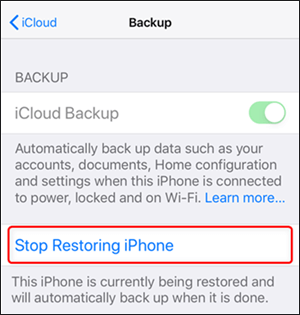
Isso interromperá o processo de restauração e dará ao seu dispositivo a oportunidade de descansar. Quando estiver pronto, você poderá reiniciar o processo e continuar com a restauração do iCloud.
Às vezes, os servidores do iCloud podem apresentar problemas, impedindo a restauração de dados. Você pode verificar o status dos serviços do iCloud acessando a página de status do sistema da Apple ( https://www.apple.com/support/systemstatus/ ). Se algum serviço relacionado ao iCloud estiver apresentando interrupções, é recomendável aguardar a resolução do problema pela Apple e tentar novamente mais tarde.

Se você já tentou todas as soluções acima, mas ainda enfrenta o problema do iPhone travado na restauração do iCloud, recomendamos entrar em contato com o Suporte da Apple para obter mais assistência.
Isso ocorre porque seu dispositivo pode estar apresentando danos de hardware, o que pode impedir seu funcionamento correto. Agende um horário na Apple Store mais próxima e explique o problema detalhadamente; eles poderão ajudá-lo a resolvê-lo.
Embora as soluções acima devam resolver a maioria dos casos de iPhone 17 travado na restauração do iCloud, em certos casos, uma abordagem mais avançada pode ser necessária. Coolmuster iPhone Data Recovery é uma ferramenta de software completa projetada para recuperar dados perdidos ou apagados de iPhones. Ele oferece aos usuários a capacidade de recuperar vários tipos de dados, incluindo contatos, mensagens, fotos, vídeos, notas, registros de chamadas e muito mais, diretamente de dispositivos iPhone, backups do iTunes ou backups do iCloud.
Principais recursos do Coolmuster iPhone Data Recovery :
Veja como restaurar dados de um backup do iCloud usando o iPhone Data Recovery:
01 Abra o software e navegue até o modo "Recuperar do Backup do iCloud". Em seguida, siga as instruções para iniciar sessão na sua conta do iCloud e prosseguir. ( Nota: Se for solicitada a autenticação de dois fatores, insira o código de verificação recebido no seu dispositivo iOS e clique em "Verificar" para prosseguir. )

02 Selecione os tipos de arquivo que deseja restaurar e clique no ícone "Avançar" para iniciar uma verificação rápida. Isso permitirá que você visualize informações mais detalhadas dos arquivos de backup do iCloud.

03 Selecione os arquivos que deseja restaurar e clique no botão "Recuperar para o computador" para salvar os arquivos no seu computador.

P1. Quanto tempo demora a restauração a partir do iCloud?
O tempo necessário para restaurar dados do iCloud pode variar dependendo de diversos fatores, incluindo o tamanho do backup, a velocidade da sua conexão com a internet e a carga atual nos servidores da Apple. Geralmente, pode levar de alguns minutos a várias horas.
P2. Por que a restauração do iCloud está demorando tanto?
Recuperar dados do iCloud leva tempo principalmente porque envolve o download de uma grande quantidade de informações, incluindo fotos, vídeos, documentos e muito mais. O volume desses dados pode ser considerável e também está sujeito a fatores como velocidade da rede e carga do servidor, o que pode resultar em um processo de recuperação prolongado.
P3. Como posso acelerar a restauração do meu iPhone a partir do iCloud?
Durante o processo de recuperação, você pode restaurar seletivamente dados específicos em vez de restaurar tudo. Optar por restaurar apenas os dados mais importantes pode reduzir o tempo de download.
Ao recuperar dados, restaurar a partir do iCloud é um método conveniente e eficiente, mas às vezes pode ocorrer um problema com a estimativa do tempo restante para a restauração. Tentando os métodos fornecidos neste artigo, você pode tentar resolver esse problema. Se precisar de uma solução mais avançada, recomendamos o uso do software Coolmuster iPhone Data Recovery . Além de ser rápido na recuperação de dados, ele também é fácil de usar e ajuda você a recuperar dados perdidos com eficácia.
Artigos relacionados:
Como restaurar notas do iCloud no iPhone? [6 métodos fáceis]
Como recuperar um backup apagado do iCloud - Explorando 4 estratégias poderosas
Como recuperar arquivos apagados permanentemente do iCloud? [5 métodos comprovados]
O que acontece se eu restaurar meu iPhone? Tudo o que você precisa saber.







 Download grátis para PC
 Download gratuito para Mac


