Resumindo:
Restaurar um iPhone pode ser útil para corrigir problemas ou recuperar dados, mas é importante saber quais mudanças ocorrerão antes de iniciar o processo. Neste artigo, você aprenderá:
Usuários de iPhone podem precisar restaurar seus dispositivos por diversos motivos, como corrigir erros de sistema, resolver problemas de desempenho ou preparar o telefone para um novo usuário. No entanto, muitas pessoas hesitam por não saberem o que acontecerá após a restauração. O processo de restauração apagará fotos , mensagens e outros arquivos importantes? Neste artigo, explicaremos os efeitos da restauração de um iPhone, como funciona a restauração de backup e como recuperar dados específicos quando necessário.
Restaurar um iPhone pode servir a diferentes propósitos, dependendo das suas necessidades. Em alguns casos, você pode restaurar o dispositivo para reinstalar iOS e corrigir problemas do sistema. Em outros casos, você pode restaurar dados e configurações de um backup do iPhone ao trocar de aparelho ou recuperar suas informações.
Geralmente, você pode precisar restaurar seu iPhone nas seguintes situações:
1. Corrigir problemas de software ou erros de sistema
Se o seu iPhone trava com frequência, congela, funciona lentamente, fica preso no logotipo da Apple ou apresenta outros problemas de sistema, restaurar o dispositivo pode ajudar a reinstalar o sistema e resolver certos problemas relacionados ao software.
2. Prepare seu iPhone para venda ou transferência.
Antes de vender ou doar seu iPhone, convém apagar todos os dados do dispositivo e restaurá-lo às configurações de fábrica. Isso ajuda a remover suas informações pessoais e impede que outras pessoas acessem seus dados.
3. Configurar um novo iPhone com dados antigos
Ao atualizar para um novo iPhone, você pode restaurar o backup do seu iPhone antigo para transferir dados importantes, incluindo fotos, contatos, mensagens, aplicativos e configurações, para o novo dispositivo.
4. Recuperar dados de um backup do iPhone
Se você perder dados importantes acidentalmente ou precisar restaurar seu iPhone a um estado anterior, a restauração a partir de um backup do iCloud ou do iTunes/Finder pode ajudar a recuperar as informações salvas.
5. Desbloqueie um iPhone quando você esquecer a senha.
Se você esquecer a senha do seu iPhone e não conseguir acessar o dispositivo, restaurá-lo é uma das maneiras oficiais de apagar os dados e recuperar o acesso.
Antes de restaurar o seu iPhone, é importante entender quais mudanças ocorrerão após o processo. Ao restaurar um iPhone para as configurações de fábrica, o dispositivo será completamente apagado. Todo o conteúdo pessoal e as configurações personalizadas salvas no telefone serão removidas, incluindo fotos, vídeos, mensagens de texto, aplicativos, contas e preferências do sistema.
Após a restauração, o iPhone retornará ao estado original de quando foi comprado. Se você tiver criado um backup no iCloud ou no iTunes antes da restauração, poderá usá-lo para recuperar seus dados e configurações no dispositivo.
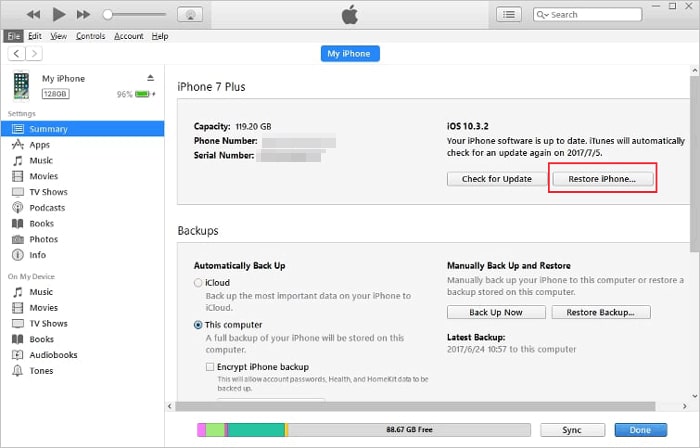
Como restaurar um iPhone com o iTunes :
Se você decidir restaurar seu iPhone pelo iTunes, poderá concluir o processo diretamente de um computador. Certifique-se de ter a versão mais recente do iTunes instalada e siga estas etapas:
Ao restaurar o seu iPhone a partir de um backup, o dispositivo utiliza o arquivo de backup salvo para recuperar as suas informações e configurações anteriores. Isso significa que os dados armazenados no seu backup do iCloud, como preferências pessoais, dados de apps e configurações do sistema, podem ser transferidos de volta para o seu iPhone. Em vez de configurar tudo manualmente, você pode retornar rapidamente o seu dispositivo a um estado familiar, com as suas configurações e conteúdo anteriores restaurados.
Os passos para restaurar um iPhone usando o backup do iCloud são os seguintes:
Passo 1. No seu iPhone, acesse "Ajustes" > "Geral" > "Redefinir" > "Apagar Todo o Conteúdo e Ajustes".

Passo 2. Siga as instruções na tela até chegar à tela "Aplicativos e dados".
Passo 3. Selecione a opção "Restaurar do backup do iCloud".
Passo 4. Insira seu ID Apple e senha para iniciar sessão no iCloud.
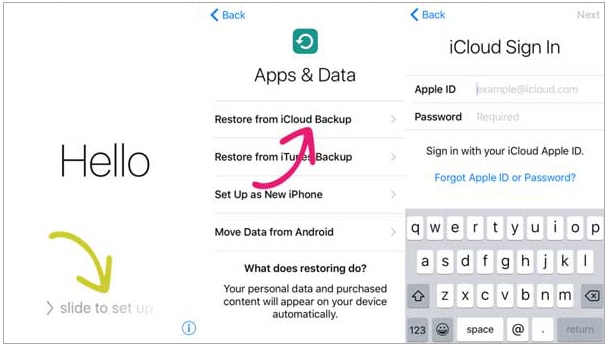
Passo 5. Clique no backup que deseja restaurar e selecione "Restaurar" para confirmar.
Os passos para restaurar um iPhone a partir de um backup do iTunes são os seguintes:
Passo 1. Abra o software iTunes no seu computador, certificando-se de que está atualizado.
Passo 2. Conecte seu iPhone ao computador usando um cabo USB. Se o iTunes não abrir automaticamente, você precisará abri-lo manualmente.
Passo 3. Clique no ícone do seu iPhone e selecione "Resumo".
Passo 4. Clique em "Restaurar backup" e selecione o arquivo de backup que deseja restaurar. Se você tiver definido uma senha anteriormente, será necessário digitá-la e clicar em "Restaurar" para iniciar o processo de restauração de dados.

Restaurar um iPhone através de um backup completo do iCloud ou iTunes geralmente substitui o conteúdo existente no seu dispositivo pelos dados do backup. Se você precisar recuperar apenas alguns arquivos em vez de restaurar tudo, uma ferramenta de recuperação seletiva pode ser uma solução mais flexível.
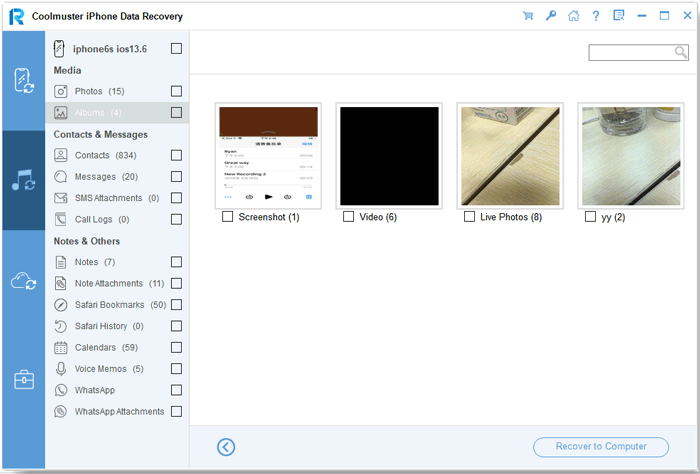
Com o Coolmuster iPhone Data Recovery , você pode escolher arquivos específicos para restaurar sem afetar os dados atuais do seu iPhone. O software é compatível com uma ampla variedade de tipos de dados iOS , incluindo fotos, vídeos, músicas, contatos, mensagens e muito mais. Antes da recuperação, você pode visualizar os arquivos disponíveis e selecionar apenas os itens que precisa.
Principais recursos do Coolmuster iPhone Data Recovery :
Baixe o software agora e siga os passos abaixo para restaurar seu iPhone.
01 Inicie o iPhone Data Recovery. Escolha a opção "Recuperar do arquivo de backup do iTunes" localizada no lado esquerdo. Selecione um arquivo de backup do iTunes e clique no botão "Iniciar verificação" para iniciar o processo de verificação.

02 Selecione os tipos de dados que deseja recuperar e clique no ícone "Iniciar verificação" no canto inferior direito. Isso permitirá que você visualize os arquivos de backup do iTunes no seu computador.

03 Clique em uma categoria e, em seguida, selecione os arquivos excluídos e existentes detalhados no lado direito. Por fim, clique no ícone "Recuperar para o computador" para iniciar a recuperação de arquivos do backup do iTunes.
01 Abra o software e acesse o modo "Recuperar do Backup do iCloud". Para continuar, basta seguir as instruções na tela para fazer login na sua conta do iCloud.
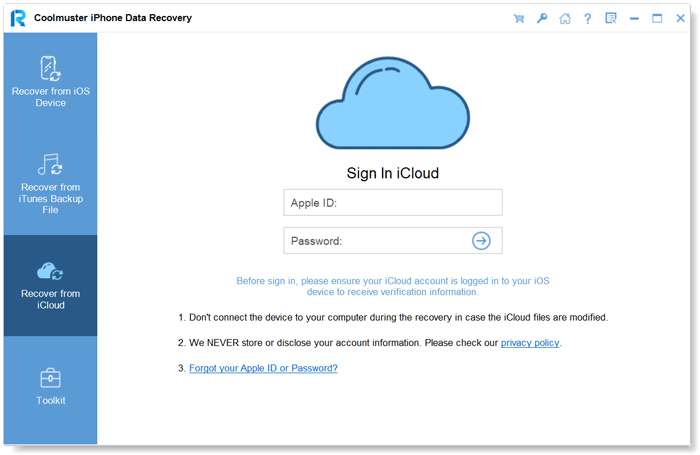
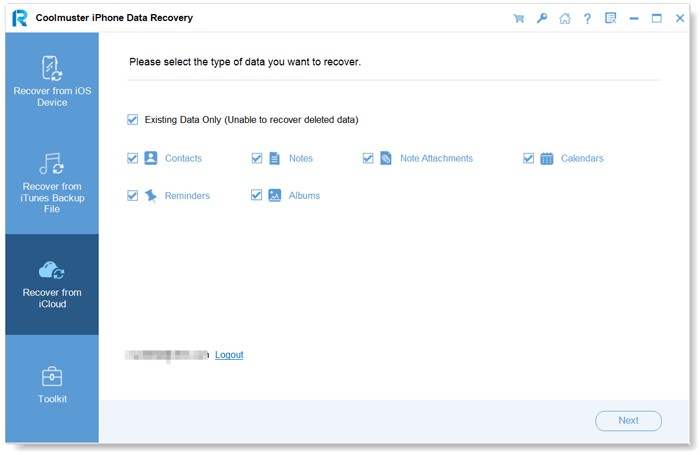
02 Selecione os tipos de arquivo que deseja restaurar e clique no ícone "Avançar" para iniciar uma verificação rápida. Isso permitirá que você visualize informações mais detalhadas dos arquivos de backup do iCloud.
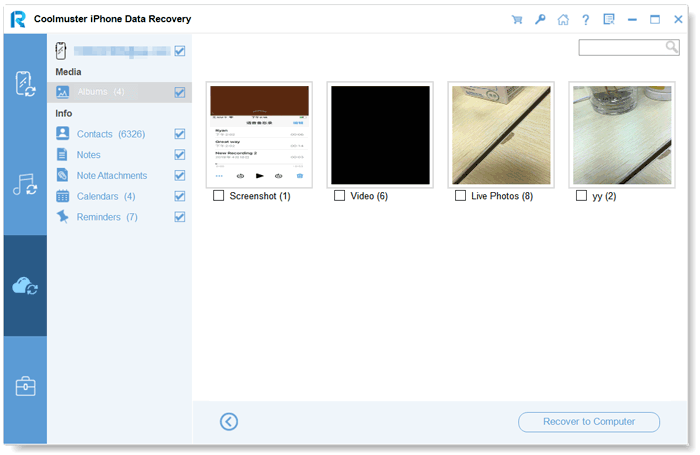
03 Selecione os arquivos que deseja restaurar e clique no botão "Recuperar para o computador" para salvar os arquivos no seu computador.
Tutorial em vídeo:
Se você não conseguir restaurar seu iPhone para as configurações de fábrica usando os métodos padrão mencionados acima, pode tentar usar uma ferramenta profissional de reparo do sistema iOS como solução alternativa. Por exemplo, iOS System Recovery pode ajudar a solucionar diversos problemas relacionados ao sistema do iPhone.
iOS System Recovery foi desenvolvido para reparar problemas comuns iOS sem apagar seus dados pessoais. Ele pode ajudar a corrigir problemas como um iPhone travado no logotipo da Apple, problemas recorrentes no modo de recuperação, congelamento do dispositivo, travamentos inesperados e outras falhas do sistema.
O que a Recuperação do Sistema iOS pode fazer por você?
Veja como corrigir o erro "O iPhone não pode ser restaurado" sem perder dados:
01 Instale o software no seu computador; ele será iniciado automaticamente.
02 Use um cabo USB funcional para conectar seu iPhone, selecione "Recuperação do Sistema iOS " e clique em "Iniciar".

03 Escolha "Padrão" ou "Avançado" e clique em "Confirmar".

04 Verifique as informações do seu dispositivo e clique em "Reparar". Após a conclusão, seu iPhone será restaurado ao normal.

Agora que você entende o que acontece ao restaurar seu iPhone, pode escolher o método mais adequado às suas necessidades. Embora restaurar a partir de um backup do iCloud ou do iTunes possa ajudar a recuperar seus dados, isso também pode sobrescrever arquivos existentes no seu dispositivo. Para uma recuperação mais flexível, ferramentas de restauração seletiva, como Coolmuster iPhone Data Recovery podem ajudar você a recuperar dados específicos sem afetar o conteúdo atual, tornando o processo mais seguro e conveniente.
Artigos relacionados:
As fotos permanecem no iCloud se forem apagadas do iPhone? Como recuperá-las?
Quanto tempo leva para restaurar um iPhone no iTunes/iCloud? (Informação confiável e de autoridade)
17 métodos opcionais para encontrar vídeos que desapareceram da parte traseira do iPhone
Seu iPhone não restaura? 11 soluções eficazes para os seus problemas com o iPhone.






 Download grátis para PC
 Download gratuito para Mac


