"Meu último celular ficou preso em um loop de reinicialização e não consegui recuperá-lo. Agora tenho um iPhone 17. Estou restaurando-o do iCloud, mas está demorando muito. Comecei o processo há 7 ou 8 horas. Alguém sabe quanto tempo pode levar para restaurar um iPhone?"
- Bangerz da discussão da Apple
Quanto tempo leva para restaurar um iPhone? Imagino que você já tenha se deparado com problemas como o iPhone travando durante o processo de restauração ou a restauração demorando uma eternidade. Bem, a resposta para a pergunta "quanto tempo leva para restaurar um iPhone?" depende de diversos fatores, como a qualidade da rede, a quantidade de arquivos, etc.
Se você está enfrentando o problema de travamento do iPhone durante a restauração e não sabe como resolvê-lo, este tutorial ajudará você a entender o tempo que isso pode levar e os métodos práticos para solucionar o problema. Vamos explorar.
Quando falamos em restaurar um iPhone, queremos dizer restaurar o dispositivo às configurações de fábrica, apagar tudo e substituir todo o conteúdo pelo backup.
Geralmente, restaurar um iPhone a partir de um backup do iTunes leva de 30 minutos a 1 hora, e restaurar o iPhone a partir do iCloud leva de 1 a 3 horas.
Mas isso não é definitivo, pois os fatores que determinam o tempo de restauração de um iPhone incluem:
Segue uma tabela simples para uma comparação mais clara:
Método de restauração | Estimativa de tempo | Fatores que afetam o tempo |
iTunes | 30 minutos – 1 hora | Quantidade de dados, velocidade de conexão USB |
iCloud | 1 a 3 horas | Velocidade da internet, quantidade de dados, estabilidade do Wi-Fi |
Se você restaurar as configurações de fábrica do seu iPhone através dos Ajustes, todo o processo pode levar alguns minutos, desde que você esteja usando o modelo mais recente do iPhone com o firmware iOS atualizado. Ou seja, se você estiver usando modelos antigos de iPhone e versões desatualizadas iOS , o processo de restauração de fábrica pode demorar mais para ser concluído.

Até o momento, a Apple não fornece uma resposta oficial para a pergunta "quanto tempo leva para o iPhone ser restaurado". No entanto, a demora do iTunes/iCloud para restaurar um iPhone pode ser bastante frustrante. Agora que você sabe quanto tempo leva para restaurar o iPhone, é hora de solucionar esse problema quando a restauração demora excessivamente.
Aqui estão algumas dicas valiosas que você pode experimentar.
Dica 1. Atualize o iTunes
Às vezes, uma versão desatualizada do iTunes pode demorar mais para ler e restaurar um iPhone. Portanto, atualizar o iTunes para a versão mais recente pode ser útil em alguns casos. Para atualizar o iTunes no seu computador, siga estes passos:
1. No seu Mac , abra o iTunes > clique em iTunes no menu Apple > escolha a opção "Verificar atualizações" > atualize o iTunes se houver uma versão mais recente.
2. No seu computador Windows , execute o iTunes > clique em "Ajuda" na janela do iTunes > toque em "Verificar atualizações" > siga as instruções na tela para atualizar o iTunes quando houver uma versão mais recente disponível.

Dica 2. Reinicie o seu iPhone
Você também pode reiniciar o iPhone quando o processo de restauração travar. Fazendo isso, você interromperá o processo instantaneamente.
As instruções a seguir mostram como forçar a reinicialização de diferentes modelos de iPhone:
Seu iPhone está com algum problema e você quer reiniciá-lo às pressas? Calma! Este artigo vai te explicar se você deve optar pela reinicialização completa ou pela reinicialização parcial, dependendo da sua situação!
[Resolvido] Devo fazer uma reinicialização completa ou uma reinicialização parcial no meu iPhone?
Dica 3. Experimente um cabo USB ou computador diferente.
Em alguns casos, o processo de restauração do iPhone pode demorar mais se o cabo USB ou o computador apresentarem danos físicos ou não forem originais. Nesse caso, certifique-se de usar um cabo USB autêntico e certificado pela Apple para conectar o computador ao iPhone. Você também pode tentar conectar o iPhone a outro computador e repetir o processo de restauração para verificar se o problema persiste.

Dica 4. Desconecte seu iPhone do computador e tente novamente.
Algumas falhas que faziam com que a restauração do iPhone pelo iTunes demorasse muito podem ser corrigidas desta forma. No entanto, pode não funcionar em todos os casos.
Dica 1. Conecte-se a uma rede Wi-Fi forte.
Certifique-se de conectar-se a uma rede Wi-Fi estável e com bom sinal antes de restaurar seu iPhone a partir do backup do iCloud. Além disso, mantenha seu iPhone conectado a uma fonte de energia durante todo o processo, pois a restauração pode levar horas.
Dica 2. Desative o backup de aplicativos grandes.
Um dos principais motivos para a demora na restauração do iPhone é o backup de aplicativos grandes. Portanto, você pode acessar Ajustes do iPhone > tocar no seu nome > selecionar "iCloud" > tocar em "Backup" > e desativar a opção de backup de aplicativos ou arquivos grandes. Essa operação acelerará o processo de restauração em segundo plano.
Dica 3. Pare imediatamente de restaurar a partir do backup do iCloud.
Se a restauração do iCloud estiver travada na estimativa de tempo restante , você pode interromper o processo de restauração imediatamente.
Acesse os "Ajustes" do iPhone > selecione "iCloud" > toque em "Backup" > encontre "Parar Restauração do iPhone" e clique > confirme a operação com "Parar".
Dica 4. Exclua arquivos grandes e indesejados.
Os arquivos de mídia grandes também podem tornar o processo de restauração mais lento. Portanto, se essas fotos, vídeos ou músicas grandes não forem necessários para você, você pode excluí-los do seu backup do iCloud. Ou, se forem importantes para você, pode fazer backup dos arquivos de mídia grandes em um computador e restaurar outros arquivos para o seu iPhone.
Dica 5. Evite baixar e enviar arquivos por meio de outros aplicativos.
Ao restaurar seu iPhone com o iCloud, interrompa o download e o upload de dados com outros aplicativos. Muitos processos em execução simultaneamente podem tornar o processo de restauração mais lento.
iOS System Recovery é uma ferramenta profissional de reparo do sistema iOS . Ele pode corrigir diversos problemas do sistema do iPhone: problemas de carregamento, consumo excessivo de bateria, iPhone travado no logotipo da Apple /modo DFU/modo de recuperação/modo de restauração, tela azul/branca/preta/vermelha da morte , erro de restauração do iTunes, etc. Quando o processo de restauração do iPhone trava, apresenta erros ou demora uma eternidade para ser concluído, você pode experimentar este software para normalizá-lo.
Funciona assim:
Passo 1. Conecte seu iPhone ao computador.
Após instalar este programa no seu computador, execute-o e conecte o seu iPhone ao computador usando um cabo USB. Em seguida, toque em "Mais ferramentas" na barra lateral esquerda e entre no modo "Recuperação do Sistema iOS ".

Passo 2. Detectar automaticamente o problema do sistema do iPhone
O programa detectará automaticamente o iPhone e exibirá o problema na tela. Em seguida, clique no botão "Iniciar" para continuar.

Passo 3. Corrija o problema de restauração do iPhone que está demorando muito ou travado.
Confirme as informações do iPhone na tela para personalizar o processo de reparo. Se estiverem incorretas, selecione a opção correta nas listas suspensas. Em seguida, toque no botão "Reparar" para iniciar a correção do problema.

Agora que você entendeu o problema de "quanto tempo leva a restauração do iPhone", saiba que, se a restauração demorar muito, uma solução rápida é restaurar o iPhone sem o iTunes ou iCloud usando Coolmuster iPhone Data Recovery .
Equipado com o algoritmo e a tecnologia de recuperação mais recentes, o iPhone Data Recovery permite recuperar dados diretamente do seu iPhone ou restaurá-lo a partir de um backup do iTunes. Além disso, ele também permite fazer backup dos arquivos existentes no seu computador e visualizar os dados antes da recuperação ou do backup.
Principais funcionalidades do Coolmuster iPhone Data Recovery :
Como restaurar seletivamente um iPhone a partir de um backup do iTunes com Coolmuster iPhone Data Recovery ?
01 Após baixar este software em seu computador, execute-o e escolha o modo "Recuperar do arquivo de backup do iTunes" no painel esquerdo.
02 Em seguida, o programa irá verificar o local de backup padrão do iTunes no seu computador e exibir os registros de backup na tela. Selecione um arquivo de backup da lista e clique no botão "Iniciar verificação".

03 Selecione os tipos de dados desejados na tela e pressione o botão "Iniciar verificação" na parte inferior.

04 Selecione uma categoria na janela à esquerda, por exemplo, "Contatos". Visualize e selecione os contatos que deseja restaurar e clique no botão "Recuperar para o computador" abaixo para iniciar a restauração para o seu computador.
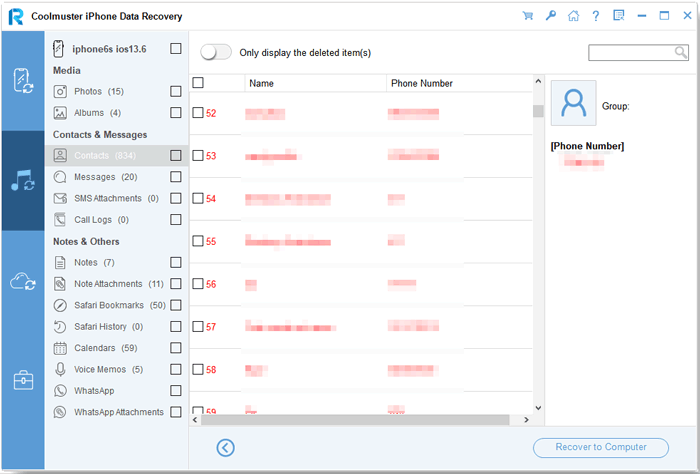
Como restaurar o iPhone a partir de um backup do iCloud sem redefinir o dispositivo usando Coolmuster iPhone Data Recovery ?
01 Abra o programa Coolmuster iPhone Data Recovery . Na interface principal, escolha a opção "Recuperar do iCloud".
02 Inicie sessão na sua conta iCloud utilizando o seu ID Apple e a sua palavra-passe. Depois de iniciar sessão, verá uma lista dos tipos de dados disponíveis (fotos, contactos, mensagens, etc.).

03 Selecione os tipos de arquivo que deseja restaurar do backup do iCloud e clique em "Avançar".

04 Visualize os arquivos e selecione os itens que deseja restaurar para o seu iPhone. Clique em "Recuperar para o computador" para salvar os arquivos recuperados no seu computador.

Guia em vídeo:
Quanto tempo leva para restaurar um iPhone? Agora você já tem a resposta. Quando o iTunes ou o iCloud apresentam problemas ao restaurar seu iPhone, você pode seguir as dicas simples acima para corrigir o problema ou restaurar seu iPhone diretamente a partir do backup do iTunes com o Coolmuster iPhone Data Recovery . É confiável, fácil e intuitivo de usar, sem precisar conectar o iPhone e sem comprometer a qualidade do backup.
Além disso, iOS System Recovery também é uma excelente ferramenta para corrigir todos os problemas do sistema do iPhone em minutos. Você pode experimentá-lo se precisar.
Caso encontre alguma dificuldade, por favor, informe-nos nos comentários. Entraremos em contato e forneceremos suporte técnico o mais breve possível.
Artigos relacionados:
[Resposta completa] Quanto tempo leva para fazer backup do iPhone?
Transferência de iPhone para iPhone: quanto tempo realmente leva?
Transferência de dados do iPhone travada? 7 dicas rápidas para resolver o problema
[RESOLVIDO] Backup do iCloud demorando uma eternidade? 8 maneiras fáceis de resolver o problema







 Download grátis para PC
 Download gratuito para Mac


