Você tem várias fotos lindas no seu iPhone que deseja transferir para um PC para fazer backup, editar ou compartilhar. No entanto, ao conectar o iPhone ao PC Windows 10/11, você percebe que o armazenamento interno do iPhone está vazio e a pasta DCIM , onde ficam todas as fotos da câmera, não aparece. Por que isso acontece e como resolver? Este artigo apresenta 10 dicas úteis para solucionar esse problema. Vamos lá.
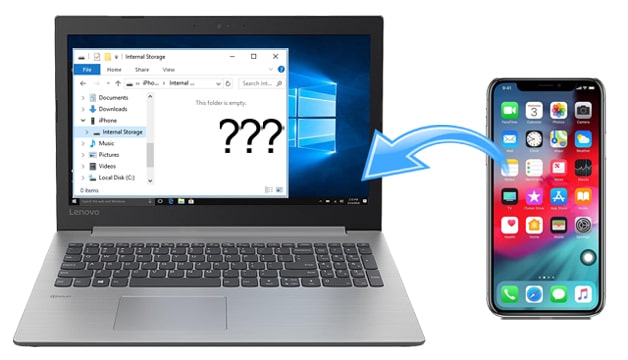
A pasta DCIM do iPhone não aparece no PC? Não se preocupe, esse é um problema comum. Geralmente acontece devido a configurações de conexão, problemas de permissão, conflitos de software ou à forma como o iPhone armazena arquivos de mídia. Aqui estão os motivos mais comuns:
Você já tentou usar um cabo USB diferente? Vale a pena verificar se o seu cabo USB está funcionando corretamente, pois um cabo USB com defeito não conseguirá estabelecer uma conexão estável entre seus dispositivos. Você pode tentar usar outro cabo USB da Apple para ver se consegue conectar com sucesso. Além disso, tente conectar em outra porta USB para ver se funciona. E, se possível, conecte em outro computador para fazer um teste.
Se o seu iPhone não permitir que o computador acesse o conteúdo, você não conseguirá visualizar o armazenamento interno do iPhone. É por isso que a pasta está vazia e as fotos do iPhone não aparecem no PC . Você pode seguir as dicas aqui para permitir que o computador acesse e visualize as fotos do seu iPhone.
Desbloqueie seu iPhone antes de conectá-lo ao computador. Mantenha-o desbloqueado após a conexão. Quando a mensagem "Confiar neste computador" aparecer no seu iPhone, toque em "Confiar".
Não consegue ver a mensagem "Confiar neste computador"? Desconecte o seu iPhone e siga as instruções abaixo para redefinir as preferências de segurança:

Após a reinicialização, conecte seu iPhone ao computador e confie neste computador.
Leia também:
Como conectar o iPhone ao PC Windows de 4 maneiras simples?
Se você clicar no armazenamento interno do seu iPhone no PC Windows e perceber que a pasta está vazia, tente reiniciar o iPhone à força para corrigir o problema.
Para forçar a reinicialização do iPhone 8 e modelos posteriores :
Para forçar a reinicialização do iPhone 7 e do iPhone 7 Plus :
Para forçar a reinicialização do iPhone 6 e modelos anteriores :

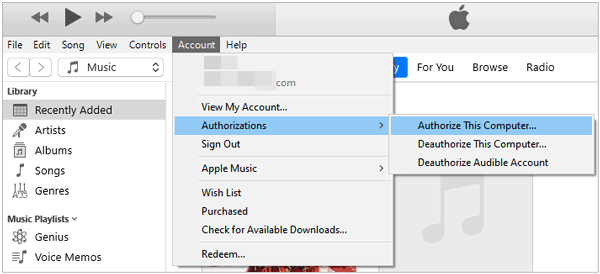
Se você não autorizar seu dispositivo ao conectar o iPhone ao PC Windows , poderá descobrir que esta pasta está vazia. Nesse caso, você pode autorizar seu computador no iTunes para corrigir o problema.
Siga os passos abaixo:
Verifique se você precisa: Desejadesbloquear seu iPhone sem senha ou Face ID ? Este artigo ajudará você a resolver esse problema.
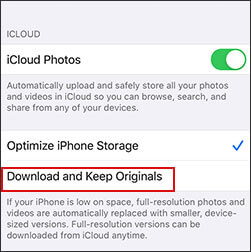
Outro possível motivo para a pasta DCIM do seu iPhone estar vazia é que suas fotos estão sendo enviadas para o iCloud em vez de serem armazenadas na memória interna do seu iPhone. Isso acontece se você tiver as opções "Fotos do iCloud" e "Otimizar armazenamento do iPhone" ativadas.
Se você tiver espaço de armazenamento suficiente no seu iPhone, poderá baixar as fotos para ele e visualizá-las no seu computador. Veja como:
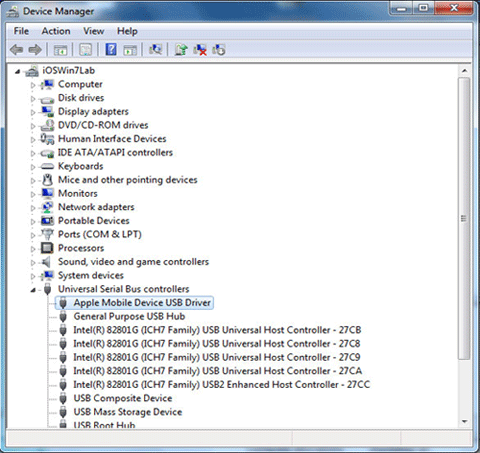
O driver USB para dispositivos móveis da Apple é um componente relacionado ao iTunes que permite a comunicação entre o computador e o dispositivo iOS. Reinstalá-lo pode ajudar a atualizar o driver e resolver o problema de armazenamento interno vazio.
Eis como:
Saiba mais: É possível desbloquear uma conta Apple sem perguntas de segurança ? Sim, é! Aqui estão alguns métodos para sua referência.
Em alguns casos, o iTunes pode ser o motivo pelo qual o armazenamento interno do iPhone não é exibido corretamente no PC Windows . Você pode seguir as instruções abaixo para reinstalar o iTunes e verificar se isso resolve o problema.
Passo 1: Pesquise por "Painel de Controle" na barra de pesquisa Windows e clique nele.
Passo 2: Em "Programas", clique em "Desinstalar um programa".
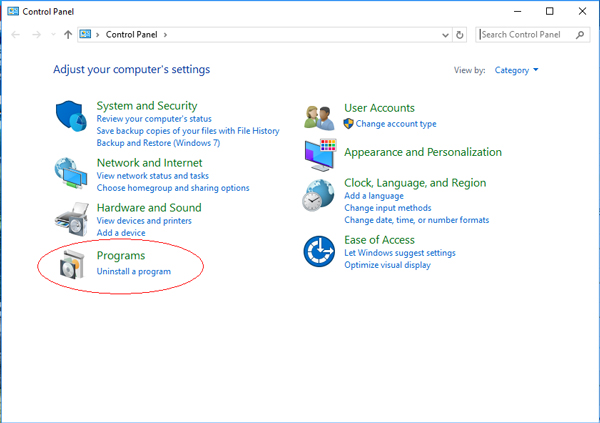
Passo 3: Localize o iTunes , clique com o botão direito do mouse e selecione "Desinstalar" . Além disso, de acordo com a Apple, é recomendável remover também outros componentes associados ao iTunes, na seguinte ordem:
Após desinstalar todos eles, reinicie o computador.
Passo 4: Após o computador reiniciar, você pode clicar aqui para instalar a versão mais recente do iTunes no seu computador.
Agora você pode conectar seu iPhone ao computador e a pasta DCIM no armazenamento interno do iPhone deverá aparecer.
Se as suas fotos no iPhone estivessem ocultas do computador, você não encontraria nada no armazenamento interno do iPhone. Veja como exibir sua pasta DICM oculta:

Alguns usuários descobriram que tirar uma nova foto antes de conectar o iPhone ao computador pode fazer com que a pasta DCIM apareça. Embora não pareça uma solução definitiva, vale a pena tentar. Pode funcionar se for a primeira vez que você conecta o iPhone ao computador ou se não houver fotos no rolo da câmera do seu iPhone.
Método 1: Exportar fotos do iPhone para o computador usando o Coolmuster iOS Assistant.
Coolmuster iOS Assistant oferece uma solução descomplicada paratransferir fotos do iPhone/iPad para o computador . Ele escaneia automaticamente todos os arquivos do seu iPhone e os exibe na área de trabalho do seu computador em abas organizadas. Você pode navegar facilmente até o tipo de arquivo desejado e gerenciá-lo no seu computador. Com ele, você pode apagar fotos do iPhone , editar/adicionar/remover contatos, desinstalar aplicativos, etc., tudo no seu computador.
Confira os principais recursos do Coolmuster iOS Assistant:
Baixe o Coolmuster iOS Assistant:
01 Baixe e execute Coolmuster iOS Assistant no seu computador. Use um cabo USB para conectar seu iPhone ao computador e toque em "Confiar" no seu iPhone, se solicitado. Após a conexão, você verá a interface como abaixo.

02 Clique na aba Fotos à esquerda; você poderá visualizar e escolher as fotos que deseja transferir para o PC. Após selecionar, clique no botão Exportar para salvar as fotos do iPhone no computador.

Guia em vídeo:
Método 2: Baixar fotos do iCloud para o PC
Se suas fotos estiverem armazenadas no iCloud, você também pode baixá-las diretamente do iCloud para o seu computador. Dependendo da quantidade de fotos que deseja baixar, você pode fazer isso pelo site do iCloud ou pelo iCloud para Windows .
Utilizando o site do iCloud:
Se você tiver algumas fotos para baixar, pode usar o site do iCloud :

Utilizando o iCloud para Windows :
Você também pode baixar facilmente toda a sua biblioteca de fotos via iCloud para Windows :
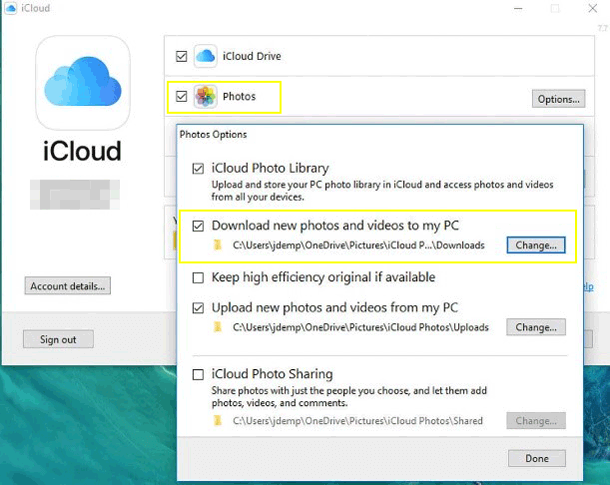
Se o armazenamento interno do iPhone estiver vazio ao conectar-se ao seu Windows 10/11, você pode tentar as dicas acima para corrigir o problema. Se você deseja acessar as fotos do iPhone pelo PC sem erros, pode experimentar Coolmuster iOS Assistant ou baixar as fotos do iCloud para o PC.
Qual dica funcionou para você? Ou você resolveu o problema com alguma outra solução? Conte para nós na seção de comentários abaixo!
Artigos relacionados:
Corrigido: Não é possível importar fotos do iPhone para o PC ( Windows 11/10/8/7)
Como visualizar fotos do iPhone no PC? 4 maneiras fáceis
Como transferir álbuns de fotos do iPhone para o PC com facilidade?

 Mais Soluções
[Corrigido] Pasta DCIM do armazenamento interno do iPhone não aparece ou está vazia no Windows
Mais Soluções
[Corrigido] Pasta DCIM do armazenamento interno do iPhone não aparece ou está vazia no Windows







 Download grátis para PC
 Download gratuito para Mac
