"Um dos meus aplicativos desapareceu do meu iPhone 13 depois de estar na tela inicial por alguns anos. Consigo abri-lo na App Store, mas não consigo fazê-lo aparecer na minha tela inicial."
- da Comunidade Apple
Já se deparou com uma situação parecida: você abre o iPhone e percebe que os aplicativos que você mais usa não estão aparecendo? Não se preocupe, esse tipo de problema é muito comum e tem várias soluções simples. Neste artigo, vamos explicar em detalhes como resolver o problema de "aplicativo que desapareceu da tela inicial do iPhone" e ajudar você a encontrar rapidamente os aplicativos que sumiram. Continue lendo e vamos encontrar seus aplicativos perdidos juntos!
Existem vários motivos pelos quais o ícone de um aplicativo pode desaparecer do iPhone, mesmo que ele ainda esteja instalado. Alguns deles estão listados abaixo:
1. A opção "Descarregar aplicativos não utilizados" está ativada.
Se essa função estiver ativada, ela removerá automaticamente os aplicativos não utilizados quando a memória estiver cheia. No entanto, você poderá reinstalar os aplicativos pela App Store e recuperar os dados dos seus aplicativos.
2. Alguém removeu acidentalmente todas as suas páginas de exibição da página inicial.
Além disso, remover páginas da tela inicial pode causar problemas com o ícone de aplicativos do iPhone, que pode não aparecer. No entanto, esses aplicativos ainda estarão disponíveis na sua Biblioteca de Apps.
3. Problemas com atualizações de software
Às vezes, seus aplicativos desaparecem após a atualização do iOS . Isso acontece simplesmente porque a nova atualização iOS pode conter alguns bugs que podem causar perda de dados.
Você ainda está preocupado com o desaparecimento do aplicativo da tela inicial do seu iPhone? Fique tranquilo. Nesta seção, mostraremos como recuperar o ícone no iPhone. Continue lendo e aprenda conosco.
O aplicativo sumiu da tela inicial do seu iPhone? Antes de tentar qualquer solução mais complexa, verifique se os aplicativos não foram movidos de lugar. Por exemplo, se outras pessoas usam seu telefone ou se você permite que crianças o usem para jogar, é provável que os aplicativos tenham sido movidos para outras páginas da tela inicial. Isso pode acontecer facilmente arrastando o ícone do aplicativo e soltando-o em outra página.
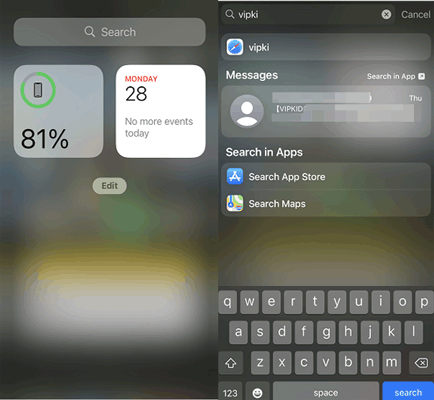
Nesse caso, é fácil acreditar que seu aplicativo está perdido. Se você tiver muitos aplicativos instalados no seu dispositivo, a melhor maneira de recuperar o aplicativo perdido é usando a Busca Spotlight.
Basta deslizar o dedo para baixo na tela inicial e digitar o nome do aplicativo. Seu aplicativo aparecerá nos resultados da busca, caso ainda esteja instalado no dispositivo.
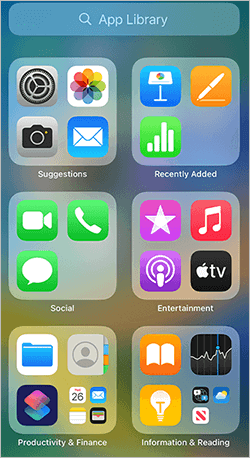
O aplicativo não aparece no iPhone? Se o seu iPhone estiver executando o iOS 14, você pode usar o recurso "Buscar app" na Biblioteca de Apps para localizar aplicativos ausentes. No iPhone, a Biblioteca de Apps organiza automaticamente seus aplicativos, ajudando você a gerenciá-los. Se você não conseguir encontrar o aplicativo, mas ele ainda estiver instalado no seu dispositivo, procure-o na sua Biblioteca de Apps. Veja como:
Passo 1. Volte para a tela inicial e deslize para a esquerda.
Passo 2. Procure o seu aplicativo nas pastas relevantes. Se não o encontrar, use a opção de pesquisa na parte superior.
Passo 3. Quando o aplicativo aparecer, mantenha o ícone pressionado até que um menu suspenso seja exibido. Toque em Adicionar à Página Inicial .
Além disso, o aplicativo pode ter sido excluído por engano. Alguém pode tê-lo excluído intencionalmente ou acidentalmente, caso ele não apareça na busca do Spotlight. Novamente, isso pode acontecer facilmente, principalmente quando muitas pessoas acessam seu iPhone.
Vale ressaltar também que a Apple atualmente permite remover aplicativos pré-instalados. Portanto, se algum dos seus aplicativos for pré-instalado, é muito provável que alguém, inclusive você mesmo, o tenha removido do seu telefone.
Felizmente, você pode baixar esses aplicativos novamente da sua App Store. Basta digitar os nomes e procurá-los na App Store para baixá-los e reinstalá-los.
Se você deseja recuperar aplicativos apagados do seu iPhone, pode ler este artigo para aprender como fazê-lo.
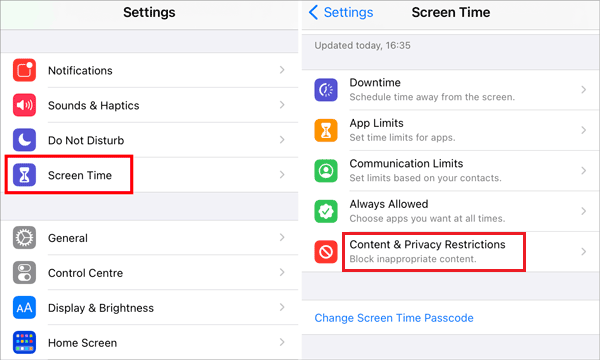
Como recuperar aplicativos apagados no iPhone? 4 maneiras de trazê-los de volta.Como faço para recuperar o ícone no meu iPhone? Você também pode verificar as configurações do Tempo de Uso do seu iPhone. O Tempo de Uso ajuda você a controlar o uso de aplicativos, ocultando os ícones. Com ele, você pode ocultar aplicativos como Câmera, Mail, Safari, etc., na tela inicial. Portanto, se você notar um ícone faltando no seu iPhone, verifique e, se estiver oculto, mostre-o novamente.
Passo 1. Abra o aplicativo Ajustes e role até a opção Tempo de Uso . Em seguida, toque em Restrições de Conteúdo e Privacidade .
Passo 2. Selecione a opção Aplicativos Permitidos e ative a chave ao lado de cada aplicativo.
Passo 3. Retorne a Restrições de conteúdo e privacidade . Em seguida, selecione Restrições de conteúdo, Aplicativos e Permitir todos os aplicativos .
Se você perceber que todos os seus aplicativos desapareceram do seu iPhone, reinicie-o. Reiniciar o dispositivo dará a ele um novo começo, permitindo que você recupere os ícones dos aplicativos perdidos. Para reiniciar um iPhone, siga estas instruções:
iPhone 6 e versões anteriores:
iPhone 7:

iPhone 8 e modelos posteriores:

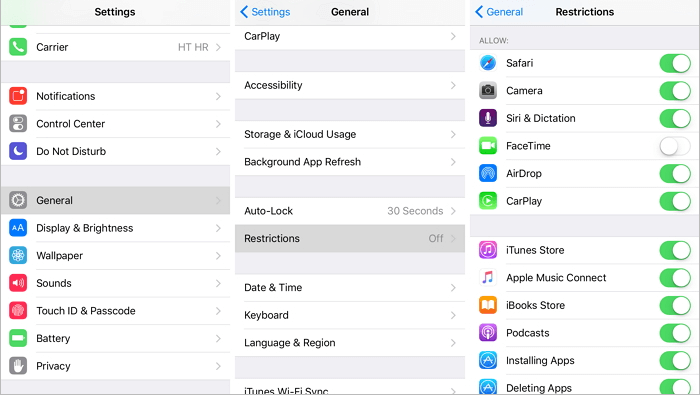
Além disso, é provável que algumas restrições tenham sido ativadas no seu iPhone, fazendo com que os aplicativos desapareçam. Embora essas restrições sejam importantes para o controle parental, por exemplo, quando você não quer que seus filhos usem determinados aplicativos, elas podem causar problemas como o ícone do aplicativo não aparecer no iPhone quando ativadas. Além disso, elas podem impedir que você instale ou exclua aplicativos do seu dispositivo.
Se você acredita que essas restrições são responsáveis pelo desaparecimento de certos aplicativos no seu iPhone, verifique-as acessando Ajustes > Geral > Restrições . Se encontrar alguma restrição ativada, talvez seja necessário inserir um código. Toque no botão ao lado de cada aplicativo restrito. Depois disso, o aplicativo reaparecerá na tela inicial.
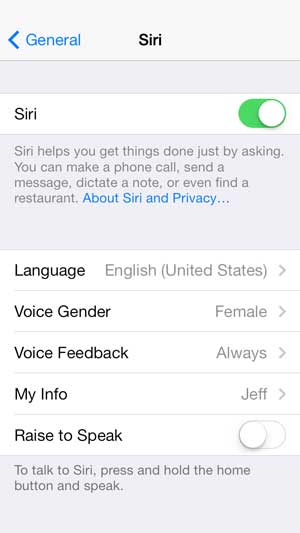
Você pode pedir à Siri para executar os aplicativos baixados que desapareceram da tela inicial do seu iPhone. Se você já configurou a Siri no seu dispositivo, basta ativar o recurso Assistente de Voz e pedir para ela abrir/executar [nome do aplicativo] .
Para usar a Siri, basta pressionar e segurar o botão lateral (em dispositivos com o recurso Face ID) ou dizer "E aí, Siri". Além de abrir aplicativos, a Siri ajuda você a realizar muitas outras tarefas que você pedir.
O ícone do aplicativo não está aparecendo no iPhone? iOS permite ocultar a tela inicial para criar uma aparência mais organizada. No entanto, ocultar a tela inicial também pode fazer com que o ícone do aplicativo desapareça. Portanto, você pode exibir novamente as páginas da tela inicial do seu iPhone para encontrar os aplicativos que estão faltando.
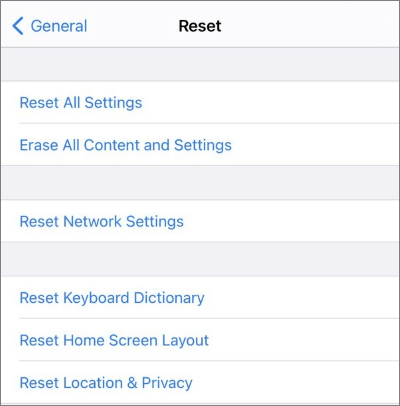
O ícone de um aplicativo desapareceu do meu iPhone, mas ele ainda está instalado? A tela inicial do seu dispositivo pode não estar organizada corretamente, o que pode dificultar a localização de certos aplicativos e levar você a pensar que eles desapareceram. Portanto, você deve redefinir o layout da tela inicial para organizar os aplicativos adequadamente.
Passo 1. Abra as Configurações e selecione Geral .
Passo 2. Selecione a opção Restaurar ou Transferir iPhone .
Passo 3. Toque em Redefinir . Selecione Redefinir layout da tela inicial .
Passo 4. Selecione a opção novamente para confirmar as alterações.
Sua página inicial retornará às configurações padrão, permitindo que você a reorganize e encontre o aplicativo que estava faltando.
Se os métodos acima não funcionarem, a solução final é reinstalar o aplicativo e restaurá-lo para a tela inicial. Para fazer isso, siga os passos abaixo:
Passo 1. Para começar, desinstale o aplicativo do seu iPhone. Em seguida, abra a sua Biblioteca de Apps e localize o aplicativo. Depois de encontrá-lo, toque e segure o ícone até que a opção Apagar apareça. Toque nessa opção para remover o aplicativo completamente do dispositivo. ( Não consegue apagar aplicativos no iPhone ? Clique aqui para ver como.)
Passo 2. Após desinstalar o aplicativo com sucesso, abra a App Store . Digite o nome do aplicativo que deseja reinstalar na barra de pesquisa.
Passo 3. Selecione o aplicativo nos resultados. Em seguida, para instalar o aplicativo, toque na opção Obter .
Passo 4. Aguarde enquanto o aplicativo é instalado no dispositivo. Após a reinstalação bem-sucedida, abra a Biblioteca de Aplicativos para localizá-lo. Agora, arraste o ícone para a tela inicial.
Se nenhum dos métodos acima funcionar, você pode tentar usar a ferramenta de Recuperação do Sistema iOS para reparar o sistema do seu iPhone. Às vezes, problemas com o software iOS podem fazer com que seus aplicativos parem de funcionar corretamente, principalmente após atualizações. Essa ferramenta incrível ajudará você a resolver qualquer problema com seu dispositivo, incluindo aplicativos que desapareceram da tela inicial do iPhone, tela preta mesmo com o aparelho ligado , etc.
Principais características:
Passos para usar a Recuperação do Sistema iOS para corrigir o problema do aplicativo que desapareceu da tela inicial do iPhone:
01 Baixe e instale a ferramenta no seu computador. Conecte seu iPhone e clique na opção Mais Ferramentas na interface principal. Em seguida, clique na opção Recuperação do Sistema iOS para acessar a página de Recuperação.

02 Agora, clique na opção Iniciar para resolver o problema do seu aplicativo desaparecer da tela inicial do seu iPhone.

03 Coloque seu iPhone no modo DFU . Toque na opção Reparar para baixar o firmware iOS correto.
04 Após o download ser concluído com sucesso, o software irá reparar o seu iPhone, restaurando-o ao normal.

Seu aplicativo sumiu do iPhone? Depois de ler este artigo, você poderá acessar seus aplicativos do iPhone de forma fácil e rápida diretamente da tela inicial. Além das soluções comuns, existe uma solução completa e incrível para reparo de iOS . Portanto, se você encontrar algum problema com seu dispositivo iOS , basta usar o software de recuperação do sistema iOS . Ele é fácil de usar e pode corrigir qualquer problema relacionado a firmware e software no seu dispositivo sem perda de dados.
Artigos relacionados:
A App Store sumiu do seu iPhone? 4 soluções para resolver o problema.
Calendário do iPhone desapareceu: como recuperar o aplicativo Calendário e os eventos no iPhone
17 métodos opcionais para encontrar vídeos que desapareceram da parte traseira do iPhone
Músicas desapareceram do seu iPhone sem você perceber? Confira 9 soluções aqui.

 Recuperação do iPhone
O aplicativo desapareceu da tela inicial do seu iPhone? Veja como recuperá-lo.
Recuperação do iPhone
O aplicativo desapareceu da tela inicial do seu iPhone? Veja como recuperá-lo.




 Download grátis para PC
 Download gratuito para Mac
