"Minha App Store SUMIU. Já tentei mexer nos controles parentais, no tempo de uso e procurei na Biblioteca de Apps, mas o app simplesmente desapareceu. Além disso, troquei de aparelho e percebi que a App Store também sumiu no meu novo celular. Preciso muito de ajuda."
- da Comunidade Apple
Perceber que a App Store desapareceu do seu iPhone ou iPad pode ser confuso e frustrante. A App Store é um aplicativo essencial do sistema e não pode ser excluída permanentemente, o que significa que, na maioria dos casos, ela ainda está no seu dispositivo, mas oculta ou com acesso restrito devido a configurações do sistema, alterações de layout ou falhas iOS .
Neste guia, vamos explorar por que a App Store desapareceu do seu iPhone/iPad e fornecer 10 soluções práticas para ajudá-lo a recuperá-la com segurança, desde a verificação de pastas até o uso de ferramentas profissionais de recuperação do sistema iOS .
Antes de tentar resolver o problema, é essencial entender os possíveis motivos pelos quais a App Store está faltando no seu iPhone. Conhecer a causa raiz pode economizar tempo e ajudar você a escolher a solução mais eficaz.
Os motivos mais comuns incluem:
* A App Store foi movida acidentalmente para uma pasta ou página oculta.
* Os aplicativos do sistema são armazenados na Biblioteca de Aplicativos e não na tela inicial.
* As restrições de Tempo de Uso impedem o acesso à App Store.
* Problemas de exibição podem causar bugs iOS ou software desatualizado.
* O layout ou as configurações da tela principal estão corrompidos.
Ao compreender essas causas, você poderá prosseguir com a solução mais adequada para a sua situação.
Como faço para recuperar minha App Store? Aqui estão 10 soluções passo a passo para o problema do desaparecimento da App Store, desde os métodos mais simples até os mais avançados.
Às vezes, a App Store é arrastada acidentalmente para uma pasta, principalmente ao organizar aplicativos ou limpar a tela inicial, e não desaparece completamente. Nesse caso, você pode verificar todas as pastas do seu iPhone para ver se ela está lá.
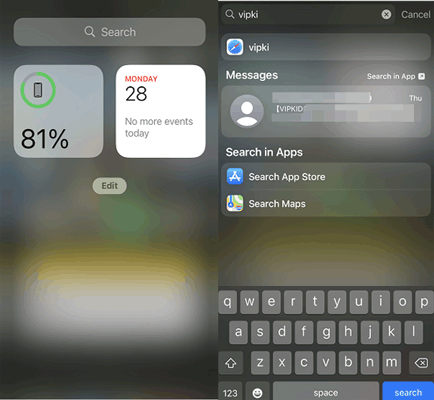
Você personalizou recentemente a tela inicial do seu iPhone? Pode ser que você tenha movido a App Store para outra pasta sem querer. Nesse caso, a Busca Spotlight do iPhone pode te ajudar a encontrá-la. Veja como:
Passo 1. Deslize o dedo para baixo na tela inicial para abrir a busca do Spotlight.
Passo 2. Digite "App Store" na barra de pesquisa.
Passo 3. Se o aplicativo aparecer nos resultados da pesquisa, basta tocar nele para abrir.
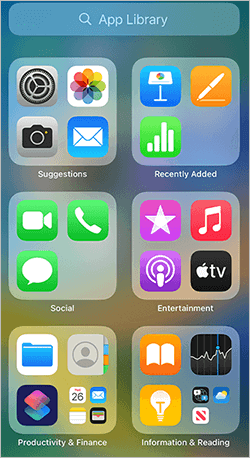
A partir do iOS 14, a Apple introduziu a "Biblioteca de Apps", onde o sistema pode mover automaticamente a App Store, fazendo com que ela desapareça da tela inicial. Para encontrá-la e restaurá-la:
Passo 1. Deslize para a esquerda na tela inicial até chegar à Biblioteca de Apps.
Passo 2. Toque na barra de pesquisa na parte superior e digite "App Store".
Passo 3. Quando aparecer nos resultados da pesquisa, pressione e segure o ícone da App Store.
Passo 4. Em seguida, selecione "Adicionar à tela inicial" para movê-lo de volta e facilitar o acesso.
A exceção temporária do sistema também pode impedir a exibição do ícone da App Store, e reiniciar o aparelho pode atualizar os processos do sistema. Para forçar a reinicialização do iPhone, siga os passos abaixo:

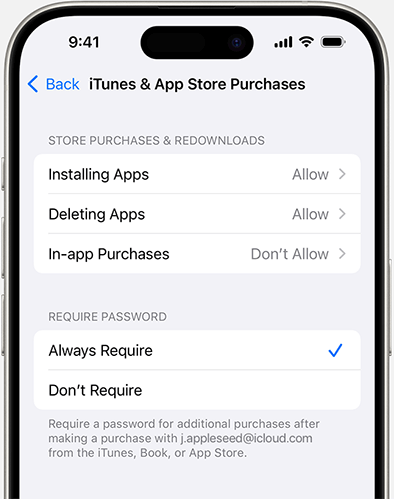
Restrições de Tempo de Uso podem impedir que a App Store apareça no seu dispositivo. Verificar e desativar essas restrições pode resolver o problema.
Eis os passos:
Passo 1. Abra "Configurações" > "Tempo de Uso".
Passo 2. Toque em "Restrições de conteúdo e privacidade".
Passo 3. Acesse "Compras na iTunes e na App Store".
Passo 4. Clique em "Instalar aplicativos" e certifique-se de que a opção "Permitir" esteja ativada.
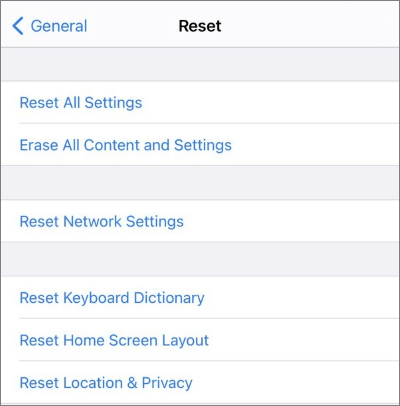
Se o layout da tela inicial estiver corrompido, aplicativos do sistema como a App Store podem não aparecer corretamente. Redefinir o layout restaura as posições padrão.
Eis como fazer:
Passo 1. Abra "Ajustes" > "Geral".
Passo 2. Toque em "Transferir ou restaurar iPhone".
Passo 3. Selecione "Redefinir" > "Redefinir layout da tela inicial".
Se a App Store desapareceu devido a configurações conflitantes do sistema, redefinir todas as configurações pode resolver o problema sem apagar seus dados.
Para redefinir todas as configurações, siga os passos abaixo:
Passo 1. Vá para "Ajustes" > "Geral".
Passo 2. Toque em "Transferir ou restaurar iPhone".
Passo 3. Selecione "Redefinir" > "Redefinir todas as configurações".

O problema do desaparecimento de certos ícones da App Store pode ser um bug conhecido em versões mais antigas do iOS . Atualizar o sistema pode ajudar a resolvê-lo completamente.
Veja como atualizar iOS :
Passo 1. Abra "Ajustes" > "Geral".
Passo 2. Toque em "Atualização de software". ( A atualização de software do iPhone falhou ?)
Passo 3. Baixe e instale qualquer atualização disponível.

Quando todos os métodos convencionais falham, o problema provavelmente está relacionado ao próprio sistema iOS . Nesse caso, usar uma ferramenta profissional de reparo do sistema é uma opção mais eficiente e segura. iOS System Recovery é um software especializado desenvolvido para corrigir problemas do sistema iOS . Ele pode resolver mais de 150 problemas iOS , como o desaparecimento da App Store, travamentos do sistema e falhas de atualização, garantindo que nenhum dado seja perdido no Modo Padrão.
O que a Recuperação do Sistema iOS pode fazer por você?
* Corrija o desaparecimento da App Store do seu iPhone/iPad sem perda de dados.
* Corrige uma ampla gama de problemas do sistema iOS , incluindo iPhone travado no logotipo da Apple , travado no modo fone de ouvido, danos causados por água, problemas de tela (tela da morte preta, vermelha, azul ou branca), congelamento, sistemas que não respondem e muito mais.
* Oferece tanto o Modo Padrão (sem perda de dados) quanto o Modo Avançado.
* Suporte para downgrades e upgrades iOS para versões compatíveis.
* Alta taxa de sucesso sem perda de dados.
* Totalmente compatível com a mais recente série do iPhone 17 e iOS 26.
Veja como corrigir o problema da App Store ausente no seu iPhone ou iPad usando a Recuperação do Sistema iOS :
01 Inicie o software no seu computador e conecte o seu iPhone ao PC usando um cabo USB. Na interface, clique em "Mais ferramentas" e selecione "Recuperação do sistema iOS ".

02 O software detectará automaticamente o problema do seu iPhone, exibindo erros como travamento no logotipo da Apple, iPhone desativado, Erro 27, Modo de recuperação, etc. Clique no botão "Iniciar" para prosseguir.

03 Verifique as informações do seu iPhone antes de iniciar o reparo. Se os dados estiverem corretos, clique em "Reparar" para iniciar o processo. Caso contrário, corrija as informações manualmente e clique em "Reparar" para iniciar o reparo.

Se o problema com a App Store persistir, isso indica uma falha grave do sistema, e restaurar as configurações de fábrica é a solução definitiva. Certifique-se de fazer um backup dos seus dados antes de prosseguir com esta operação.
Para fazer isso, siga estes passos:
Passo 1. Abra "Ajustes" > "Geral".
Passo 2. Toque em "Transferir ou restaurar iPhone".
Passo 3. Selecione "Apagar todo o conteúdo e ajustes". ( O iPhone não apaga ?)

Ao se deparar com o problema "App Store desapareceu", não precisa se preocupar muito. Na maioria dos casos, a causa são problemas de layout, restrições ou pequenas falhas do sistema. Recomenda-se tentar primeiro os métodos mais simples mencionados anteriormente. Se o problema persistir, a Recuperação do Sistema iOS é uma solução eficiente e segura, especialmente para usuários que desejam evitar a perda de dados.
Seguindo estas soluções passo a passo, você poderá recuperar rapidamente o acesso à sua App Store e continuar baixando aplicativos sem problemas.
Artigos relacionados:
O aplicativo desapareceu da tela inicial do seu iPhone? Veja como recuperá-lo.
Como resolver facilmente o problema de conexão do iPhone com a App Store
Como recuperar aplicativos apagados no iPhone? 4 maneiras de trazê-los de volta.
Calendário do iPhone desapareceu: como recuperar eventos do calendário no iPhone







 Download grátis para PC
 Download gratuito para Mac


