Resumindo:
Se a tela do seu iPhone estiver quebrada, você pode tentar usar uma ferramenta de desbloqueio, o iTunes, o Buscar ou o VoiceOver, dependendo do estado da tela.
Uma tela quebrada ou que não responde aos comandos do iPhone pode dificultar a inserção da sua senha e o acesso ao dispositivo. Seja para fazer backup de arquivos importantes, apagar dados pessoais antes de enviar o telefone para reparo ou substituição pela seguradora, ou simplesmente recuperar o acesso, uma tela danificada pode ser um grande obstáculo. Felizmente, existem diversas maneiras de lidar com esse problema. Neste guia, mostraremos 4 métodos práticos para desbloquear um iPhone com a tela quebrada e explicaremos quando cada um deles pode funcionar.

Se a tela do seu iPhone estiver quebrada e você não conseguir inserir a senha, iOS Unlocker é uma ferramenta prática para experimentar. Trata-se de um programa para computador que desbloqueia iPhones e remove bloqueios de tela sem a necessidade de inserir a senha original. Mesmo que a tela esteja trincada, não responda ou seja difícil de usar, você pode conectar seu iPhone a um computador e seguir as instruções na tela para remover o bloqueio. Ele também é compatível com diferentes tipos de bloqueio de tela e modelos de iPhone, sendo útil em diversas situações de bloqueio.
Visão geral do iOS Unlocker :
Veja como desbloquear um iPhone com a tela que não responde usando iOS Unlocker.
01 Baixe e instale iOS Unlocker no seu computador. Abra o programa e selecione "Desbloquear Senha da Tela" na interface principal para começar. Conecte seu iPhone ao computador com um cabo USB e clique em "Iniciar Desbloqueio" para continuar.
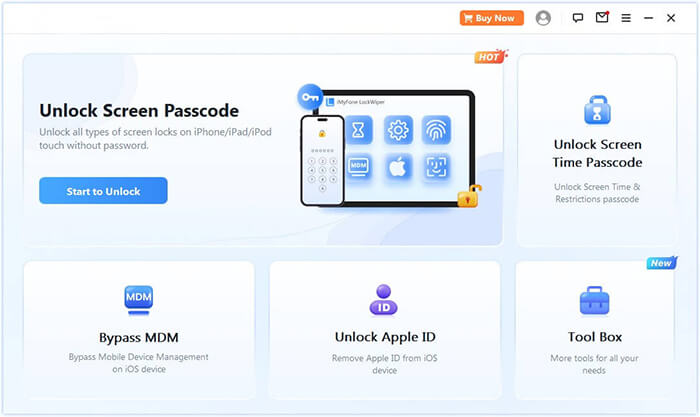
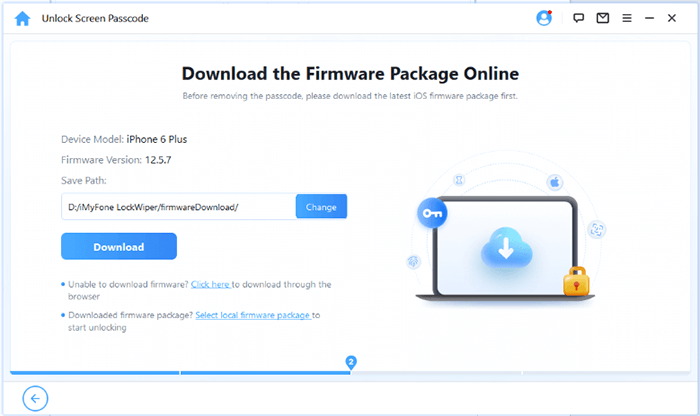
02 O programa solicitará que você baixe o pacote de firmware necessário. Clique em "Baixar" e aguarde a conclusão do processo.
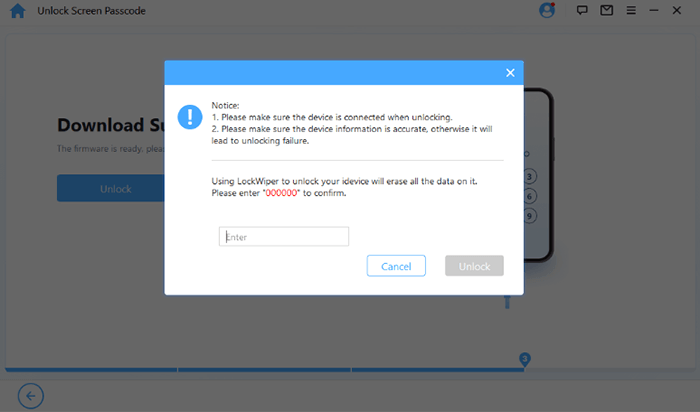
03 Após o download do firmware, clique em "Desbloquear" para iniciar a remoção do código de acesso da tela do iPhone. Leia o aviso atentamente, digite "000000" para confirmar que compreendeu a operação e clique em "Desbloquear" novamente para iniciar a remoção do código de acesso da tela.
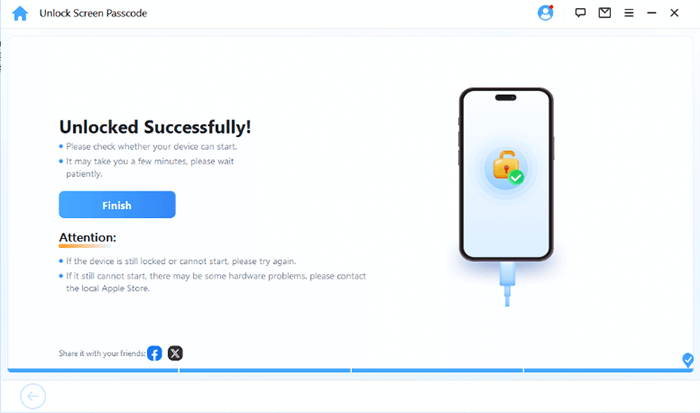
04 Mantenha seu dispositivo conectado até que o processo seja concluído. O processo de desbloqueio geralmente leva cerca de 5 minutos. Se a tela sensível ao toque do seu iPhone não estiver respondendo e você não conseguir inserir sua senha normalmente, iOS Unlocker é uma opção ideal a ser considerada.
Se você já conectou seu iPhone ao iTunes e confiou no computador, poderá restaurar o dispositivo sem usar a tela sensível ao toque danificada. Restaurar o iPhone remove o código de acesso da tela, redefinindo o dispositivo para as configurações de fábrica. No entanto, esse processo apagará todos os dados e configurações , portanto, certifique-se de ter um backup caso queira recuperar seus arquivos posteriormente.
Veja como desbloquear um iPhone com a tela quebrada usando o iTunes:
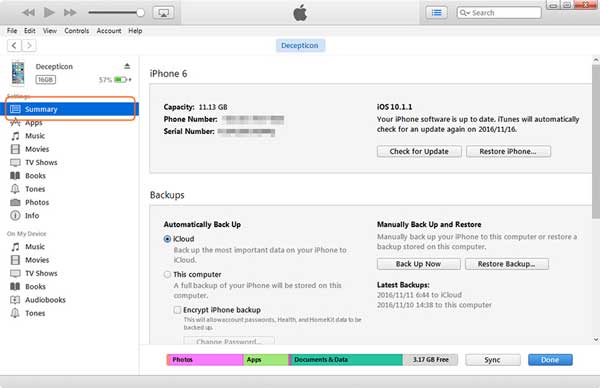
E se o iTunes não reconhecer o seu iPhone?
Se o iTunes não detectar seu iPhone ou se o dispositivo pedir que você toque em "Confiar neste computador" na tela quebrada, este método pode não funcionar. Nesse caso, você pode tentar colocar seu iPhone no Modo de Recuperação e restaurá-lo pelo iTunes. Lembre-se de que esse processo também apagará os dados do seu dispositivo.
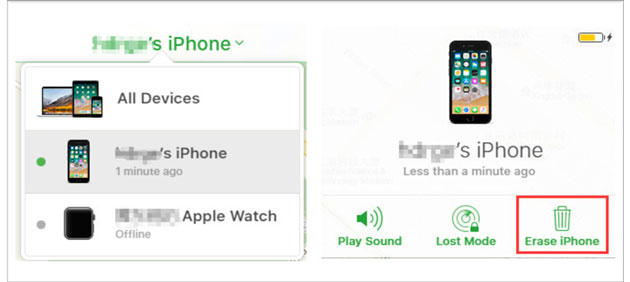
Se a tela do seu iPhone estiver quebrada e você não conseguir inserir o código de acesso, você pode usar o Buscar iPhone para apagar o dispositivo remotamente. Este método funciona sem tocar na tela do iPhone, desde que o Buscar iPhone estivesse ativado antes do dano à tela. Assim que o apagamento remoto for concluído, o código de acesso da tela será removido. No entanto, este processo também apaga seus dados e configurações pessoais, e o Bloqueio de Ativação ainda poderá exigir suas credenciais da Conta Apple durante a configuração.
Observação: Certifique-se de saber a conta Apple e a senha associadas ao seu iPhone. Seu dispositivo também deve estar vinculado a essa conta com o recurso Buscar ativado. Se o seu iPhone estiver offline, o comando de apagar será executado quando ele se reconectar à internet.
Veja como desbloquear um iPhone com a tela quebrada usando o Buscar iPhone:
Se parte da tela sensível ao toque do seu iPhone ainda responde ao toque, você poderá inserir sua senha usando o VoiceOver. Esse recurso de acessibilidade integrado lê o conteúdo da tela em voz alta e ajuda você a navegar pelos botões e outros elementos por meio de gestos simples. Ao ativar o VoiceOver com a Siri, você pode ouvir qual número da senha foi selecionado e digitá-la mesmo que a tela esteja difícil de visualizar. Ao contrário da restauração do iPhone, esse método não apaga seus dados existentes.
Veja como desbloquear um iPhone com a tela quebrada usando o VoiceOver:
Para desativar o VoiceOver, basta pedir à Siri: "Desativar VoiceOver", ou usar o Atalho de Acessibilidade, caso o tenha configurado.
Observação: este método só funciona se pelo menos parte da sua tela sensível ao toque permanecer responsiva e você conseguir interagir com o teclado numérico. O VoiceOver não consegue ignorar a senha nem corrigir uma tela completamente inoperante. Se você não conseguir tocar em nenhuma parte da tela, considere usar outro método de desbloqueio ou reparar a tela primeiro.
P1. Posso desbloquear meu iPhone se a tela estiver completamente preta?
Sim, mas suas opções são limitadas. Se a tela sensível ao toque ainda responder, você poderá inserir sua senha sem ver o visor. Caso contrário, você pode tentar restaurar o dispositivo pelo iTunes ou apagá-lo remotamente com o Buscar, desde que as condições necessárias sejam atendidas.
P2. Posso desbloquear um iPhone com a tela quebrada sem perder os dados?
Sim, se o iPhone ainda aceitar entrada por toque e você conseguir inserir a senha correta. Você também pode tentar o VoiceOver se parte da tela sensível ao toque estiver funcionando. No entanto, métodos que envolvem iOS Unlocker, a restauração pelo iTunes ou a exclusão pelo Buscar geralmente apagam todos os dados do seu dispositivo.
P3. Posso acessar os dados do meu iPhone se a tela estiver quebrada?
Se o seu iPhone ainda estiver desbloqueado ou se você conseguir inserir a senha correta, poderá conectá-lo a um computador confiável e fazer backup dos seus arquivos. Caso não consiga desbloquear o dispositivo, verifique se suas fotos, contatos e outros arquivos já estão disponíveis no iCloud ou em outro serviço de backup.
Q4. Posso desbloquear meu iPhone com a tela quebrada usando um computador?
Sim. Você pode tentar usar uma ferramenta de desbloqueio específica ou restaurar seu iPhone pelo iTunes. No entanto, esses métodos têm requisitos diferentes, e restaurar ou remover o código de acesso da tela geralmente apaga o dispositivo. Um computador de confiança também pode ajudar você a acessar ou fazer backup dos seus dados, caso o iPhone possa ser desbloqueado.
Q5. A substituição da tela do meu iPhone removerá a senha?
Não. A substituição de uma tela danificada não remove o código de acesso existente nem redefine o seu iPhone. Após o reparo, você ainda precisará inserir o código de acesso original para acessar o dispositivo.
Se a tela do seu iPhone estiver trincada ou não responder ao toque, o método de desbloqueio correto depende de quanta parte da tela ainda funciona. O VoiceOver pode ser uma opção se parte da tela sensível ao toque responder e você quiser evitar apagar seus dados. Se você não conseguir inserir sua senha de jeito nenhum, iOS Unlocker oferece outra alternativa para remover o bloqueio de tela. É fácil de usar e guia você pelo processo de desbloqueio passo a passo.
Baixe iOS Unlocker e experimente. Se tiver alguma dúvida ou outras soluções para compartilhar, fique à vontade para deixar um comentário abaixo.
Artigos relacionados:
Como recuperar dados de um iPhone danificado com ou sem backup?
4 métodos para remover o ID Apple do iPad sem senha
As 11 melhores ferramentas para contornar o iCloud: Remova o bloqueio de ativação do iCloud




 Download grátis para PC
 Download gratuito para Mac


