"Olá a todos, estou com um problema de hardware no meu iPhone e queria restaurá-lo para a garantia. Segui um tutorial para restaurar o iPhone no modo DFU. Mas agora, o iPhone está travado na tela com o logotipo da Apple e a barra de progresso vazia abaixo. Quando conecto o iTunes, ele pede meu código PIN, mas não aparece na tela do iPhone. Não consigo digitá-lo em lugar nenhum. Também não consigo sair do modo DFU... O que posso fazer?"
- do Fórum de Discussão da Apple
É comum as pessoas entrarem em pânico quando o iPhone fica preso no modo DFU . Felizmente, com a ajuda deste guia, você aprenderá como sair do modo DFU rapidamente. Vamos dar uma olhada mais de perto.
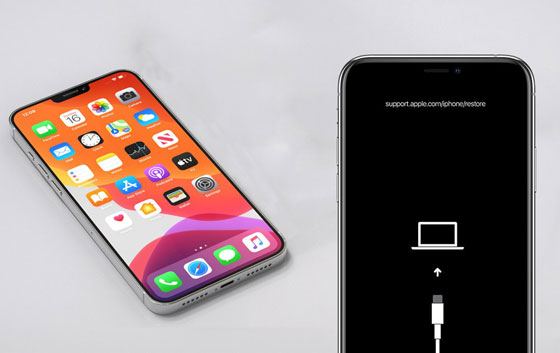
Antes de sair do modo DFU no seu iPhone, talvez você queira entender o que é o modo DFU.
DFU, abreviação de Device Firmware Update (Atualização de Firmware do Dispositivo), é um modo de recuperação para iPhone que permite interagir com o iTunes sem acessar o bootloader e corrigir diversas falhas do sistema do iPhone, se necessário. Quando o iPhone entra no modo DFU, você pode atualizar ou fazer downgrade da versão iOS , desbloquear o cartão SIM ou realizar o jailbreak do dispositivo.
Embora às vezes seja considerado um dos modos de recuperação, ele difere do modo de recuperação tradicional, pois o modo DFU exibe uma tela preta. Em contraste, o modo de recuperação mostra o logotipo do iTunes sobre uma tela preta.

Você pode seguir os passos abaixo para entrar no modo DFU no seu iPhone. A ordem dos passos e a duração das pressões dos botões são muito importantes e podem variar ligeiramente entre diferentes modelos.
Em iPhones 8/8 Plus e versões superiores:

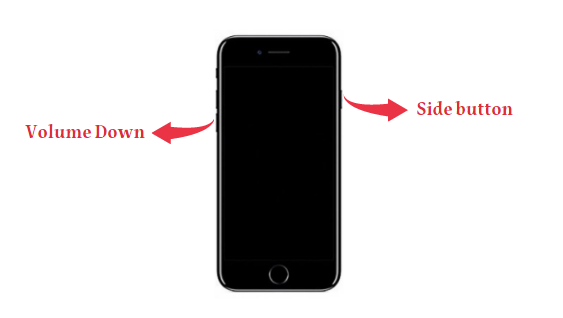
No iPhone 7/7 Plus:
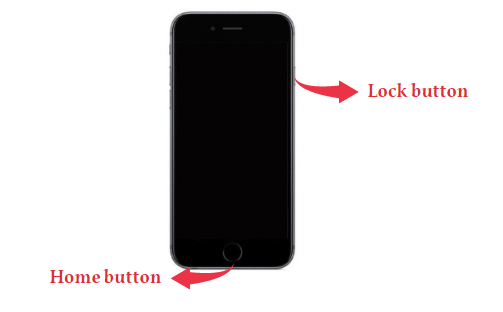
No iPhone 6s e modelos anteriores:
Observação: Nada aparecerá na tela preta quando o seu iPhone estiver no modo DFU. Se o logotipo da Apple aparecer, você pode ter pressionado o botão lateral por muito tempo.
Se você entrou acidentalmente no modo DFU ou não consegue sair após concluir um reparo, não se desespere. Aqui estão quatro métodos comuns e eficazes, listados do mais fácil ao mais difícil, para sair do modo DFU. Experimente-os um por um.
A primeira e mais fácil solução que você deve tentar é uma reinicialização forçada. Este método não requer computador, nenhum software e não apaga nenhum dado.
Veja como tirar um iPhone do modo DFU sem usar um computador:
No iPhone 8/8 Plus e modelos posteriores:
No iPhone 7/7 Plus: Pressione e mantenha pressionados simultaneamente os botões "Lateral" e "Diminuir Volume" até que o dispositivo reinicie.
No iPhone 6s e modelos anteriores: Pressione e segure os botões "Início" + "Bloquear" até que o dispositivo reinicie.

Além de uma reinicialização completa, você também pode usar o iTunes para sair do modo DFU em um iPhone. Se não se importar em perder todo o conteúdo, você pode começar seguindo as instruções abaixo.
Como tirar o iPhone do modo DFU pelo iTunes?
Passo 1. Certifique-se de que a versão mais recente do iTunes esteja instalada no seu computador. Em seguida, execute-o e conecte seu iPhone ao computador usando um cabo USB.
Passo 2. Quando uma janela pop-up aparecer informando que o iTunes já detectou o iPhone no modo de recuperação, toque em "OK" para concordar com a sugestão de restaurar o iPhone.

Passo 3. Toque no botão "Restaurar iPhone" e confirme a operação.
Se você deseja tirar seu iPhone do modo DFU sem perder dados, uma ferramenta profissional de reparo iOS é a melhor opção. iOS System Recovery foi projetado para corrigir problemas de sistema iOS como modo DFU, tela preta , loops de inicialização e falhas de atualização. Ele oferece um Modo Padrão que repara iOS sem apagar dados pessoais, sendo ideal para a maioria dos usuários.
Principais recursos da Recuperação do Sistema iOS :
* Corrija diversos problemas do sistema iOS : iPhone desativado , problemas de ativação do iPhone, consumo excessivo de bateria, iPhone travado no logotipo da Apple /modo DFU/recuperação, reinicialização em loop, tela vermelha/branca/preta/azul da morte do iPhone/iPad, erros do iTunes, etc.
* Atualize ou faça o downgrade da versão iOS .
* Dois modos de reparo: Modo padrão (sem perda de dados) e Modo avançado.
* Fácil e seguro de usar.
* Compatível com quase todos os modelos de iPhone e iPad ( iOS 26), como iPhone 17/16/15/14/13/12/11, etc.
Veja como sair do modo DFU no iPhone sem perder dados:
01 Após instalar o programa no seu computador, conecte seu iPhone ou iPad ao PC através de um cabo USB e selecione "Recuperação do Sistema iOS " na interface.

02 Toque no botão "Iniciar" no canto inferior direito para que o programa detecte automaticamente o problema do iPhone/iPad.

03 Assim que o seu iPhone for reconhecido com sucesso, você pode clicar no botão "Reparar" para baixar o firmware apropriado necessário para o reparo e tirar o seu iPhone do modo DFU automaticamente. Se você já baixou o plugin anteriormente, clique no botão "Selecionar" para iniciar o reparo do dispositivo.

Após a conclusão do download do firmware, a Recuperação do Sistema iOS removerá automaticamente o seu iPhone do modo DFU, restaurando o funcionamento normal do aparelho.
Se nada funcionar para sair do modo DFU no seu iPhone ou iPad, você ainda tem o último recurso: levar seu dispositivo a uma Assistência Técnica Autorizada da Apple para reparo ou entrar em contato com a Equipe de Suporte da Apple, que lhe dirá como tirar seu iPhone do modo DFU.
Aqui estão algumas coisas que você precisa preparar antes que eles possam te ajudar o mais rápido possível:
Essas são as quatro maneiras comprovadas de sair do modo DFU do iPhone. Dentre todos os métodos, é fácil perceber que apenas a Recuperação do Sistema iOS preserva seus dados ao sair do modo DFU. Portanto, você pode adotar essa solução se não quiser perder nenhum dado.
Caso encontre algum problema ao usar o produto, deixe um comentário abaixo descrevendo o problema.
Artigos relacionados:
[Atualizado em 2026] Como corrigir o problema do iPhone 15/16/17 travado no modo de recuperação?
[100% funcional] Como resolver o problema do iPhone preso em loop de inicialização em minutos?
O Modo de Recuperação apaga tudo no iPhone? Aqui está a resposta!
Seu iPhone não restaura? 11 soluções eficazes para os seus problemas com o iPhone.







 Download grátis para PC
 Download gratuito para Mac


