"Depois de cerca de dez minutos trabalhando em um documento, o aplicativo trava e fecha inesperadamente. Todo o resto continua funcionando normalmente — não há problemas em outros aplicativos. Depois de algumas tentativas repetidas de reabrir as páginas, o aplicativo volta a funcionar e, geralmente, não perco nenhum trabalho. Já tentei:
- Trecho extraído das Discussões da Apple
Seu iPad trava constantemente? Se sim, você pode estar se perguntando: Por que meu iPad trava o tempo todo? E como faço para consertá-lo? Não se preocupe! Este guia completo resolverá todos esses problemas sem complicações.

Por que meu iPad está travando? Talvez você esteja enfrentando um problema relacionado aos constantes travamentos do seu iPad. Abaixo, listamos algumas possíveis causas para essa experiência desagradável do usuário.
Aqui estão 10 métodos para corrigir o problema de "iPad travando constantemente". Recomenda-se seguir os passos em ordem, começando pelos métodos mais simples e seguros e passando gradualmente para soluções mais avançadas.
Uma reinicialização forçada pode eliminar rapidamente erros temporários do sistema e é o primeiro passo para solucionar problemas de travamento de aplicativos no iPad. Veja os passos a seguir:
iPad com botão Início: Pressione e mantenha pressionados simultaneamente o botão "Início" e o botão "Ligar/Desligar" até que o logotipo da Apple apareça.

iPad sem botão Início: Pressione rapidamente o botão "Aumentar Volume" → "Diminuir Volume" → e, em seguida, mantenha pressionado o botão "Ligar/Desligar" até que o logotipo da Apple apareça.

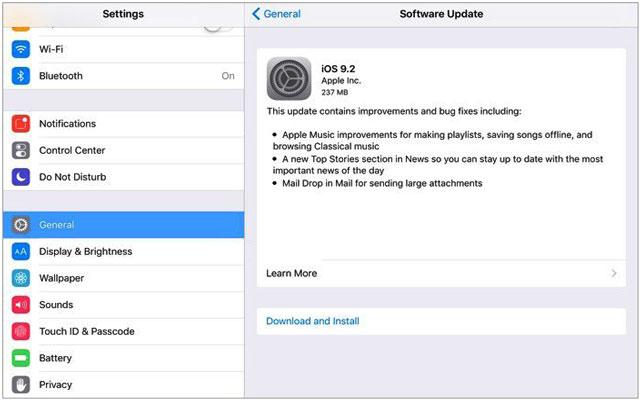
Outra forma de corrigir o erro de travamento constante do iPad antigo é atualizá-lo para a versão mais recente do iPadOS. Para isso, siga os passos abaixo:
Passo 1. Conecte seu iPad a uma fonte de energia próxima e faça um backup do seu iPad antes de atualizar.
Passo 2. Certifique-se de conectar seu iPad a uma rede Wi-Fi estável e rápida.
Passo 3. Abra "Ajustes" > "Geral" > "Atualização de Software" e o iPad verificará automaticamente se há atualizações disponíveis.
Passo 4. Se houver uma versão mais recente, toque no botão "Baixar e instalar" para baixar a atualização.
Passo 5. Clique em "Instalar agora" para atualizar o iPadOS imediatamente.
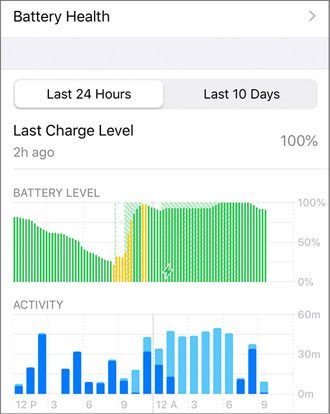
Se a bateria estiver em mau estado, isso também pode causar problemas como o iPad travando constantemente. Para resolver isso, você pode verificar o status da bateria em "Ajustes" > "Bateria" > "Saúde da Bateria". Considere substituí-la por uma bateria nova autorizada pela Apple se a bateria precisar de manutenção.
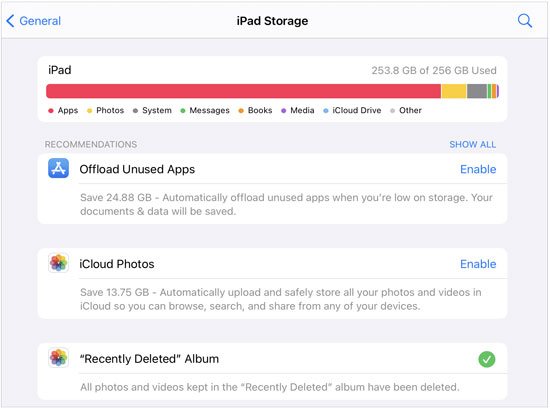
Como mencionado acima, a falta de espaço de armazenamento no iPad também pode causar travamentos. Portanto, você pode liberar espaço no seu dispositivo para que ele funcione melhor.
Eis os passos:
Passo 1. Acesse "Ajustes" > "Geral" > "Armazenamento do iPad".
Passo 2. Você verá uma lista de itens que o dispositivo recomenda que você exclua.
Passo 3. Remova os aplicativos, vídeos e arquivos grandes que não utiliza para garantir que você tenha pelo menos 1 GB de espaço livre no seu dispositivo.
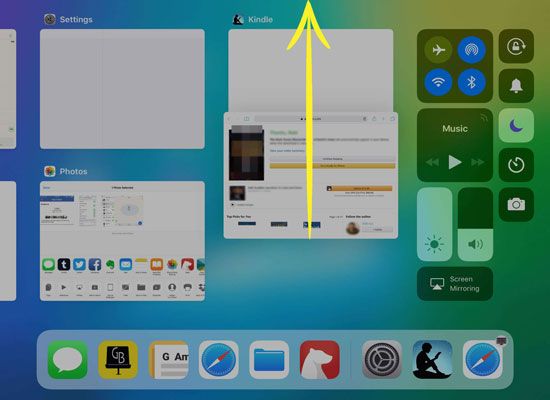
Muitos aplicativos em segundo plano podem consumir recursos de memória, sobrecarregando o sistema e causando travamentos. Para fechar os aplicativos em segundo plano, siga os passos abaixo:
Passo 1. Pressione o botão "Início" duas vezes na tela inicial para verificar os aplicativos recentes na janela multitarefa.
Passo 2. Deslize para cima na pré-visualização do aplicativo para fechá-lo.
Passo 3. Após fechar os aplicativos em segundo plano, clique no botão "Início" para retornar à tela inicial.
Se apenas aplicativos específicos continuam apresentando falhas, o problema provavelmente está no próprio aplicativo e não no sistema.
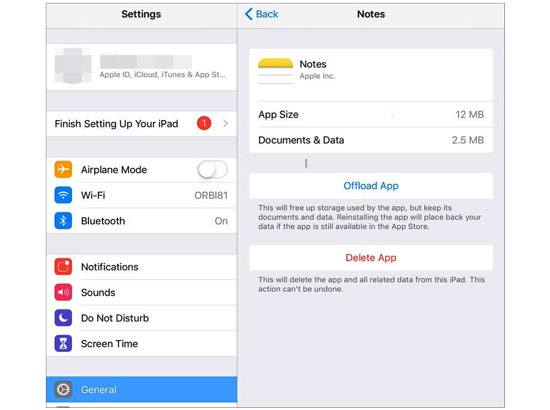
Para excluir e reinstalar aplicativos do seu iPad:
Passo 1. Abra "Ajustes" > "Geral" > "Armazenamento do iPad".
Passo 2. Escolha o aplicativo que deseja remover e toque no botão "Excluir aplicativo".
Passo 3. Se solicitado, confirme a operação conforme necessário.
Passo 4. Após a desinstalação, abra o aplicativo App Store, procure o nome do aplicativo que deseja reinstalar e toque no botão "Instalar" quando ele aparecer nos resultados.
Para atualizar aplicativos no iPad:
Passo 1. Abra a App Store na tela inicial e role até o final para clicar em "Atualizações".
Passo 2. Toque no botão "Atualizar" ao lado de um aplicativo específico para atualizá-lo ou toque em "Atualizar tudo" se quiser atualizar vários aplicativos de uma só vez.
Configurações de sistema incorretas ou corrompidas podem causar instabilidade no iPad. Redefinir as configurações pode resolver o problema sem apagar os dados.
Veja como redefinir todas as configurações do seu iPad:
Passo 1. Vá para "Ajustes" > "Geral" > "Redefinir" > "Redefinir todos os ajustes" e digite a senha, se solicitado.
Passo 2. Em seguida, confirme a operação seguindo as instruções na tela.

Se o seu iPad continua travando e as soluções padrão não resolvem o problema, uma maneira com uma taxa de sucesso relativamente maior de reparar o problema de travamento constante do iPad é usar a Recuperação do Sistema iOS . É fácil e seguro de usar, sem perda de dados. Além de corrigir o problema de travamento constante do iPad, também resolve outros problemas do sistema iOS , como loop de inicialização, consumo excessivo de bateria, problemas de ativação, tela preta/vermelha/branca/azul da morte , etc.
Principais funcionalidades da Recuperação do Sistema iOS :
* Repare seus dispositivos iOS para o funcionamento normal no Windows e Mac sem perda de dados, incluindo problemas como travamentos constantes do iPad, problemas de carregamento, iPhone desativado/bloqueado, travamento no logotipo da Apple /modo DFU/modo de recuperação, etc.
* Atualize ou faça o downgrade do software do iPad para uma versão compatível iOS .
* Os modos de reparo Padrão e Avançado atendem a necessidades personalizadas.
* Amplamente compatível com todos os modelos de iPad (iPadOS 26 suportado), como o novo iPad mini, iPad 11, iPad Pro, iPad Air, etc.
Como resolver o problema de travamento constante do iPad sem perder dados?
01 Instale e abra o software no seu computador e conecte o seu iPad ao computador usando um cabo USB. Em seguida, toque em "Mais ferramentas" > "Recuperação do sistema iOS " na interface.

02 O aplicativo detectará automaticamente o problema de travamento do seu iPad e o exibirá na interface. Depois disso, clique em "Iniciar" para continuar.

03 Confirme as informações do iPad exibidas. Se estiverem incorretas, selecione as informações corretas na lista suspensa. Em seguida, toque em "Reparar" para corrigir imediatamente o problema de travamento constante do iPad.

Se os métodos anteriores não funcionarem, você pode tentar restaurar as configurações de fábrica para eliminar completamente os erros do sistema. Observe que isso apagará todos os dados, portanto, certifique-se de fazer um backup antes.
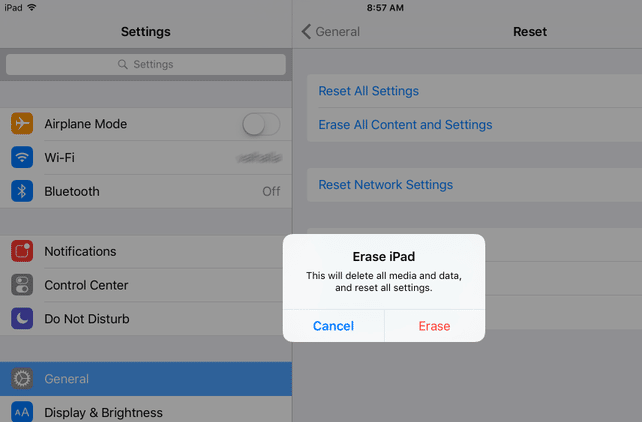
Veja como restaurar as configurações de fábrica do seu iPad :
Passo 1. Abra o aplicativo "Ajustes" no seu iPad e toque em "Geral".
Passo 2. Deslize para baixo e clique em "Redefinir" > "Apagar todo o conteúdo e configurações" > digite sua senha quando solicitado.
Passo 3. Toque em "Apagar" e confirme a operação.
Se nenhum dos métodos acima funcionar para o seu dispositivo, você pode levá-lo à Apple Store mais próxima para reparo. Você também pode relatar o problema à sua operadora e levar a garantia AppleCare, se possível.
Essas soluções funcionam para corrigir o problema de travamento constante do iPad? Esperamos que você consiga resolver o problema seguindo nosso tutorial. Antes de levar seu iPad com problemas à Apple Store, recomendamos fortemente que você tente a Recuperação do Sistema iOS para obter uma taxa de sucesso maior e uma operação segura, sem perda de dados.
Se você tiver outra dica eficaz para resolver o problema de travamento do iPad, compartilhe conosco nos comentários.
Artigos relacionados:
iPad reiniciando constantemente | Como resolver facilmente (11 soluções comprovadas)
O iTunes continua travando no computador? Como resolver? (Dicas e truques)
Por que meu iPhone trava constantemente? Motivos e soluções aqui!
Como resolver o problema do iPhone travado na verificação de atualizações? 15 soluções em 2026

 Recuperação do iPhone
Como resolver o problema de travamento constante do iPad em minutos? (RESOLVIDO)
Recuperação do iPhone
Como resolver o problema de travamento constante do iPad em minutos? (RESOLVIDO)




 Download grátis para PC
 Download gratuito para Mac
