"Meu iPad continua reiniciando sozinho. Meu iPad é um iPad de 5ª geração com iOS 16.6. Já tentei forçar a reinicialização. Alguém pode me ajudar, por favor?"
- da Comunidade Apple
Se o seu iPad reinicia aleatoriamente, isso pode ser extremamente frustrante. Seja assistindo a vídeos, participando de aulas online ou trabalhando em tarefas importantes, um iPad que reinicia constantemente interrompe seu fluxo de trabalho. Muitos usuários relatam problemas como "iPad reinicia repetidamente", "iPad reinicia a cada poucos minutos", "iPad reinicia enquanto carrega" ou "iPad reinicia após atualização", etc.
Por que meu iPad continua reiniciando? Neste guia, vamos explorar os motivos pelos quais seu iPad continua reiniciando e fornecer 9 soluções detalhadas para corrigir o problema de forma segura e eficiente.

Antes de começar a resolver o problema, é útil entender as principais causas pelas quais seu iPad continua reiniciando. Isso pode ajudar você a identificar o problema mais rapidamente.
Depois de descobrir por que seu iPad continua reiniciando, como você pode resolver esse problema? Você pode tentar as 9 soluções eficazes a seguir, uma a uma.
Quando o seu iPad trava ou entra em um loop de reinicialização em um curto período, forçar a reinicialização é o método mais rápido. Isso pode ajudar a limpar o cache do sistema e corrigir erros temporários, muitas vezes resolvendo o problema. Veja como:
Para iPads com botão Início:

Para iPads sem botão Início:

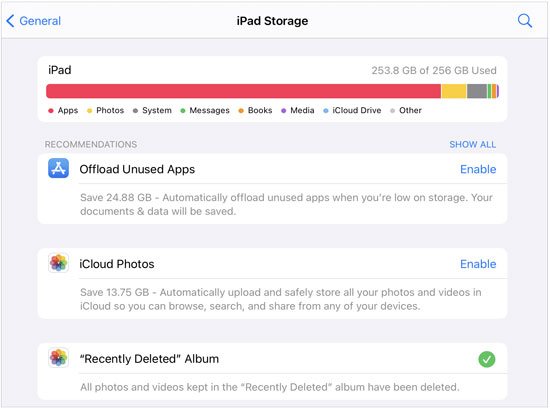
Seu iPad pode reiniciar constantemente devido à falta de espaço. Portanto, verifique se há espaço de armazenamento suficiente. Caso contrário, exclua os aplicativos e arquivos que você não precisa mais.
Eis como fazer:
Passo 1. Acesse "Ajustes" > "Geral" > "Armazenamento do iPad".
Passo 2. Aqui, você pode verificar o espaço de armazenamento disponível no seu iPad.
Passo 3. Para liberar espaço , você pode excluir aplicativos, vídeos, fotos ou arquivos em cache desnecessários. Isso ajudará o sistema a funcionar com mais fluidez e poderá resolver problemas de reinicialização causados por armazenamento insuficiente.
Se o seu iPad estiver em uso há vários anos, a saúde da bateria pode ter se deteriorado. Esse pode ser o motivo pelo qual o iPad continua reiniciando quando conectado à tomada.
Para verificar o estado da bateria:
Passo 1. Acesse "Configurações" > "Bateria" > "Saúde da bateria".
Passo 2. Aqui, você pode ver o estado atual da sua bateria e se ela precisa ser substituída.
Passo 3. Se a saúde da bateria estiver baixa, substituí-la pode ajudar a resolver o problema e melhorar o desempenho geral do seu iPad.

Alguns aplicativos de terceiros podem não ser compatíveis com a versão atual do iPadOS, causando travamentos repetidos em segundo plano e reinicializações do sistema. Simplesmente excluir esses aplicativos pode resolver o problema de reinicialização do seu iPad a cada poucos minutos.
Para isso, siga os passos abaixo:
Passo 1. Na tela inicial do seu iPad, pressione e segure o ícone do aplicativo com defeito. Isso fará com que o ícone trema.
Passo 2. Em seguida, você verá um botão "X".
Passo 3. Em seguida, toque no botão "X" do aplicativo com defeito para excluí-lo do iPad.

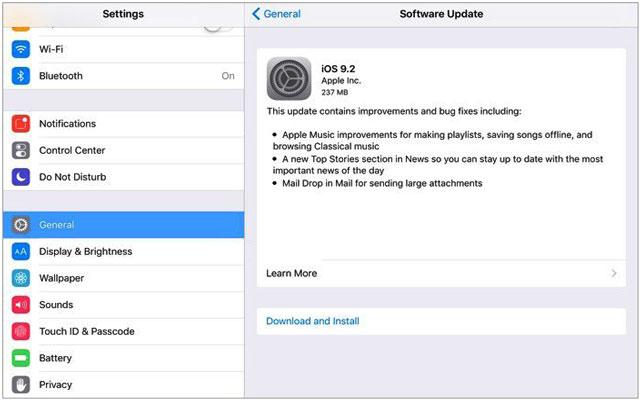
Problemas de sistema ou uma versão desatualizada do iPadOS também podem causar a reinicialização do seu iPad. Atualizar o sistema geralmente ajuda a corrigir erros conhecidos e resolver esses problemas.
Para atualizar o iPadOS, siga estes passos:
Passo 1. Certifique-se de que seu iPad tenha bateria suficiente, pois a atualização leva mais tempo e você não quer que nada a interrompa. Além disso, faça um backup dos seus dados no iCloud ou iTunes. Uma boa conexão Wi-Fi também é necessária durante a atualização.
Passo 2. Vá para "Configurações" > "Geral" > "Atualização de software".
Passo 3. Se houver uma atualização disponível, toque em "Baixar e instalar".
Se você fez muitas alterações no seu iPad, pode ter ocorrido algum problema, fazendo com que ele reinicie constantemente. Você pode redefinir as configurações seguindo estes passos:
Passo 1. Vá para "Ajustes" > "Geral" > "Transferir ou Restaurar iPad" > "Restaurar".
Passo 2. Selecione "Redefinir todas as configurações", digite sua senha e confirme.

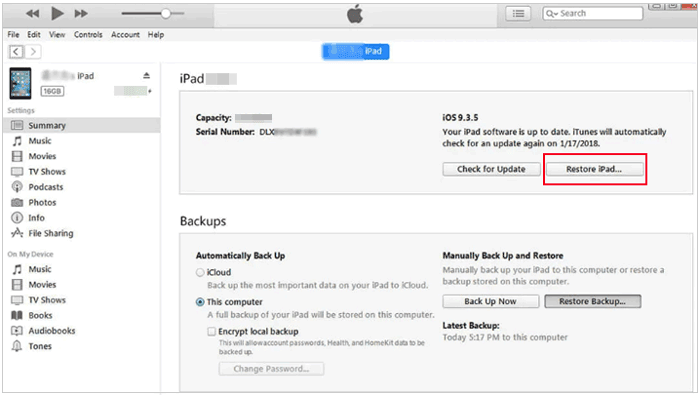
Se o seu iPad continua reiniciando, mas não liga, você pode restaurá-lo usando o iTunes. Esse processo basicamente redefine o dispositivo para as configurações de fábrica, o que pode ajudar a corrigir problemas de software que métodos mais simples não resolveram. No entanto, lembre-se de que isso apagará todos os dados, por isso é importante fazer um backup do seu dispositivo se quiser preservar suas informações.
Eis como fazer:
Passo 1. Conecte seu iPad a um computador com o iTunes instalado e abra o aplicativo.
Passo 2. Na janela do iTunes, clique no ícone "Dispositivo" e selecione seu iPad.
Passo 3. Em seguida, acesse a aba "Resumo" à esquerda e clique em "Restaurar iPad".
Se o seu iPad continua reiniciando repetidamente e as soluções tradicionais, como reinicialização forçada, limpeza de armazenamento ou atualizações do iPadOS, não funcionam, o uso de uma ferramenta profissional de reparo do sistema iOS é altamente recomendado. O iPad System Repair foi desenvolvido especificamente para resolver diversos problemas do iPadOS sem risco de perda de dados, incluindo o problema de reinicialização constante do iPad.
O que o serviço de reparo de sistema do iPad pode fazer por você?
Como faço para corrigir o problema do iPad que reinicia constantemente durante a restauração sem perder dados?
01 Baixe e execute o software no seu computador e conecte um iPad ao computador usando um cabo USB. Em seguida, toque na opção "Recuperação do Sistema iOS ".

02 O programa detectará automaticamente o problema do seu dispositivo e o exibirá na interface. Assim que for detectado, clique em "Iniciar" para prosseguir.

03. Revise e confirme as informações do iPad. Se estiverem incorretas, selecione os detalhes corretos nos menus suspensos. Em seguida, clique em "Reparar" para corrigir instantaneamente o problema de reinicialização constante do iPad.

As soluções acima não ajudaram? Então pode haver outro problema fazendo com que seu iPad continue reiniciando. Nesse caso, você deve pedir ajuda à Apple.
Este artigo destacou as melhores soluções para o problema de reinicialização constante do iPad. Portanto, se você se deparar com esse problema, terá acesso às melhores maneiras de resolvê-lo. Mas, se não quiser perder seus dados, use o software de reparo do sistema do iPad . É uma ferramenta perfeita para ajudá-lo a solucionar o problema de forma rápida e segura. Você pode consertar seu iPad com apenas alguns cliques.
Artigos relacionados:
Como resolver o problema de travamento constante do iPad em minutos? (RESOLVIDO)
[Resolvido] Como corrigir o problema de o iPad não restaurar ou atualizar em minutos?
Como resolver o problema da tela preta da morte no iPad em minutos? (9 soluções caseiras)
[Resolvido] Como corrigir o problema do iPad/iPhone que continua pedindo senha?

 Recuperação do iPhone
iPad reiniciando constantemente | Como resolver facilmente (9 soluções comprovadas)
Recuperação do iPhone
iPad reiniciando constantemente | Como resolver facilmente (9 soluções comprovadas)




 Download grátis para PC
 Download gratuito para Mac
